文章目录
- 一、安装JDK
- 二、安装JMeter
- 三、JMeter基本配置
-
- 3.1 界面汉化
- 3.2 修改主题
一、安装JDK
1、下载安装JDK
官网下载:https://www.oracle.com/
提示:下载时注意电脑系统是32位或64位
2、配置系统环境变量
我的电脑 —> 属性 —> 高级系统设置 —> 环境变量 —> 系统变量
自定义变量JAVA_HOME=C:\\Program Files\\Java\\jdk-1.8
注意:C:\\Program Files\\Java\\jdk-1.8 是java包的安装目录
3、配置系统环境变量下的path
%JAVA_HOME%\\bin
%JAVA_HOME%\\jre\\bin
4、验证:win R –>cmd
进入命令提示符中输入javac查看Java环境变量是否配置成功。出现了如信息就证明Java环境变量配置成功了。
终端输入:java -version
终端输入:javac -version
二、安装JMeter
1、下载安装JMeter
官网下载:https://jmeter.apache.org/download_jmeter.cgi
提示:Jmeter版本与JDK版本匹配。
注:找到Binaries下的文件,选择ZIP的包。
apache-jmeter-5.6.3.zip —zip才是windows的包
2、配置系统环境变量
我的电脑 —> 属性 —> 高级系统设置 —> 环境变量 —> 系统变量
自定义变量
JMETER_HOME=C:\\Z\\Test\\apache-jmeter-5.6.3
注意:C:\\Z\\Test\\apache-jmeter-5.6.3 值是jmeter安装路径
3、配置系统变量下的path,双击—>新建—>确定。
%JMETER_HOME%\\bin
%JMETER_HOME%\\lib\\ext\\ApacheJMeter_core.jar
%JMETER_HOME%\\lib\\jorphan.jar
%JMETER_HOME%\\lib\\logkit-2.0.jar
4、3种验证方式,都是进入到JMeter安装目录下的bin目录
第一种:双击jmeter.bat
第二种:双击ApacheJMeter.jar 选择使用java程序打开
第三种:命令行输入 java -jar ApacheJMeter.jar
注意:任意一种方法能打开即可
三、JMeter基本配置
3.1 界面汉化
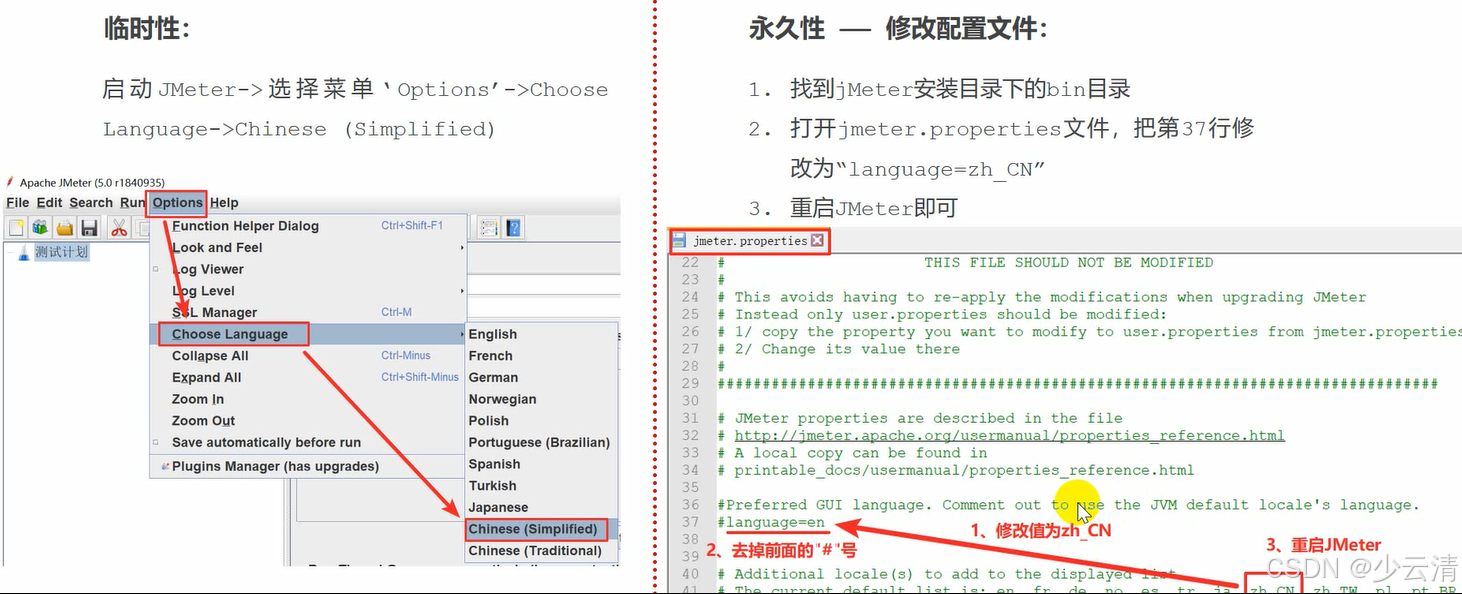
1、临时性:重启JMeter就变回去了。
启动JMeter->选择菜单'Options' -> Choose Language -> Chinese (Simplified)
2、永久性:修改配置文件。
1.找到jMeter安装目录下的bin目录
2.打开jmeter.properties文件,把第39行修改为 "language=zh_CN" ,并且把前面的 # 去掉。
3.重启JMeter即可
3.2 修改主题
JMeter默认主题是黑色的(Darklaf – Darcula),可以通过以下步骤修改:
启动JMeter –> 选择菜单'选项’ –> 外观 –> windows(选择自己喜欢的主题即可)