原文链接:统信UOS远程Windows Server失败?Remmina连接问题一次解决
Hello,大家好呀!在信创桌面环境中,通过Linux远程连接Windows Server是非常常见的使用场景。不少用户在统信UOS上使用Remmina连接Windows Server时,会遇到一个看似简单、却很容易卡住的问题:Remmina显示“失去连接”,但不知道到底是客户端问题,还是服务器问题。今天这篇文章,就结合一次完整的实战过程,一步步带你定位问题根因,并最终成功连接Windows Server。
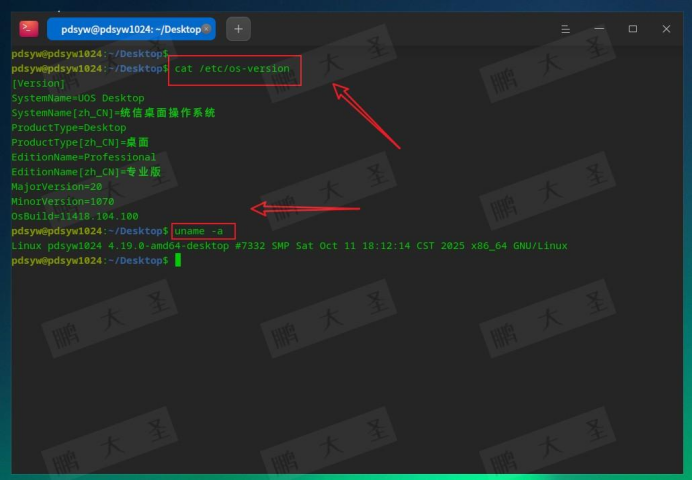
1.查看系统信息
pdsyw@pdsyw1024:~/Desktop$ cat /etc/os-version
[Version]
SystemName=UOS Desktop
SystemName[zh_CN]=统信桌面操作系统
ProductType=Desktop
ProductType[zh_CN]=桌面
EditionName=Professional
EditionName[zh_CN]=专业版
MajorVersion=20
MinorVersion=1070
OsBuild=11418.104.100
pdsyw@pdsyw1024:~/Desktop$ uname -a
Linux pdsyw1024 4.19.0-amd64-desktop #7332 SMP Sat Oct 11 18:12:14 CST 2025 x86_64 GNU/Linux
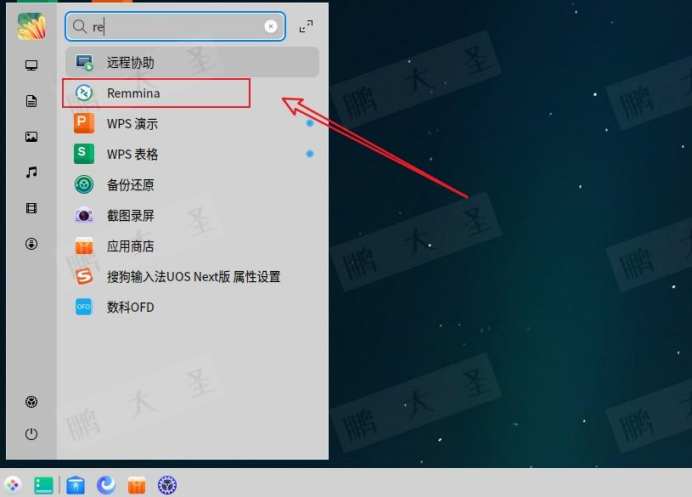
2.打开remmina
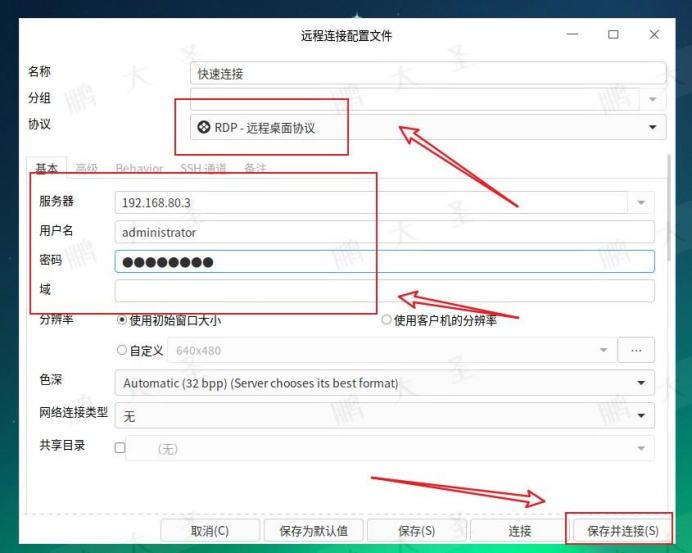
3.输入win server信息
打开Remmina,在统信UOS应用菜单中打开Remmina远程桌面客户端。新建连接并输入Windows Server信息:
协议:RDP
服务器地址:Windows Server IP
用户名 / 密码:Windows登录账户密码
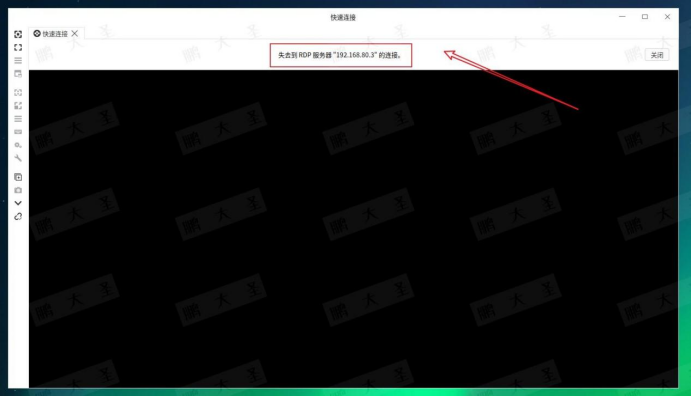
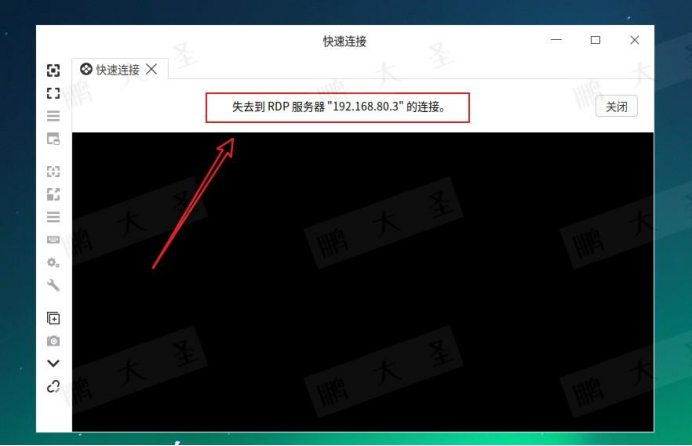
4.显示失去连接
这一步非常关键,因为它说明:
Remmina客户端已正常工作
网络连通性大概率是通的
问题很可能出在Windows Server端的远程桌面或防火墙配置
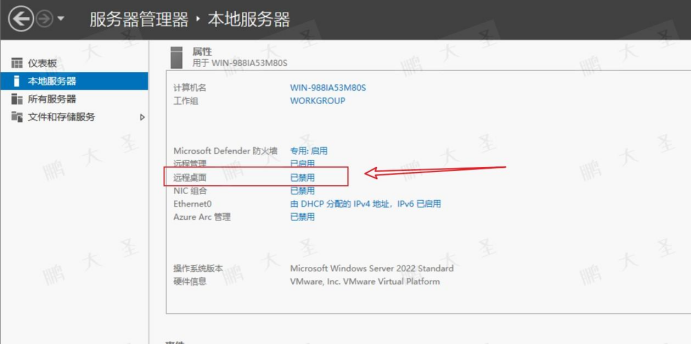
5.查看服务器的远程桌面是否被禁用
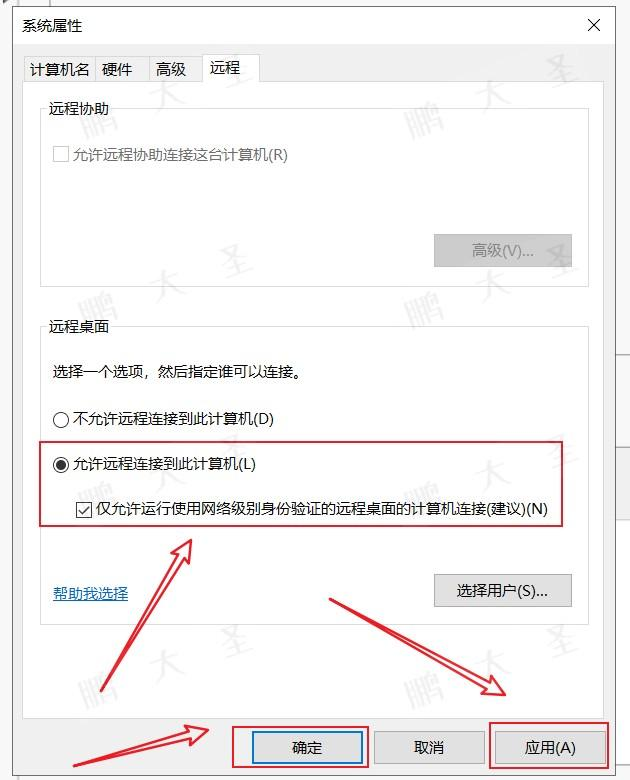
6.打开服务器的远程桌面
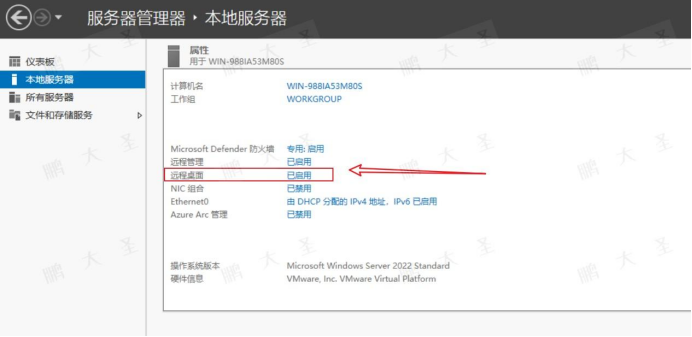
7.远程桌面已经启用
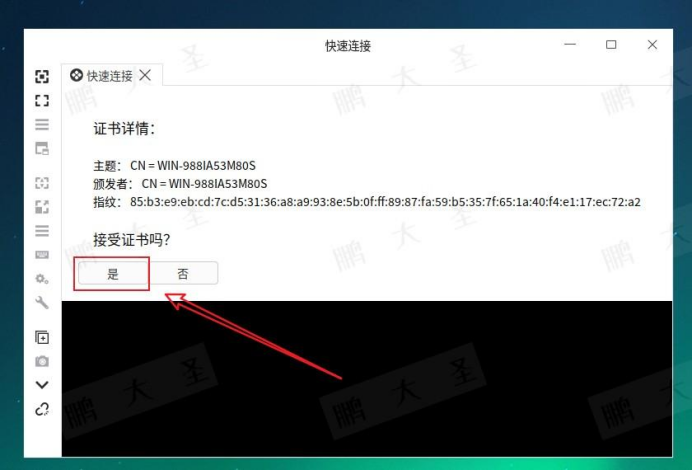
8.点击连接显示接受证书
回到统信UOS的Remmina:
再次发起RDP连接
弹出证书确认提示
点击“接受证书”
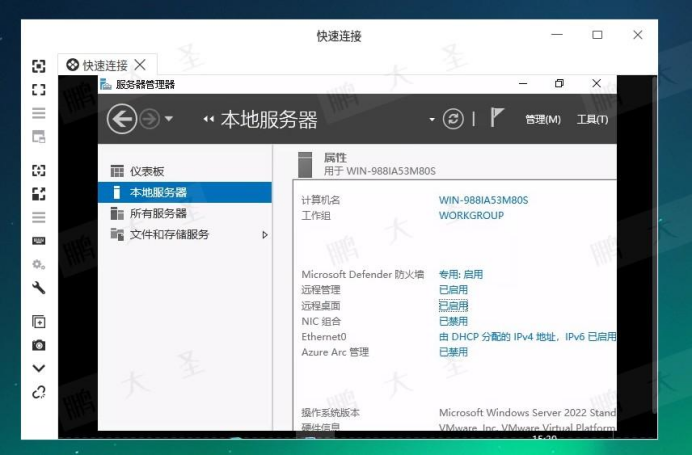
连接成功,Windows Server桌面正常显示!
9.连接成功
10.如果依旧显示失去连接
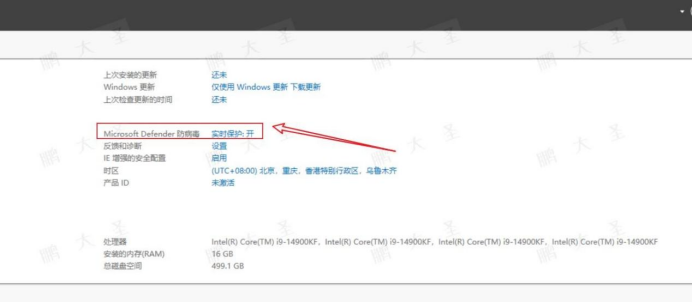
11.查看微软defender配置
12.查看允许应用通过防火墙
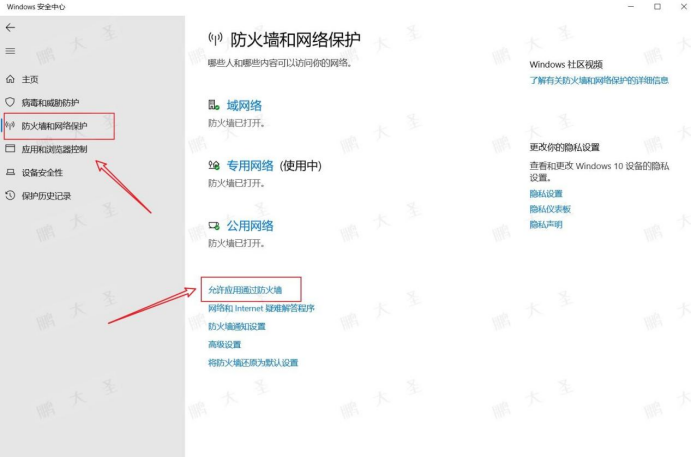
13.查看是否勾选了远程桌面
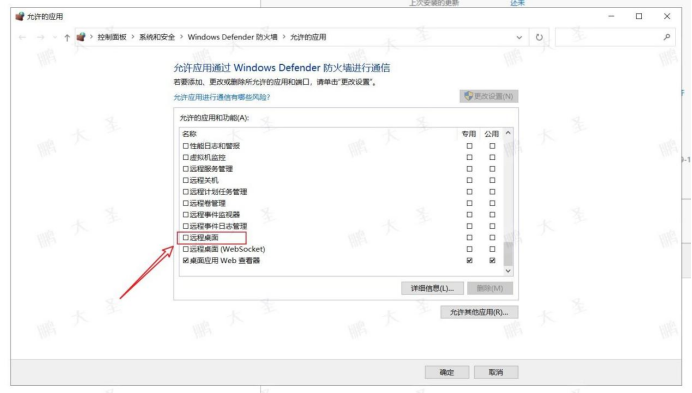
14.勾选远程桌面
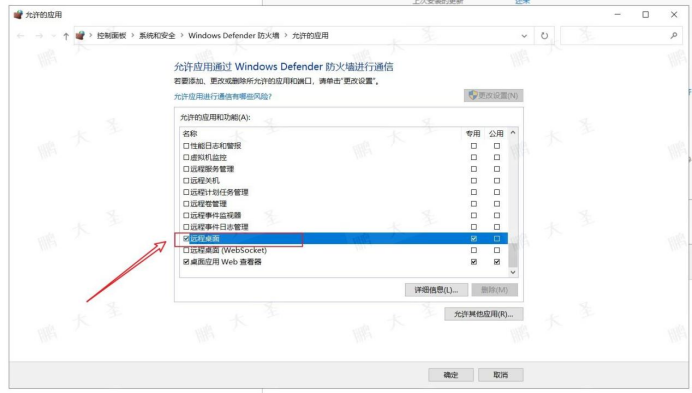
15.再次远程连接测试

16.连接成功
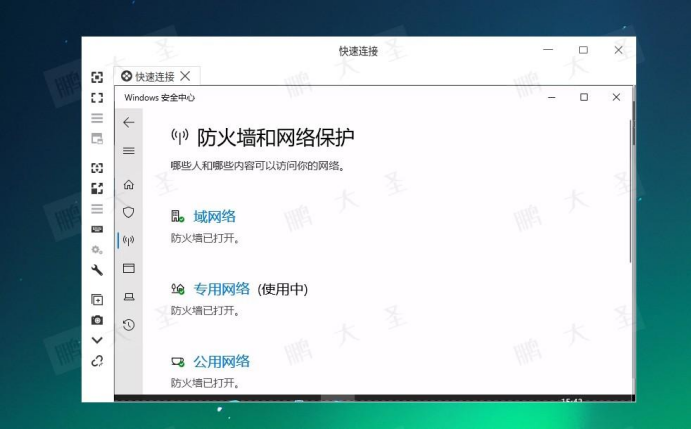
在信创环境中,Linux + Windows混合办公会长期存在。掌握这类基础但高频的远程连接排障思路,能极大提升日常运维效率。如果你后续还遇到:Remmina黑屏、RDP连接慢、剪贴板不同步、分辨率不适配、多显示器配置问题,可以一起探讨来解决。