每天对着电脑,文件夹里塞满工作截图、学习资料和旅行照片,想找张图得解压半天压缩包,PS又太重不敢开——是不是觉得该有个""点开就完事""的轻量工具?
本文工具:PicView;适用平台:Windows。
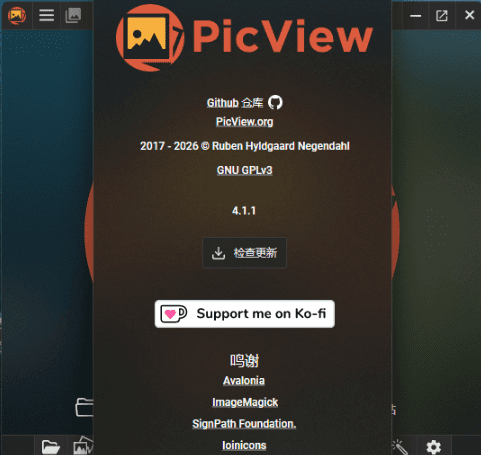
这工具就是为了让你双击就能看图,连压缩包都不用解压,5秒搞定日常图片浏览。
1. 适合谁 / 不适合谁
-
适合:普通用户快速查看/管理图片,特别是懒得装大软件的上班族或学生党(比如我上周用它秒开同事发的PSD压缩包)。
-
不适合:需要深度修图的专业设计师——这玩意儿不是PS替代品,裁剪旋转都算高级操作了。
2. 上手步骤(保姆级)
好了,别折腾下载器了,直接开整!PicView最大优点就是""免安装"",下载完就能用。
第一步,下载它。 去文章末尾网盘(夸克/百度/城通三选一),点真实链接下载。注意!网盘页面那些""高速下载""""VIP通道""全是广告,直接找页面角落的""普通下载""——我上周差点被坑,点错就弹出群号二维码,千万别信!
接着呢,双击打开exe文件。 第一次运行可能被安全软件拦住,点""更多信息→仍要运行""就行。这工具才5MB大小,开源无广告,放心用。界面超简单:左边文件夹树,右边图片预览,像资源管理器但更清爽。
现在试试看图吧! 想看哪个文件夹?点左边就行。重点来了:直接点开.zip/.rar压缩包,里面的bmp/psd/svg图片全列出来,不用解压!选中图片按空格键全屏看,滚轮缩放——上周我查设计稿,50张图刷刷翻,比解压快10倍。
最后教个实用技巧: 选中多张图右键→重命名,输入""会议_1""就能批量改成""会议_1""""会议_2""。裁剪图片?点顶部剪刀图标,框选区域点确定就行。用完直接关窗口,不留后台进程,干净利索。
3. 我最推荐的用法/场景
-
场景一:急救压缩包图片。收到带图压缩包别解压了,直接用它打开预览,省得污染桌面。
-
场景二:杂乱照片库整理。按""创建日期""排序,批量重命名旅游照片,再用""随机排序""功能给相册加点惊喜。
4. 常见问题 / 听我一句劝
⚠️ 注意!大坑预警!
下载时如果弹出""扫码进群获取密码"",100%是骗子!官网明确写了""软件全免费"",我亲测夸克网盘直接下就能用。
还有,这软件真没广告——如果谁说""付费解锁高级功能"",赶紧关页面!我用三个月从没弹过窗。
【下载地址】https://pan.quark.cn/s/bd8722d341ee
用过的老铁说说体验?没试的赶紧去下载,5MB小东西不占地方还贼顺手。觉得有用点个赞收藏下,下次找工具不迷路!