1、阅读对象
2、用户指南
2.1 移动端设备邮箱登录
2.2 OWA(网页)邮箱登录
1 阅读对象
本手册旨在帮助用户快速创建邮箱并成功登录使用。
2 用户指南
本章阐述用户登录各种邮箱的指南操作。
当新手机设备配置邮箱过程中会提示“您没有与此服务器同步的权限。要了解详情,请与服务器管理员联系”
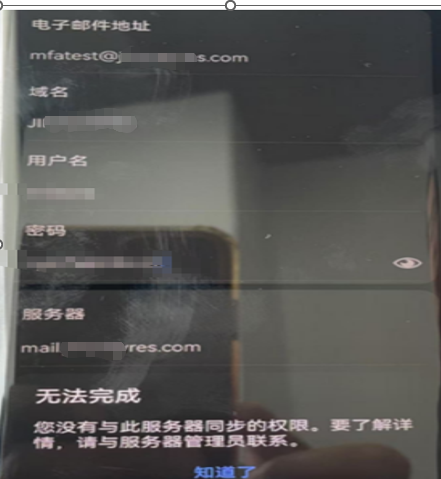
等待一会后会收到双因素审批短信,打开短信上的链接,在手机上进行审批
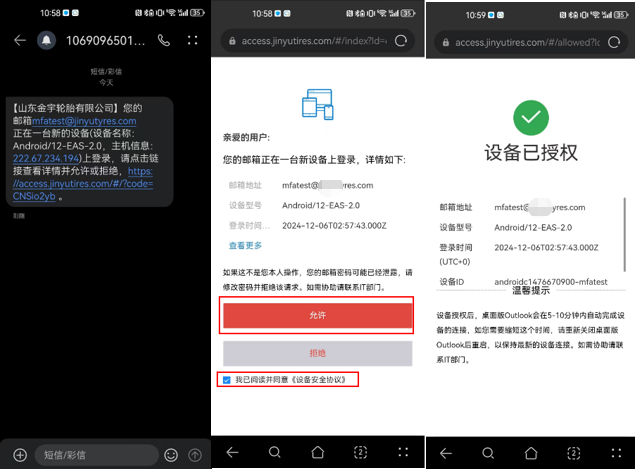
审批通过后,等待一会,手机邮箱就可以继续配置通过,并可以接受发送邮件
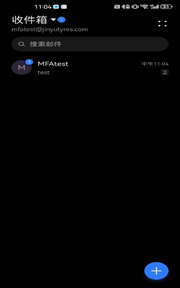
备注:同一台移动端设备,重新再配置邮箱,不会定义为新设备,因此不会再次触发双因素验证
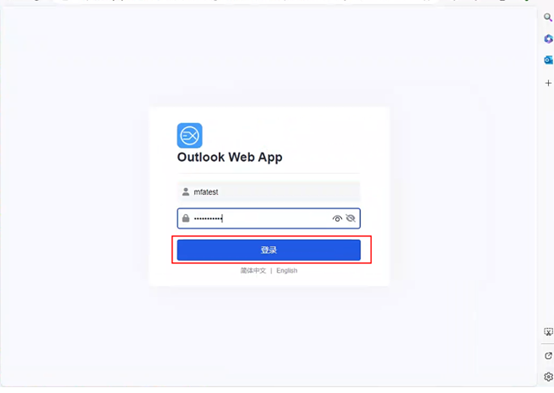
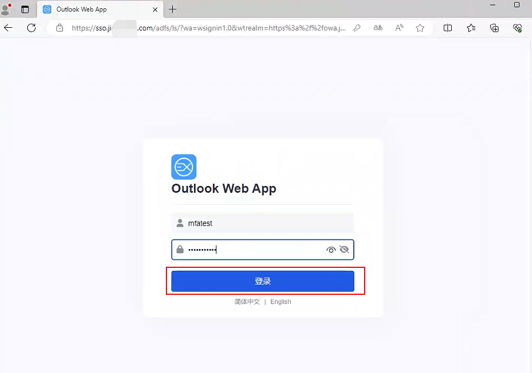
用户登录网页版邮箱 https://mail.ABC.com
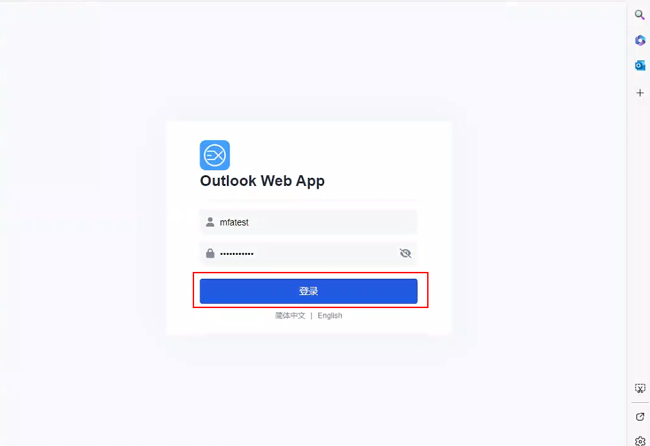
先输入账号和密码,点击【登录】
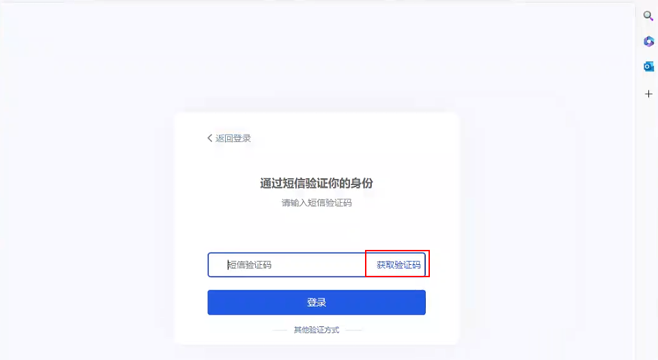
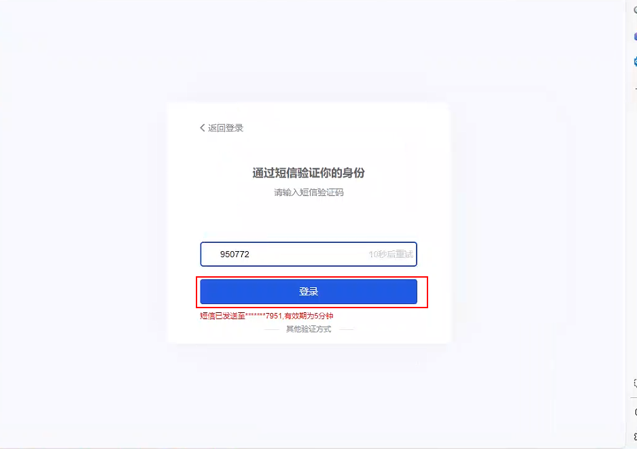
跳转到短信验证码页面,点击【获取验证码】
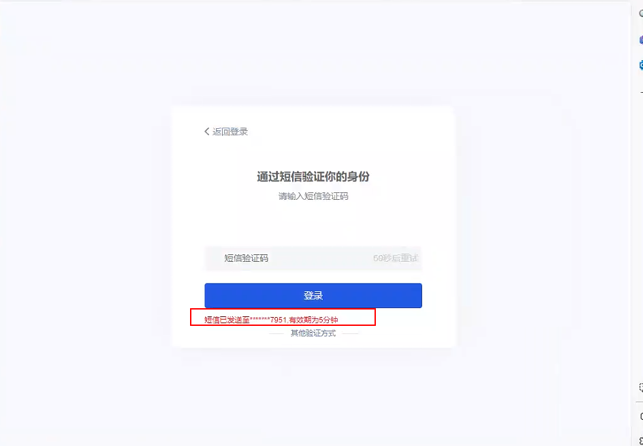
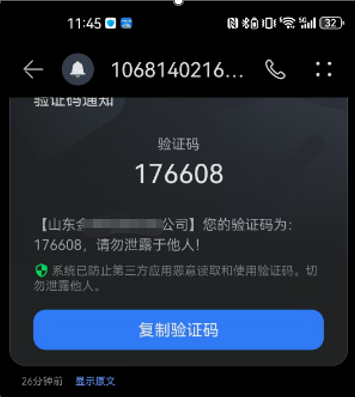
手机收到短信验证码
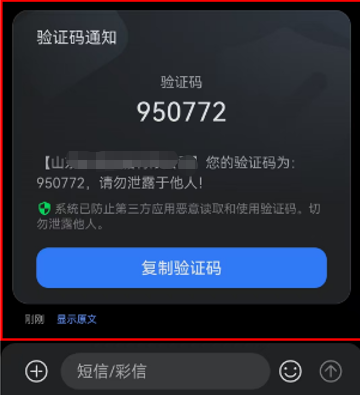
输入短信验证码,点击【登录】
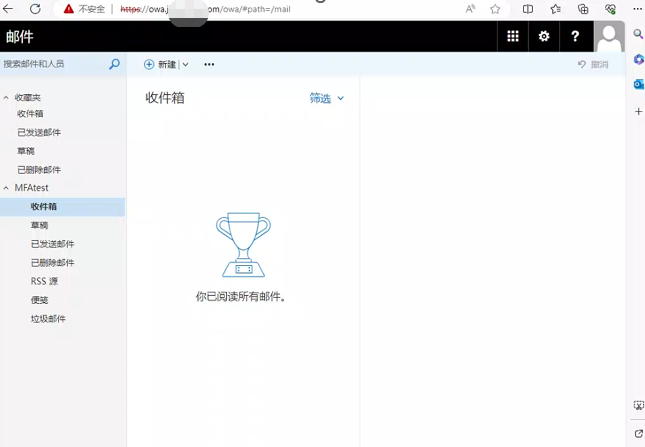
先输入账号和密码,点击【登录】
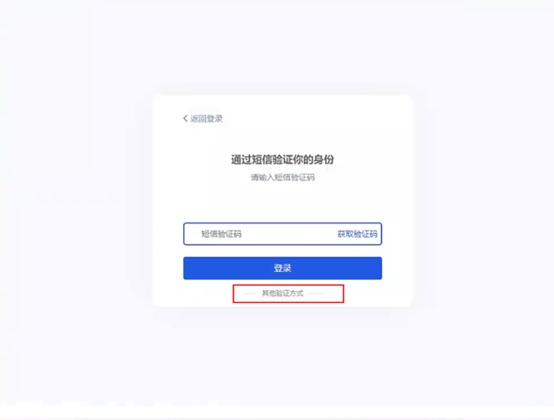
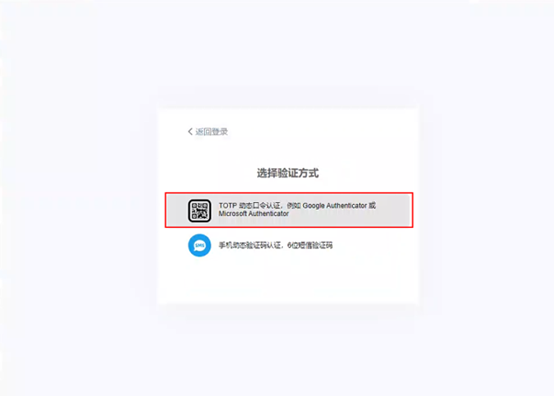
如用户未绑定过动态令牌,那么系统会自动为用户跳转到第一次绑定界面
手机操作如下见图:
- 第一步软件商店搜索microsoft authenticationr
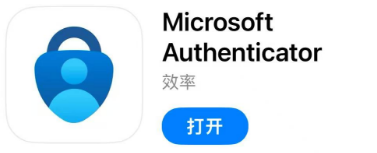 下载
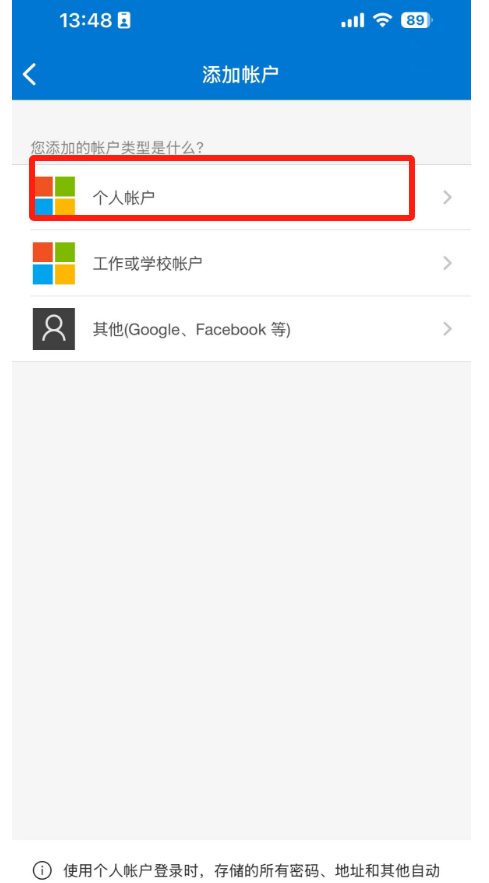
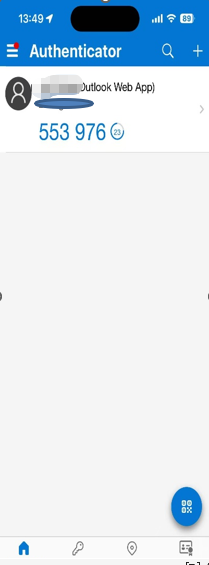
下载 - 选择添加账户、个人账户、扫描QR码识别网页上的二维码
- 手机会收到一条动态验证码输入到网页端登录成功
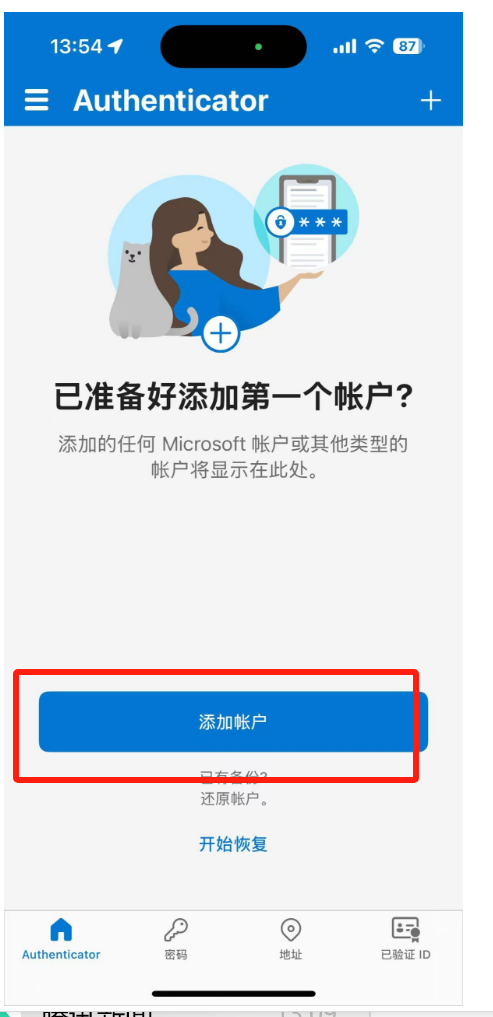
备注:出于安全考虑,动态令牌首次绑定页面需要在2分钟内完成绑定登录操作,否则将绑定失败。
再输入验证器中的动态码,登录网页版邮箱