对于经常折腾 AI 工具的朋友来说,搭建一个专属的 API 中转代理(如 CLIProxyAPI Plus)是必不可少的技能。它可以帮你解决网络连通性问题、集中管理多个 OpenAI 账号。
网上很多教程喜欢把路径和端口“写死”,导致新手一旦想换个硬盘或者换个端口就频繁报错。今天这篇“保姆级 + 原理级”教程,不仅带你用最简单的 Docker 一次性部署成功,还会把“哪些可以改,哪些不能改”给你扒得明明白白!
💡 核心必读:Docker 的“左与右”法则
在开始敲命令之前,请先记住 Docker 配置中的一个绝对真理:冒号法则 (:)。 在 docker-compose.yml 文件中,无论是端口(ports)还是文件目录(volumes),都是用冒号隔开的:
👉 你的电脑 (随便改) : Docker 容器内部 (绝对不能动)
- 端口(Ports):比如 "8317:8317" 或 "9000:8317"。左边是你自己电脑对外开放的端口,想用哪个用哪个;右边的 8317 是代理程序写死在代码里的,千万别改。
- 目录(Volumes):比如 "D:\\my-proxy\\logs:/CLIProxyAPI/logs"。左边是你自己电脑上的硬盘路径,放 C 盘、D 盘还是移动硬盘随你心意;右边的是容器内部的虚拟路径,千万别改。
懂了这个,你就可以彻底放飞自我了!准备好了吗?开始操作!
🛠️ 第一部分:基石 —— 安装 Docker 环境
Docker 就像是一个虚拟的“集装箱”,它把代理程序和运行所需的一切都打包好了。
- Linux 云服务器:直接运行 curl -fsSL https://get.docker.com | bash 一键安装。
- Windows 本地电脑:前往官网下载 Docker Desktop,一路下一步安装并重启。打开软件看到左下角亮起绿灯即准备就绪。
🪟 第二部分:Windows 本地灵活部署实战
如果你想在自己的 Windows 电脑上跑代理,这里我们以 D盘 的 D:\\AI-Proxy 目录为例(你可以替换成任意你喜欢的路径,比如 E:\\MyTools)。
1. 创建属于你的专属目录
按 Win 键,搜索 PowerShell,右键选择“以管理员身份运行”。复制以下命令按回车创建文件夹:
# 这里的 D:\\AI-Proxy 你可以改成任何你想放的路径!
New-Item –ItemType Directory –Force –Path D:\\AI-Proxy\\auths
New-Item –ItemType Directory –Force –Path D:\\AI-Proxy\\logs
cd D:\\AI-Proxy
2. 生成灵活的 Docker 配置文件
在 PowerShell 中继续运行以下命令,生成 docker-compose.yml:
Set-Content –Path docker-compose.yml –Value @"
services:
cli-proxy-api:
image: eceasy/cli-proxy-api-plus:latest
container_name: cli-proxy-api-plus
ports:
– "9999:8317" # 👈 左侧端口可改成你喜欢的,比如 "9999:8317"
volumes:
– ./config.yaml:/CLIProxyAPI/config.yaml # 👈 左边的 ./ 代表当前目录 (D:\\AI-Proxy),右边不要动
– ./auths:/root/.cli-proxy-api # 👈 同上
– ./logs:/CLIProxyAPI/logs # 👈 同上
restart: unless-stopped
"@
3. 下载并修改密码配置
# 下载官方配置模板
Invoke-WebRequest –Uri "[https://raw.githubusercontent.com/router-for-me/CLIProxyAPIPlus/main/config.example.yaml](https://raw.githubusercontent.com/router-for-me/CLIProxyAPIPlus/main/config.example.yaml)" –OutFile "config.yaml"
# 用记事本打开它
notepad D:\\AI-Proxy\\config.yaml
4.下载完成后修改远程访问配置
allow-remote: true
secret-key: '你的访问密码'
5.保存之后回到PowerShell运行
docker compose pull && docker compose up -d
🐧 第三部分:Linux 云服务器灵活部署实战
在 Linux 上,我们通常把自定义服务放在自己的根目录(~/)或者 /opt/ 下。这里我们以 ~/my-api-proxy 为例(你可以随意更改名称)。
1. 创建目录与配置文件
通过 SSH 连上服务器,运行:
# 创建目录,~/my-api-proxy 这个名字随你定
mkdir –p ~/my-api-proxy/auths ~/my-api-proxy/logs && cd ~/my-api-proxy
# 生成配置文件
cat > docker-compose.yml << 'EOF'
services:
cli–proxy-api:
image: eceasy/cli–proxy-api-plus:latest
container_name: cli–proxy-api-plus
ports:
– "9999:8317" # 👈 左侧端口可改成你喜欢的,比如 "9999:8317"
volumes:
– ./config.yaml:/CLIProxyAPI/config.yaml
– ./auths:/root/.cli–proxy-api
– ./logs:/CLIProxyAPI/logs
restart: unless-stopped
EOF
2. 下载并修改密码配置
# 下载配置
curl -o config.yaml [https://raw.githubusercontent.com/router-for-me/CLIProxyAPIPlus/main/config.example.yaml](https://raw.githubusercontent.com/router-for-me/CLIProxyAPIPlus/main/config.example.yaml)
# 编辑主配置(改密码)
nano config.yaml
# 👉 找到 secret-key,填入你的专属密码,保存退出 (Ctrl+O, Enter, Ctrl+X)
allow-remote: true
secret-key: '你的访问密码'
3. 一键启动
在 ~/my-api-proxy 目录下运行:
docker compose pull && docker compose up -d
完工!记得去云服务器控制台(如阿里云/腾讯云)的防火墙/安全组放行你刚才设置的左侧端口哦!
🎯第四部分:效果展示(以Windows为例)
1.Docker运行图

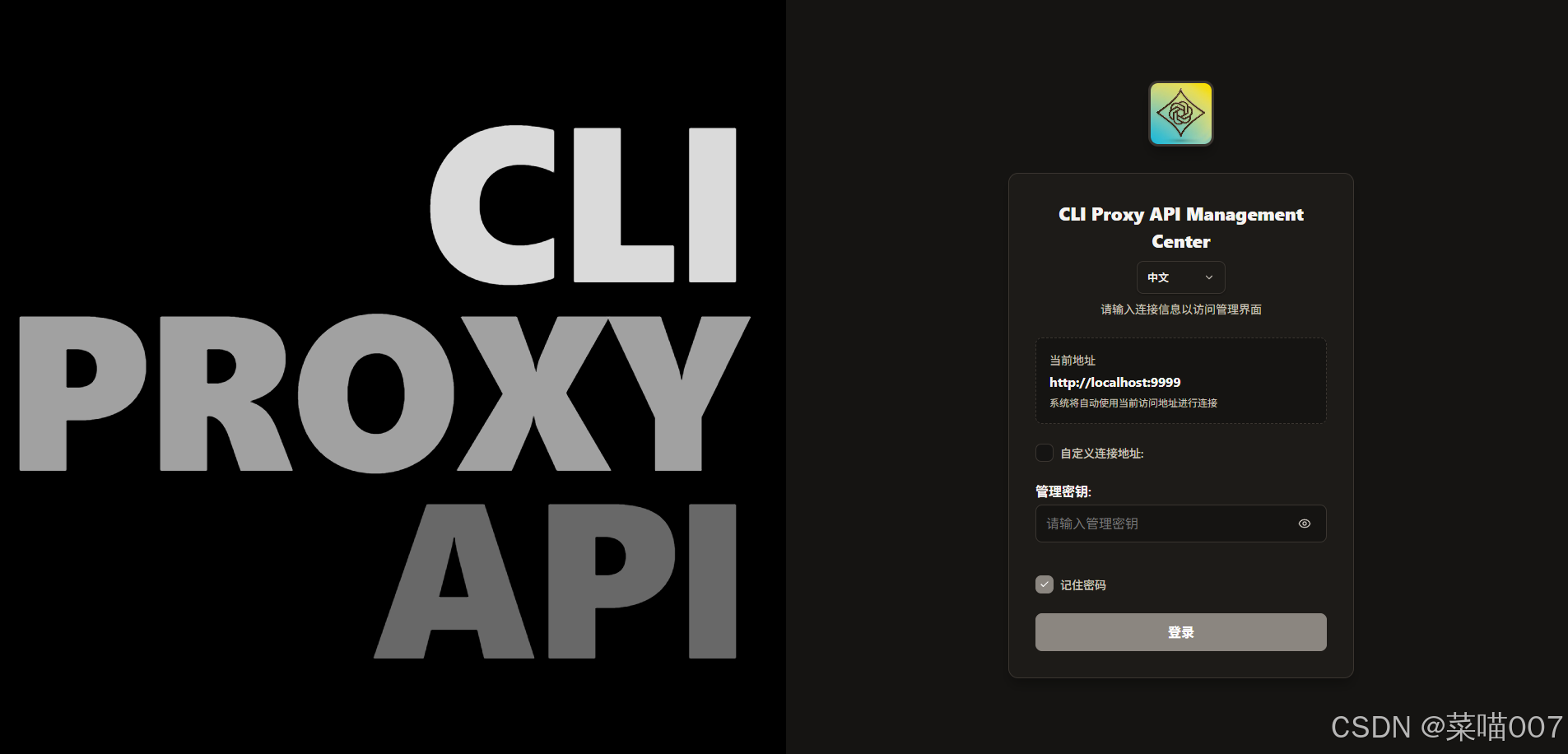
2.在浏览器输入地址http://localhost:9999/management.html#/login会看到下面这样的页面,输入刚才设置的密码进行登录
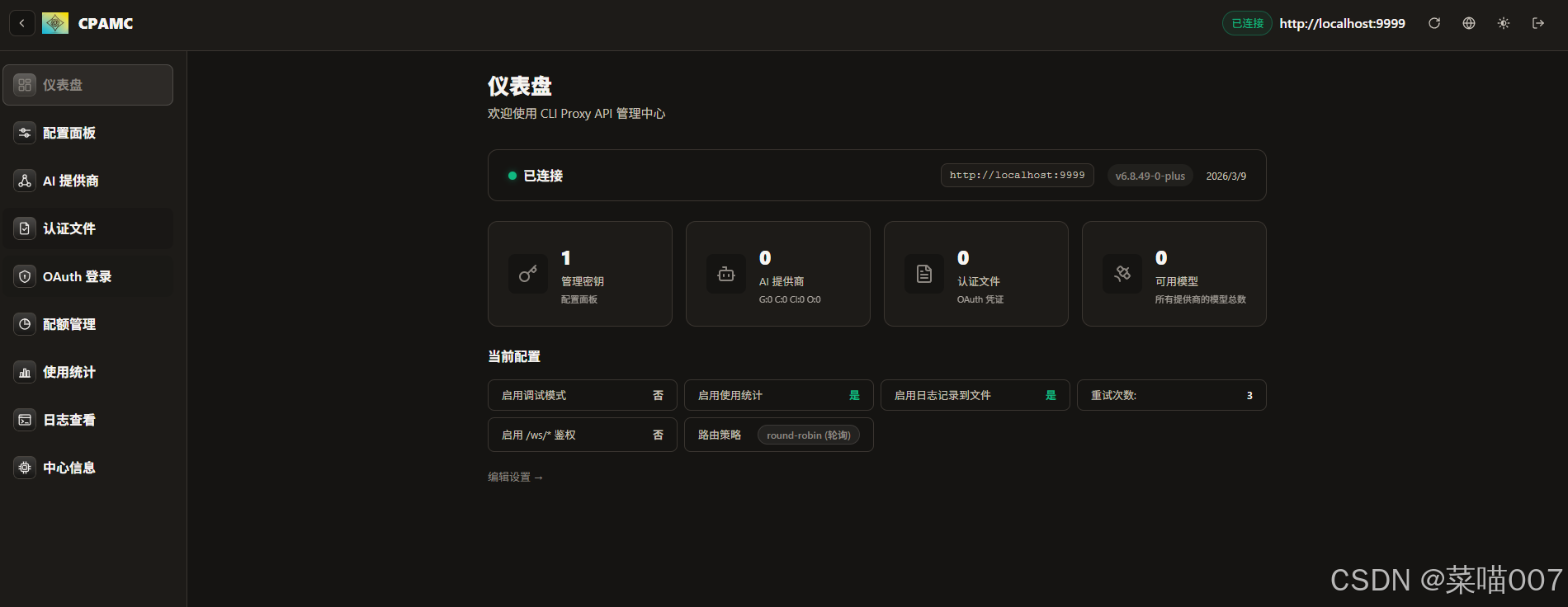
3.登录成功之后会看到如下界面
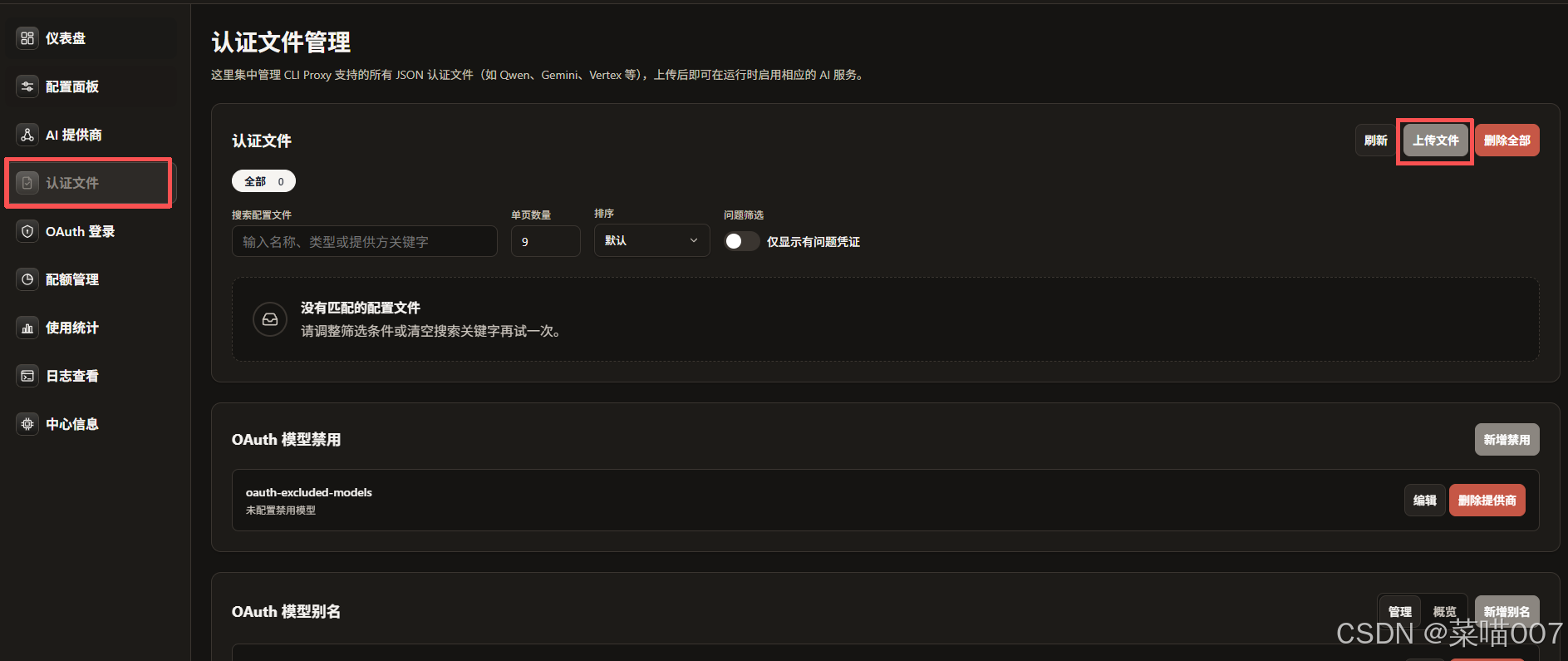
4.点击左侧“认证文件”菜单,点击“上传文件”传入提前准备好的json文件
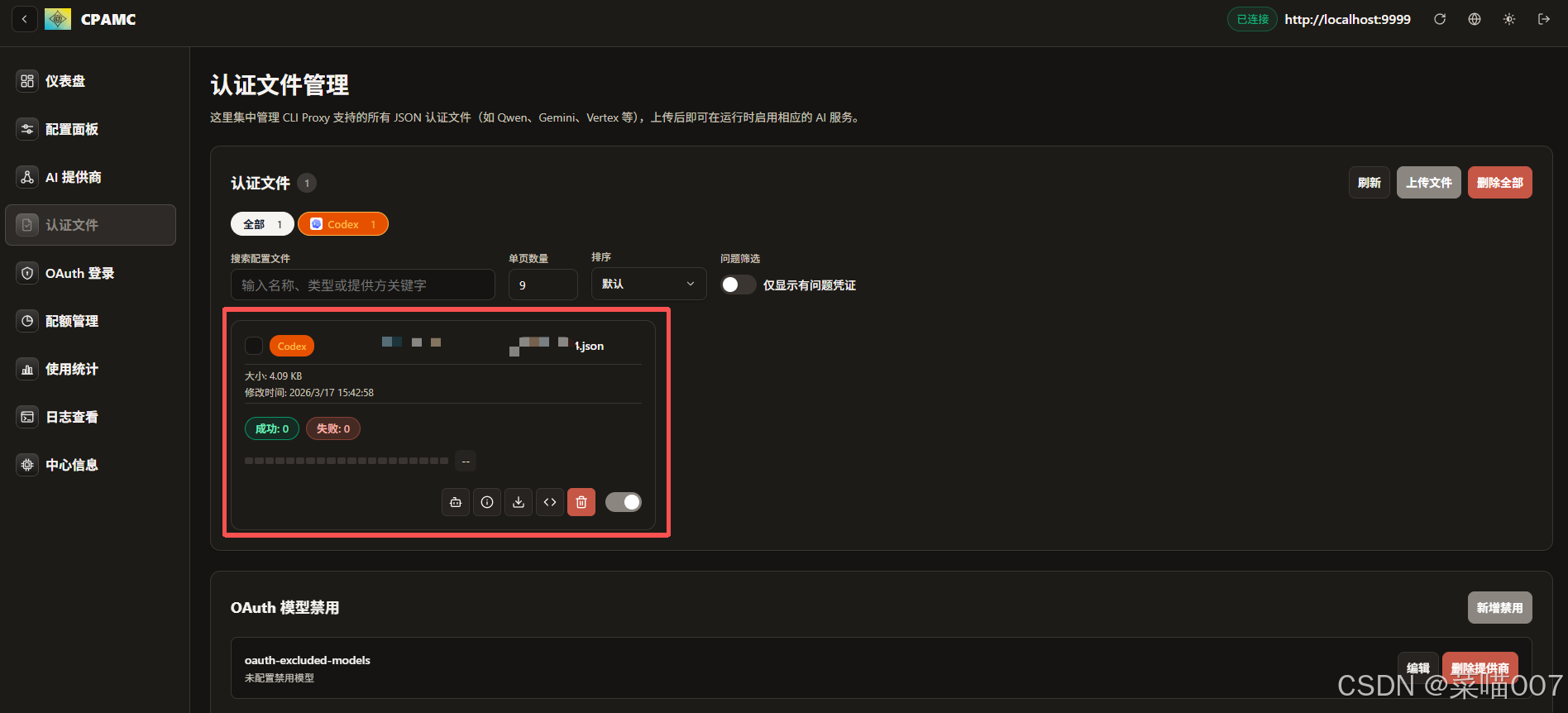
5.上传成功之后会多一个配置文件(可传入多个json,一个账号的额度用完会自动切换到有可用额度的账号,这里以一个为例)
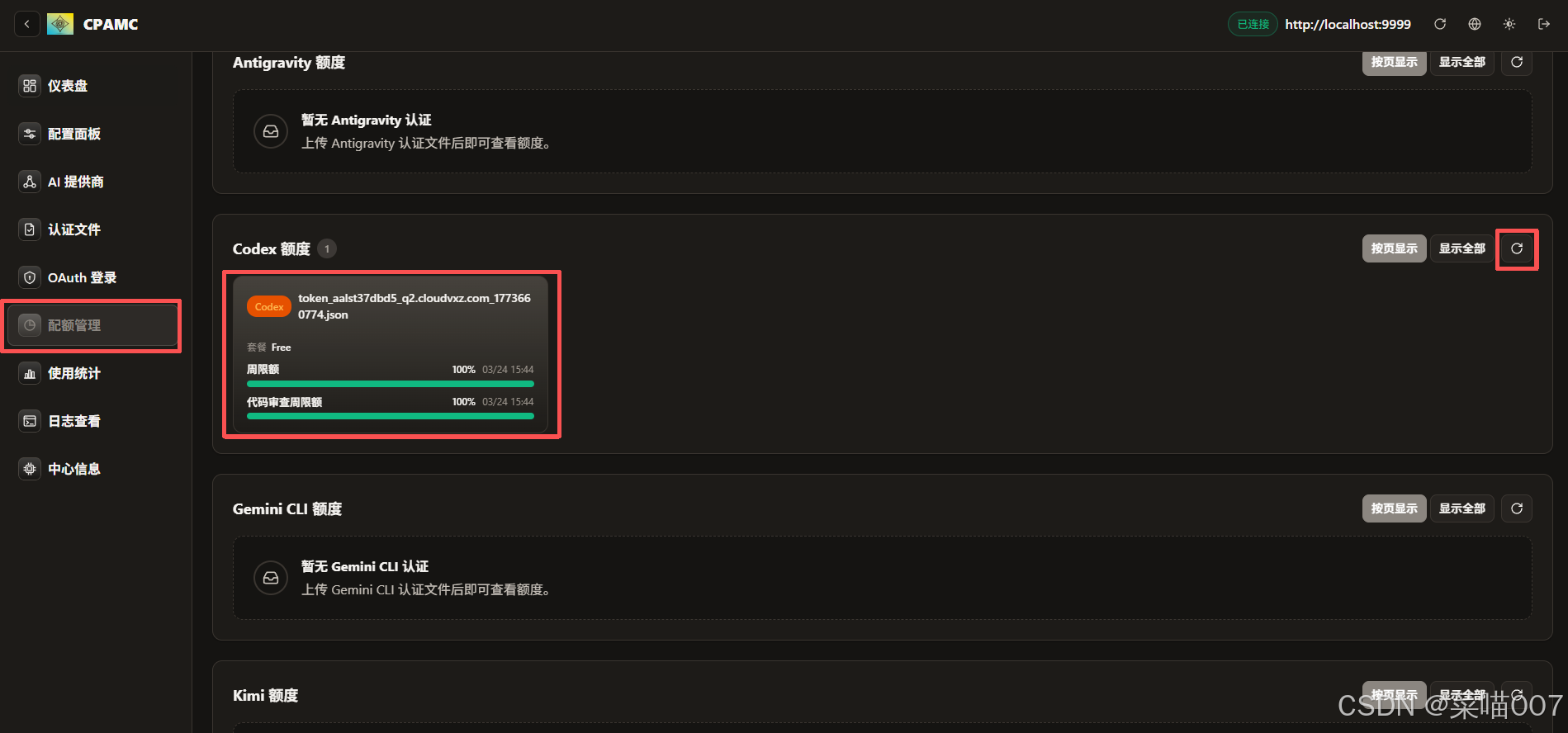
6.切换到“配额管理”菜单,找到“Codex 额度”,点击右侧刷新,会展示出当前剩余额度
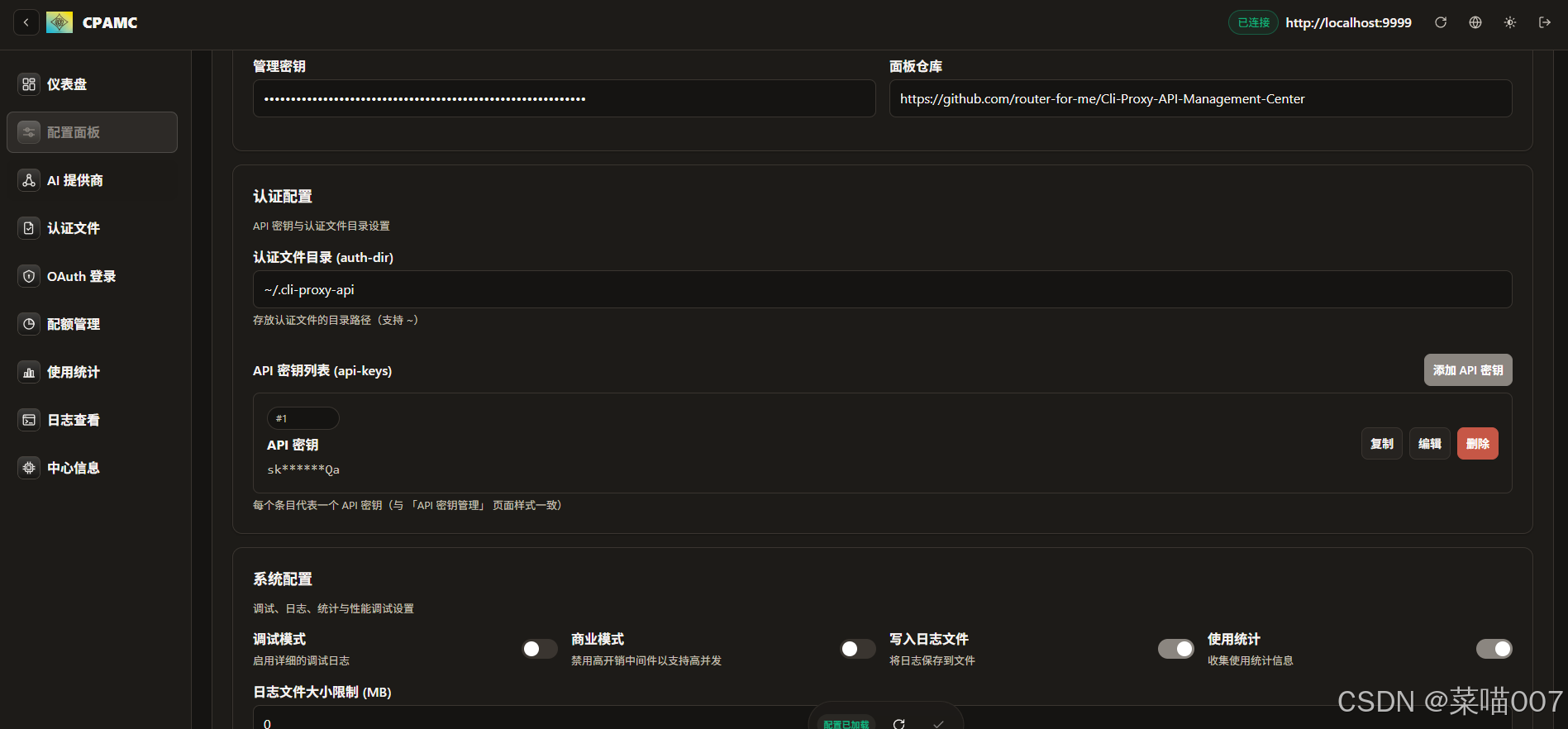
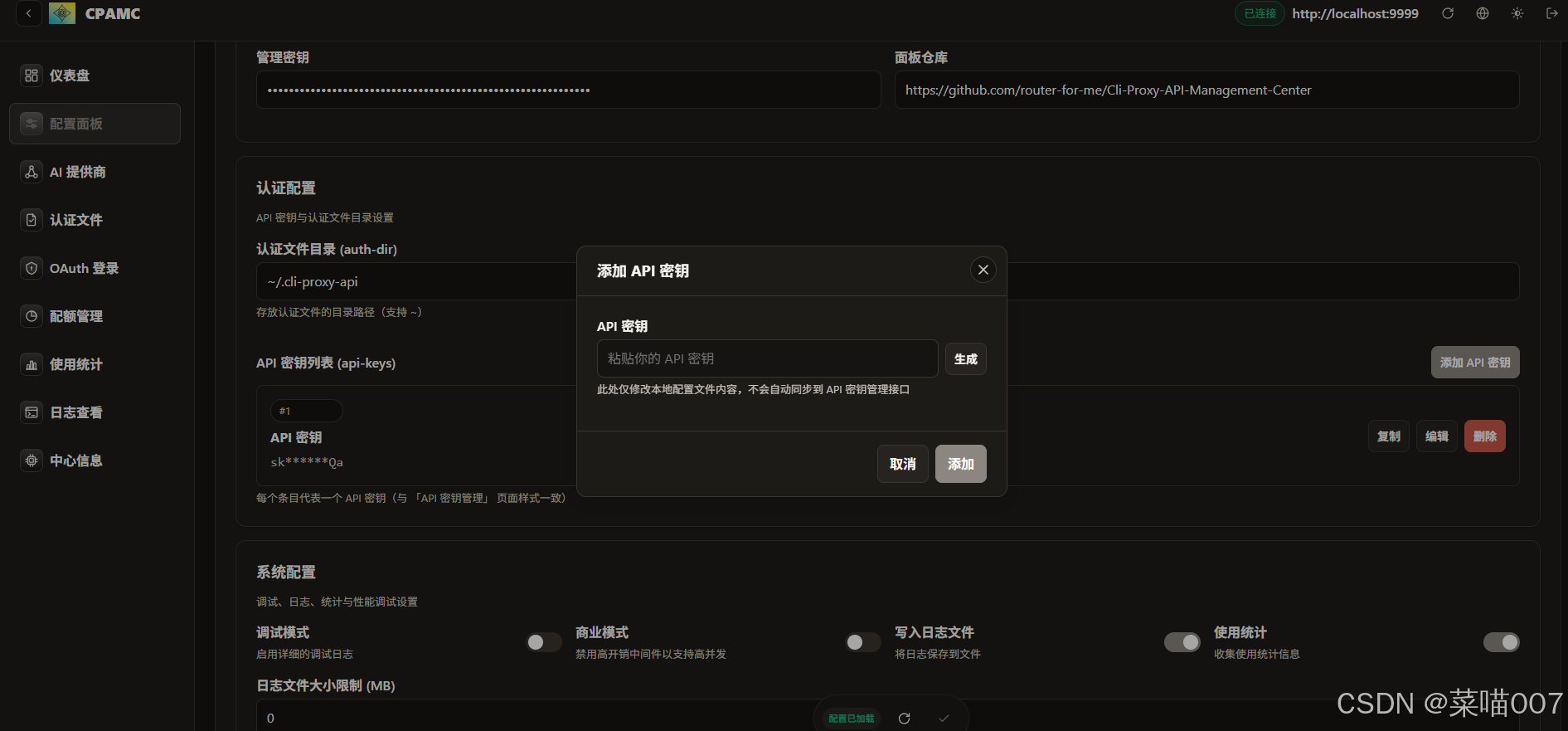
7.配置API密钥,点击左侧“配置面板”菜单,找到“认证配置”,可删除默认配置,点击“添加 API 密钥”,点击“生成”,点击“添加”。注意:操作完之后需要点击底部的保存图标进行保存。
7.本地配置使用
打开文件目录:C:\\Users\\用户名\\.codex。如果没有该文件目录,需要先在使用的编译器中下载Codex插件或者下载Codex独立软件,随便找一个账号进行登录即可。
7.1 修改 auth.json 文件,可复制进行替换:
{
"OPENAI_API_KEY": "填入刚才在页面生成的API密钥"
}
7.2 修改 config.toml 文件,可复制进行替换:
model_provider = "mycodex"
personality = "pragmatic"
model = "gpt-5.2-codex"
model_reasoning_effort = "medium"
preferred_auth_method = "apikey"
[model_providers.mycodex]
name = "mycodex"
# 修改base_url,格式为:http://本机IP:端口/v1 (例如:http://192.168.1.168:9999/v1)
base_url = "http://xxx.xxx.xxx.xxx:port/v1"
wire_api = "responses"
8.可以快乐的进行使用了
🚑 附录:小白排错指南
如果部署后发现连不上,或者客户端报错,不要慌,让 Docker 自己告诉你问题出在哪。
无论在 Windows 的 PowerShell 还是 Linux 的终端,运行以下命令查看程序的实时运行日志:
docker logs cli-proxy-api-plus -f
看到 Ready to accept connections:说明代理运行完美,检查一下你的防火墙有没有放行端口,或者客户端的 IP 地址有没有填错。
按 Ctrl+C 即可退出日志查看模式。尽情享受你的专属 AI 节点吧!🎉