从实施到运维的蜕变之路,掌握命令就是掌握Linux的灵魂
写在前面
作为一名从软件实施交付转向运维的工程师,我深刻体会到:Linux命令不仅仅是简单的指令,更是与操作系统对话的语言。当我们站在实施和运维的交界处,掌握Linux命令的深度和广度,直接决定了我们能否顺利转型为一名合格的运维工程师。
一、Linux命令学习的思维转变
在软件实施工作中,我们习惯了图形界面和配置向导。但在运维领域,命令行是唯一的标准接口。这个转变不仅仅是工具的切换,更是思维的升级:
二、文件系统操作命令部分(运维基石)
1. 目录浏览与切换
# pwd – 显示当前位置(每次ssh登录后的第一件事)
pwd
# 输出示例:/home/deploy/applications
# cd – 目录切换的艺术
cd ~ # 回到家目录
cd – # 返回上次所在目录(非常实用)
cd /var/log/nginx # 直接跳转到nginx日志目录
cd .. # 返回上级目录
# ls – 列出目录内容(查看资源现状)
ls -la # 显示所有文件(包括隐藏文件)的详细信息
ls -lh # 人类可读的文件大小
ls -lt # 按修改时间排序
ls -lS # 按文件大小排序
2.目录、文件的新建
# mkdir + 目录名
mkdir myfolder # 创建单个目录
mkdir dir1 dir2 dir3 # 创建多个目录
mkdir -p project/src/main/java # 递归创建多级目录(最常用)
# touch + 文件名
touch file.txt # 创建单个文件
touch file1.txt file2.txt file3.txt # 创建多个文件
touch file{1..10}.txt # 批量创建文件(创建 file1.txt 到 file10.txt)
touch {a,b,c}_{1,2}.log # 批量创建文件( # 组合创建)
3.复制文件
复制
# cp + 源文件 目标文件
# cp + 源文件… 目标目录
cp file.txt file_copy.txt # 复制文件到当前目录并重命名
cp file.txt /home/user/backup/ # 复制文件到指定目录
cp file1.txt file2.txt file3.txt /backup/ # 复制多个文件到目录
cp -r /source/dir /target/dir # 复制整个目录(必须使用 -r)
cp -r /source/dir/ /target/dir/ # 复制目录内容到目标目录(注意末尾的斜杠)
4.移动、重命名文件
移动
# mv + 源文件 目标文件
# mv + 源文件 目标目录
mv file.txt /path/to/directory/ # 移动文件到目录
mv dir1 /path/to/dir2/ # 移动目录到另一个目录
mv file1.txt file2.txt file3.txt /target/dir/ # 移动多个文件到目录
mv downloads/ /home/user/Backup/ # 移动目录及其内容
重命名
mv oldname.txt newname.txt # 重命名文件
mv olddir newdir # 重命名目录
mv report.txt report_2024.txt # 重命名单个文件
mv project_v1 project_v2 # 重命名目录
5.删除命令(慎用)
删除
rm [选项] 文件或目录
rm file.txt # 删除单个文件
rm file1.txt file2.txt file3.txt # 删除多个文件
rm -r mydir/ # 删除非空目录(必须使用 -r)
rm -rf mydir/ # 递归强制删除(最危险!)
6.查看目录结构tree命令
在 Linux 系统下,tree 命令用于以树状图格式列出目录的内容,能非常直观地展示文件和目录的层级结构(如图1)需要注意的是,大多数 Linux 发行版默认没有安装 tree,需要手动安装
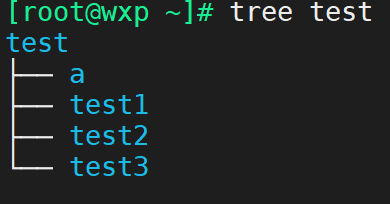 图1
图1
tree [选项] [目录]
tree # 显示当前目录结构
tree /var/log # 显示指定目录结构(如/var/log)
tree -d # 只显示当前目录下的目录,不显示文件
tree -L 2 # 限制显示层级为2层
tree -a # 显示包括隐藏文件在内的所有文件
注意事项
-
tree 默认不显示隐藏文件,需要使用 -a 选项
-
对于包含大量文件的目录,建议使用 -L 限制层级,避免输出过长
三、练习
bash
# 创建一个家庭目录结构
mkdir -p ~/linux_exercise/{Documents,Downloads,Pictures,Projects}
cd ~/linux_exercise
# 在 Projects 下创建子项目
mkdir -p Projects/{web,scripts,data}
# 查看创建的目录结构
ls -R
# 切换到各个目录并确认当前位置
cd Projects/web
pwd
cd ../scripts
pwd
# 返回到根练习目录
cd ~/linux_exercise
验证:
能否看到完整的目录树?
每次切换目录后是否正确显示当前位置?
📋 任务2:文件操作实战(基础)
目标:练习 touch, cp, mv, rm, cat 命令
bash
cd ~/linux_exercise/Documents
# 创建5个文件
touch notes.txt todo.txt ideas.txt readme.md config.conf
# 查看创建的文件
ls -l
# 创建备份目录并复制所有文件
mkdir backup
cp *.txt backup/
# 重命名文件
mv ideas.txt project_ideas.txt
mv todo.txt tasks.txt
# 删除不需要的文件
rm config.conf
# 列出剩余文件
ls -la
验证:
backup 目录下是否包含所有 .txt 文件?
config.conf 是否已被删除?
结果如图(图2)
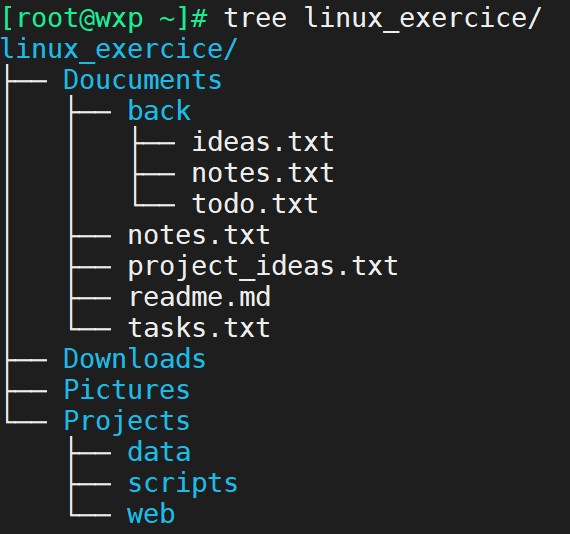 图2
图2
四、总结
从软件实施转向运维,Linux命令基础是你必须跨越的第一道坎。这些命令不仅是工具,更是你与服务器对话的语言。今天只是一个起点,真正的掌握需要在日常工作中不断练习和积累。
记住,每个运维专家都是从ls和cd开始的。保持好奇心,多问为什么,多动手实践,你会发现在命令行的世界里,有无限的乐趣和可能。
行动建议:今天就创建一个虚拟机,从系统初始化开始,亲手执行今天学到的每个命令。把理论转化为肌肉记忆,这才是通往运维专家的必经之路。
只要想去做,能去做,大家都是可以的!!!