上一篇咱们摸清了JDBC的核心原理,这篇就直奔实战——环境准备!不管是数据库配置、IDEA项目搭建,还是关键的驱动包引入,每一步都给你拆解得明明白白,新手也能跟着无脑操作,看完直接能写JDBC代码~
一、数据库准备:先给数据找个“家”
要操作数据,得先有数据库和表。咱们以“学生信息管理”为场景,用MySQL搭建基础数据环境,步骤超简单!
1.1 新建数据库:参数别瞎改,后续省麻烦
打开Navicat、DataGrip或MySQL命令行,新建数据库时认准这3个关键配置:
-
数据库名:jdbc_db(后续代码直接复用,建议跟我一致)
-
字符集:utf8(支持中文,避免存“李四”“武汉”这类内容乱码)
-
排序规则:utf8_general_ci(通用排序规则,无需额外配置)
操作步骤:
右键MySQL连接 → 新建数据库;
填入上面3个参数,点击“确定”,数据库就创建完成了。
小贴士:如果用命令行创建,直接执行这条SQL:

1.2 新建student表:字段对应好,数据不混乱
数据库建好后,创建student表存储学生信息,表结构如下(直接复制SQL执行即可):
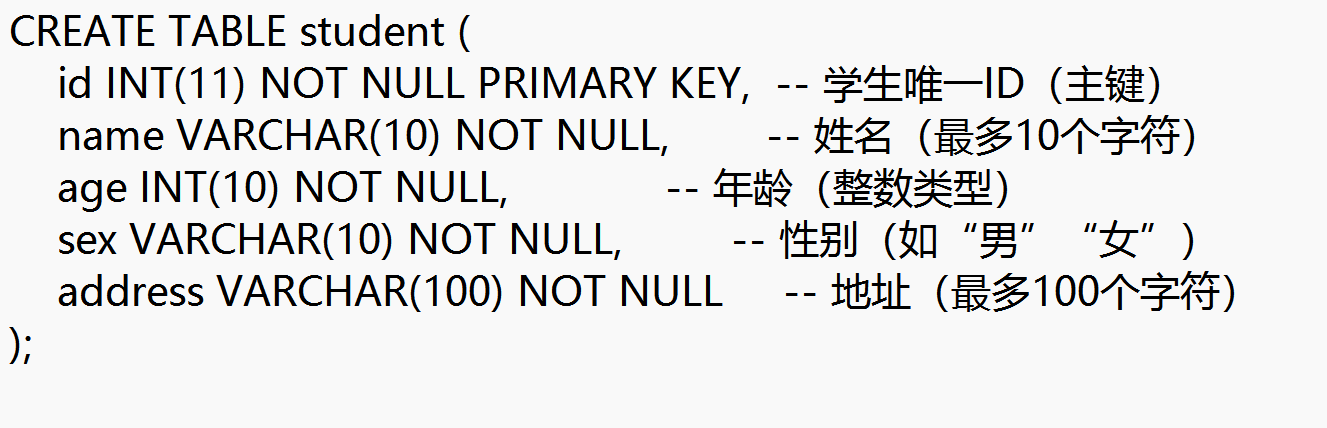
操作步骤:
双击打开jdbc_db数据库;
新建查询窗口,粘贴上面的SQL;
执行SQL后,刷新数据库,就能看到student表啦~
验证:右键student表 → 设计表,检查字段名、类型、是否非空,跟上面的SQL一致就没问题。
二、IDEA项目准备:搭建代码“操作台”
数据库搞定后,在IDEA里建项目,后续所有JDBC代码都在这里写,结构要规范,避免后续混乱。
2.1 新建Module:独立模块,方便管理
如果已有Java项目,直接在项目下新建Module;没有的话先建Java项目(JDK选1.8,兼容性最好):
打开IDEA → 右键项目 → New → Module;
左侧选Java,右侧确认JDK版本(1.8),点击Next;
Module名:jdbc-practice(随便起,好记就行);
路径:选无中文、无空格的目录(如D:\\code\\jdbc-practice),避免后续报错;
点击Finish,Module创建完成。
2.2 新建包结构:代码分门别类
好的包结构能让代码更清晰,新建包com.hg.jdbc(包名可自定义,比如com.xxx.jdbc):
展开jdbc-practice → 右键src → New → Package;
输入包名com.hg.jdbc,点击OK;
后续所有JDBC操作类(添加、修改、查询)都放在这个包里。
三、核心步骤:引入MySQL驱动包
JDBC是接口,必须靠MySQL驱动才能和数据库通信——就像没有数据线,手机连不上电脑一样,驱动包就是“数据线”!
3.1 下载驱动包:版本要匹配,避免踩坑
驱动包版本必须和MySQL版本对应,不然会出现连接失败、报错等问题:
-
MySQL 5.x → 用mysql-connector-java-5.x.x(推荐5.1.38,稳定无坑);
-
MySQL 8.x → 用mysql-connector-java-8.x.x(推荐8.0.28,兼容新特性)。
下载渠道(2种,选一种就行):
Maven仓库(推荐,无需注册):打开Maven中央仓库,搜索“mysql-connector-java”,选择对应版本,下载jar包;
官网下载:打开MySQL Connector/J官网,选择对应版本,跳过注册直接下载。
3.2 放置驱动包:新建lib目录,统一管理
把下载好的驱动包放到项目里,方便后续维护:
右键jdbc-practice → New → Directory,输入lib(目录名固定,代表“库文件”);
把下载的mysql-connector-java-5.1.38.jar(或8.x版本)拖到lib目录;
弹框点击“OK”,驱动包就放置完成了。
3.3 引入驱动包:让IDEA“识别”它
光放进去还不够,IDEA还没识别驱动包,需要手动引入:
右键lib目录 → Add as Library…;
弹框配置(默认值即可,不用改):
Name:驱动包名称(自动填充,无需修改);
Level:Module Library(只给当前Module用,不影响其他项目);
Add to module:选中jdbc-practice;
点击OK,引入成功!
验证方法:展开lib下的驱动包,如果能看到com.mysql、org.gjt.mm.mysql等子包,说明引入成功。
四、环境检查:确保“万事俱备”
搭建完后,花1分钟检查这3点,避免后续写代码时踩坑:
数据库:jdbc_db数据库存在,student表结构和SQL一致;
项目:IDEA里jdbc-practice Module正常,com.hg.jdbc包已创建;
驱动:lib目录下有驱动包,且已Add as Library,能展开子包。
如果都满足,说明环境搭建成功!接下来就能写JDBC代码,实现数据的添加、修改、查询了~
小结:准备工作3大核心
数据库:建库(jdbc_db)→ 建表(student),参数和字段别错;
项目:IDEA建Module → 建包,路径无中文、结构规范;
驱动:下载对应版本驱动 → 放lib目录 → 引入到项目,确保IDEA识别。
下一篇咱们就正式动手写代码,用JDBC实现“添加学生到数据库”的功能,真正让Java代码和数据库联动起来!如果搭建过程中遇到问题,比如驱动引入失败、数据库连接不上,欢迎在评论区留言~