🔥草莓熊Lotso:个人主页
❄️个人专栏: 《C++知识分享》 《Linux 入门到实践:零基础也能懂》
✨生活是默默的坚持,毅力是永久的享受!
🎬 博主简介:

文章目录
- 前言:
- 一. gdb 预备知识:编译与模式
-
- 1.1 测试代码准备
- 1.2 程序的两种发布模式
- 二. gdb/cgdb 基础命令:核心功能全覆盖
-
- 2.1 基础概念和指令速查
- 2.2 断点设置与管理
- 2.3 程序运行与暂停
- 2.4 变量查看与修改
- 2.5 堆栈跟踪
- 四. gdb 高级技巧:解决复杂场景
-
- 4.1 变量监视(watch):捕捉变量异常修改
- 4.2 条件断点:精准定位特定场景
- 五. 实战案例:用 gdb 技巧快速定位真实 bug
- 结尾:
前言:
在 Linux 开发中,调试是定位问题的核心环节。相比于 Windows 下的可视化 IDE 调试工具,Linux 终端下的 gdb(GNU Debugger)凭借强大的命令行功能,成为 C/C++ 开发者的必备工具 —— 它支持断点设置、变量监视、单步执行、堆栈跟踪等核心功能,甚至能应对多线程、条件断点等复杂场景。本文结合从 gdb 基础配置、cgdb 常用命令,到高级技巧(条件断点、变量监视、修改变量),再到实战案例,带你从零掌握 gdb 调试,解决开发中的各类 bug,大幅提升问题定位效果
一. gdb 预备知识:编译与模式
1.1 测试代码准备
#include <stdio.h>
int Sum(int s, int e)
{
int result = 0;
for (int i = s; i <= e; i++)
{
result += i;
}
return result;
}
int main()
{
int start = 1;
int end = 100;
printf("I will begin\\n");
int n = Sum(start, end);
printf("running done, result is: [%d-%d]=%d\\n", start, end, n);
return 0;
}
1.2 程序的两种发布模式
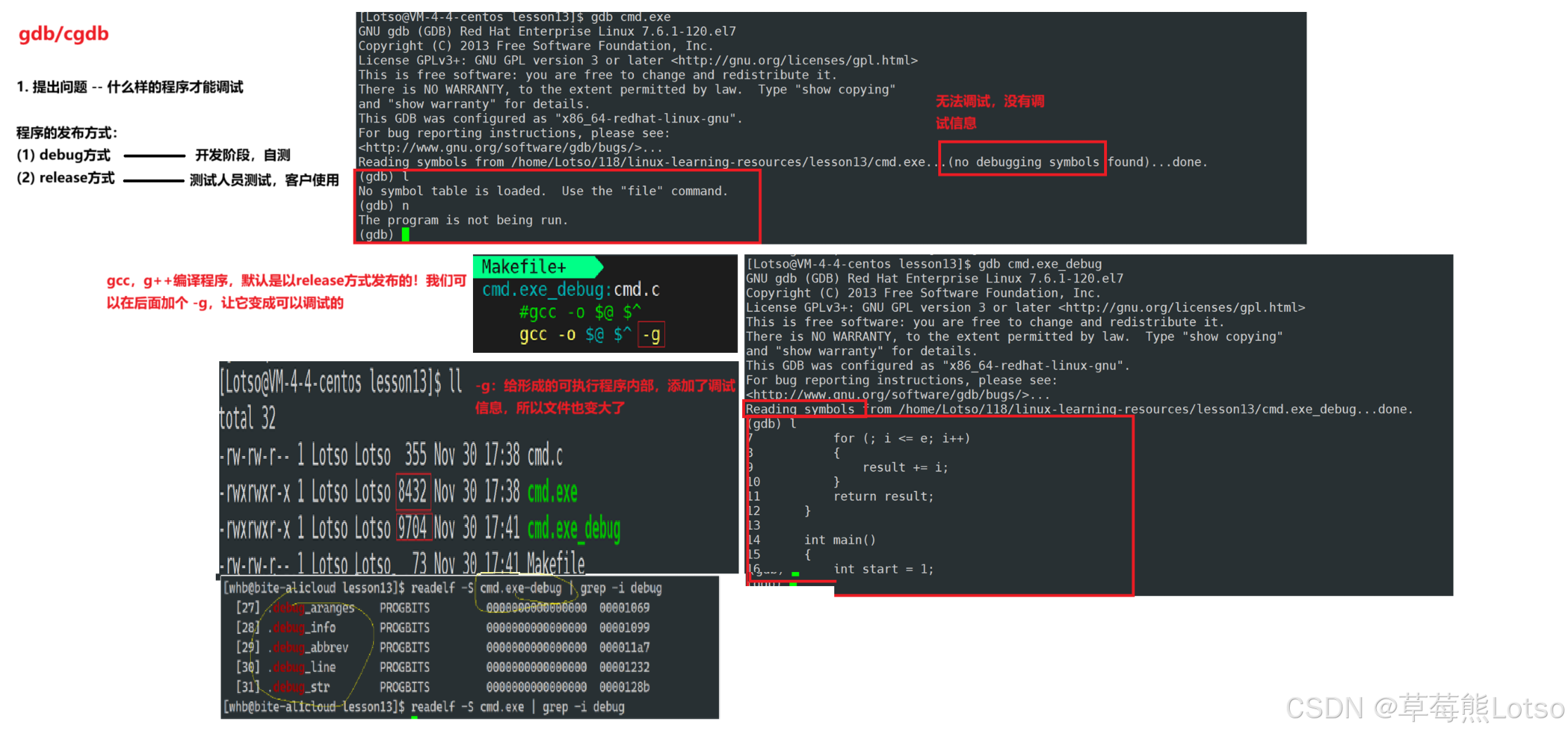
Linux 下 gcc/g++ 编译的程序默认是 release 模式(优化编译,无调试信息),无法直接用 gdb 调试。要启用调试,必须在编译时添加-g选项,生成 debug 模式 的可执行文件(包含调试信息)。
- 程序的发布方式有两种,debug 模式和 release 模式,Linux gcc/g++ 出来的二进制程序,默认是 release 模式。
- 要使用 gdb 调试,必须在源代码生成二进制程序的时候,加上 -g 选项,如果没有添加,程序无法被编译
✅ 编译命令优化:
# release模式(默认):无调试信息,无法用gdb调试
gcc mycmd.c -o mycmd_release
# debug模式:添加-g选项,生成调试信息
gcc mycmd.c -o mycmd_debug -g
二. gdb/cgdb 基础命令:核心功能全覆盖
2.1 基础概念和指令速查
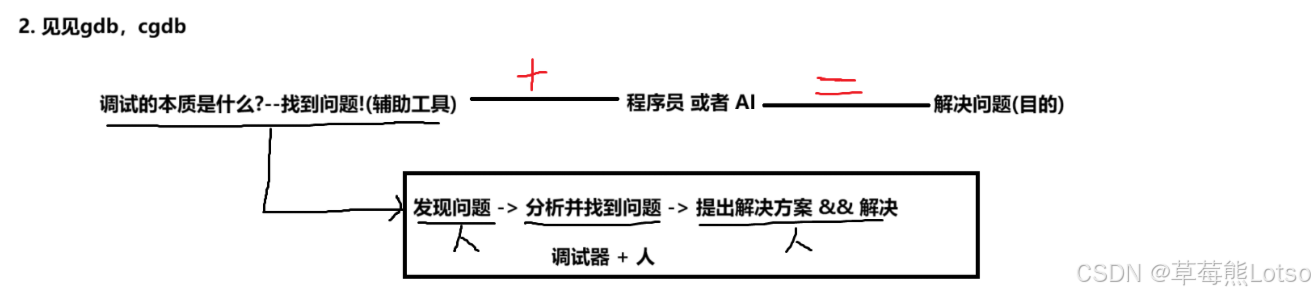
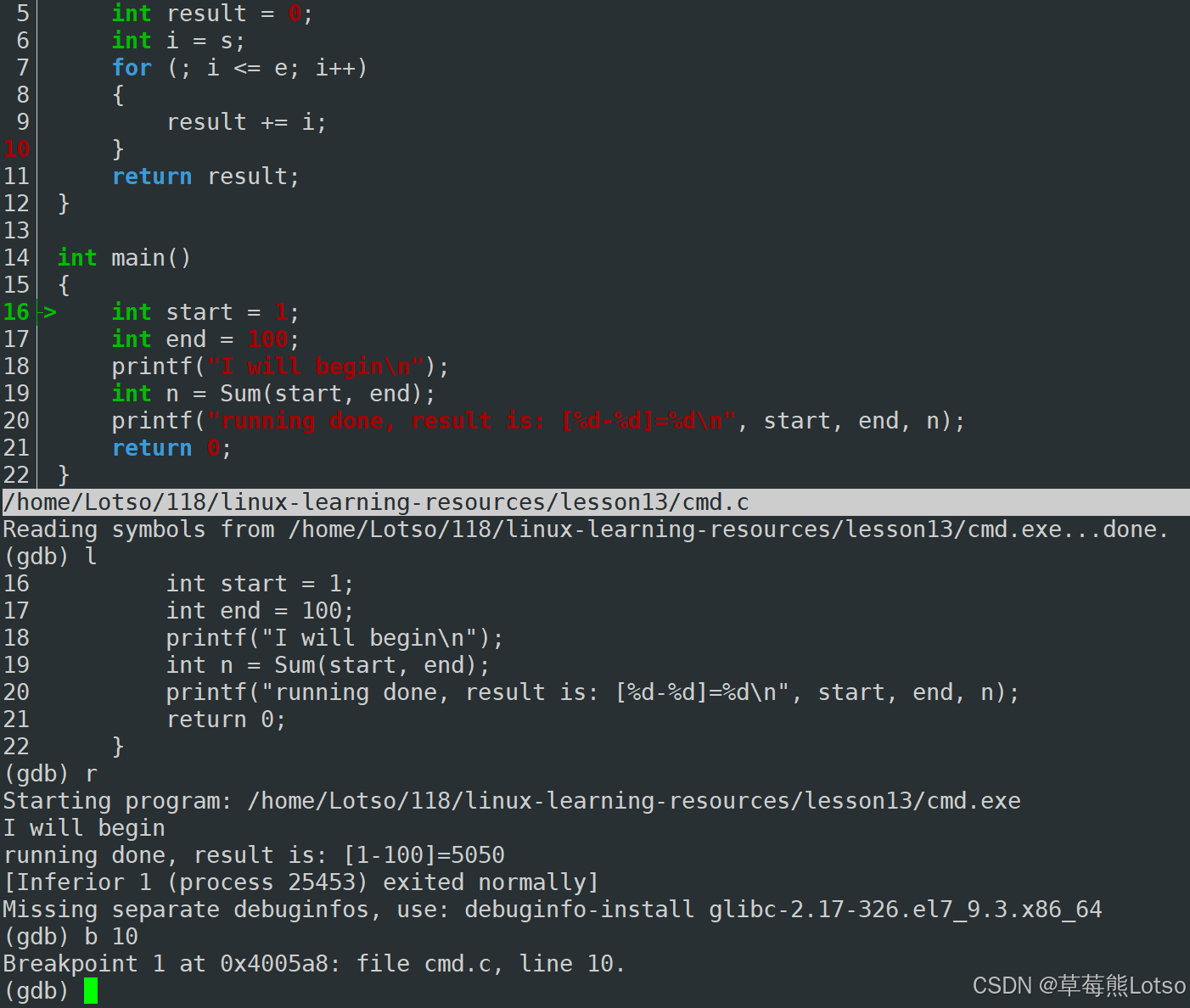
gdb/cgdb 命令支持缩写(如break可缩写为b,next可缩写为n),下面列出最常用的基础命令,结合示例帮你快速上手。
- 开始:gdb binfile(二进制文件) cgdb binfile(二进制文件)
- 退出:ctrl + d 或 quit 调试命令
- 推荐使用:cgdb 的核心优势是 “可视化分屏”,上半屏显示代码(带断点标注、当前执行行高亮),下半屏是 gdb 命令行,操作逻辑与 gdb 一致,但更直观。
- cgdb下载指令:Ubuntu: sudo apt-get install -y cgdb Centos: sudo yum install -y cgdb
 📊 命令速查表:
| list/l 文件名:行号 | 列出指定文件的源代码 | list/l mycmd.c:1 |
| r/run | 从程序开始连续执行 | run |
| n/next | 单步执行,不进入函数内部(逐过程)F10 | next |
| s/step | 单步执行,进入函数内部(逐语句)F11 | step |
| break/b [文件名:]行号 | 在指定行号设置断点 | break/b 10 |
| break/b 函数名 | 在函数开头设置断点 | break/b test.c:10 |
| info break/b | 查看当前所有断点的信息 | info break |
| finish | 执行到当前函数返回,然后停止 | finish |
| print/p 表达式 | 打印表达式的值 | print/p startend |
| p 变量 | 打印指定变量的值 | p x |
| set var 变量=值 | 修改变量的值 | set var i=10 |
| continue/c | 从当前位置开始连续执行程序 | continue |
| delete/d breakpoints | 删除所有断点 | delete breakpoints |
| delete/d breakpoints n | 删除序号为n的断点 | delete breakpoints 1 |
| disable breakpoints | 禁用所有断点 | disable breakpoints |
| enable breakpoints | 启用所有断点 | enable breakpoints |
| info/i breakpoints | 查看当前设置的断点列表 | info breakpoints |
| display 变量名 | 跟踪显示指定变量的值(每次停止时) | display x |
| undisplay 编号 | 取消对指定编号的变量的跟踪显示 | undisplay 1 |
| until 行号 | 执行到指定行号 | until 20 |
| backtrace/bt | 查看当前执行栈的各级函数调用及参数 | backtrace |
| info/i locals | 查看当前栈帧的局部变量值 | info locals |
| quit | 退出GDB调试器 | quit |
2.2 断点设置与管理
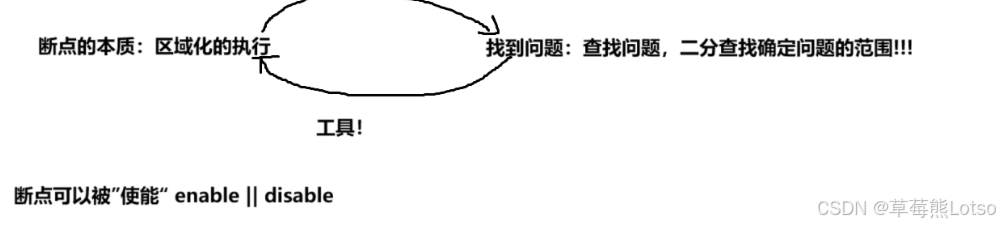
断点是调试的核心,gdb/cgdb 支持按行号、函数名、文件名设置断点,还能管理断点(删除、禁用、启用)。
🔴 基础断点设置:
# 1. 按行号设置断点(当前文件)
(gdb) break 20 # 缩写:b 20
# 2. 按函数名设置断点
(gdb) break main # 缩写:b main(在main函数开头设断点)
# 3. 按文件名+行号设置断点(多文件项目)
(gdb) break test.c:15 # 缩写:b test.c:15
🔴 断点管理:
# 查看所有断点信息(编号、位置、状态)
(gdb) info break # 缩写:info b
# 删除所有断点
(gdb) delete breakpoints # 缩写:d breakpoints
# 删除指定编号的断点(编号通过info b查看)
(gdb) delete breakpoints 1 # 缩写:d b 1
# 禁用所有断点(不删除,后续可启用)
(gdb) disable breakpoints
# 启用所有断点
(gdb) enable breakpoints
2.3 程序运行与暂停
| run | r | 从程序开头开始执行,遇到断点暂停 | (gdb) r |
| continue | c | 从当前位置继续执行,直到下一个断点或程序结束 | (gdb) c |
| next | n | 单步执行(逐过程,不进入函数内部) | (gdb) n(类似 IDE 的 F10) |
| step | s | 单步执行(逐语句,进入函数内部) | (gdb) s(类似 IDE 的 F11) |
| finish | – | 执行到当前函数返回,然后暂停 | (gdb) finish |
| until 行号 | u | 快速执行到指定行(跳过循环,效率更高)(不能跨函数,不能是空行,不能往前) | (gdb) until 20(执行到第 20 行) |
2.4 变量查看与修改
调试时经常需要查看变量值、修改变量来验证问题原因,gdb 提供了灵活的变量操作命令。
🟡 查看变量:
# 1. 打印变量值(支持表达式)
(gdb) print start # 缩写:p start(打印变量start)
(gdb) print start + end # 打印表达式结果
# 2. 跟踪显示变量(每次暂停时自动打印)
(gdb) display result
# 3. 取消跟踪变量(通过编号,用info display查看)
(gdb) undisplay 1 # 取消编号1的跟踪变量
# 4. 查看当前栈帧的所有局部变量
(gdb) info locals # 缩写:i locals
🟡 修改变量: 通过set var命令可直接修改程序中的变量值,验证假设(如排除变量赋值错误,后面实战示例中会用到):
# 格式:set var 变量名 = 新值
(gdb) set var flag = 1 # 将变量flag改为1
2.5 堆栈跟踪
当程序崩溃(如段错误)时,堆栈跟踪是定位问题的关键,gdb 的backtrace命令可查看函数调用链。
# 查看当前执行栈的函数调用链(包含参数)
(gdb) backtrace # 缩写:bt
🟢 示例输出
#0 Sum (s=1, e=100) at mycmd.c:9
#1 0x00005555555551d2 in main () at mycmd.c:20
- #0:当前正在执行的函数(Sum);
- #1:调用当前函数的上层函数(main);
- 可快速定位崩溃发生在哪个函数、哪一行。
四. gdb 高级技巧:解决复杂场景
基础命令能应对简单问题,而高级技巧(变量监视,set var,条件断点)能帮你处理更复杂的场景(如循环中的 bug、变量异常修改)。
4.1 变量监视(watch):捕捉变量异常修改
如果怀疑某个变量被意外修改,watch命令可监视变量 —— 当变量值发生变化时,gdb 会自动暂停程序,并显示修改前后的值。
⭐ 用法示例:
# 1. 设置监视点(监视变量result)
(gdb) watch result # 缩写:watch result
Hardware watchpoint 2: result
# 2. 继续执行程序
(gdb) c
Continuing.
Hardware watchpoint 2: result
Old value = 0 # 修改前的值
New value = 1 # 修改后的值
Sum (s=1, e=100) at mycmd.c:7
7 for(int i = s; i <= e; i++)
🔍 适用场景:
- 全局变量被意外修改;
- 函数参数值异常变化;
- 循环中变量赋值错误。
📌 注意:
- 如果你有一些变量不应该修改,但是你怀疑它修改导致了问题,你可以 watch 它,如果变化了,就会通知你。
- 监视变量的变化
4.2 条件断点:精准定位特定场景
当需要在 “满足特定条件” 时才触发断点(如循环中i=30时),普通断点会频繁暂停,条件断点能大幅提升效率。
⚙️ 两种设置方式:
# 方式1:新增断点时直接加条件(推荐)
(gdb) break 9 if i == 30 # 第9行,i等于30时触发断点,需要if
# 方式2:给已有断点追加条件(断点编号通过info b查看)
(gdb) condition 2 i == 30 # 给2号断点追加条件:i==30,没有if
ℹ️ 实战场景:
循环中某个变量达到特定值时才触发断点,避免逐句执行循环:
# 示例:循环变量i=30时暂停,查看result值
(gdb) b 9 if i == 30
(gdb) r # 运行程序
Breakpoint 2, Sum (s=1, e=100) at mycmd.c:9
9 result += i;
(gdb) p result # 查看此时result的值
$1 = 435
📌 注意:
- 条件断点添加常见两种方式:1.新增 2.给已有断点追加条件
- 注意两者的语法区别,不要写错了
- cgdb 分屏操作 :ESC 进入代码屏,i 回到 gdb 屏
五. 实战案例:用 gdb 技巧快速定位真实 bug
下面通过一个实际案例,演示如何用 gdb 从 “现象” 到 “根源” 定位 bug,加深命令用法理解。
案例代码(cmd.c):
#include <stdio.h>
int flag = 0; // 故意设置错误值
int Sum(int s, int e)
{
int result = 0;
int i = s;
for (; i <= e; i++)
{
result += i;
}
return result * flag; // bug点: flag = 0 导致结果始终为 0
}
int main()
{
int start = 1;
int end = 100;
printf("I will begin\\n");
int n = Sum(start, end);
printf("running done, result is: [%d-%d]=%d\\n", start, end, n);
return 0;
}
现象: 编译运行后,结果始终为0(预期是 1-100 的和5050)。
🚀 调试步骤:
- 编译 debug 版本:gcc -o cmd.exe cmd.c -g;
- 启动 cgdb:cgdb cmd.exe;
[Lotso@VM-4-4-centos lesson13]$ make
gcc -o cmd.exe cmd.c -g
[Lotso@VM-4-4-centos lesson13]$ cgdb cmd.exe
- 设置断点:在 main函数第 21 行(int n = Sum(start, end);)设断点:
(gdb) b21
Breakpoint 1 at 0x4005d4: file cmd.c, line 21.
- 运行程序:(gdb) r ,程序在断点处暂停;
- 单步进入函数:(gdb) s (进入 Sum 函数)
- 跟踪循环执行:用 n 单步执行(可以直接使用 until 的技巧),直到循环结束,查看 result 值
(gdb) until 13 # 快速执行到 return 语句
Sum (s=1, e=100) at cmd.c:13
(gdb) presult # 查看 result 值(正确为 5050)
$1 = 5050
(gdb) pflag # 查看flag 值(错误为 0)
$2 = 0
(gdb) presult * flag # 查看返回结果(错误为 0)
$3 = 0
- 验证假设:set var 修改 flag 值,验证是否是 bug 根源:
(gdb) set var flag=1 # 修改变量 flag 为 1
(gdb) n # 执行 return 语句
(gdb) n
main () at cmd.c:22
(gdb) n # 执行 printf
running done, result is: [1-100]=5050
✅ 结论: bug 根源是flag变量初始值为0,导致Sum函数返回值始终为0,修改为flag=1即可解决。
结尾:
🍓 我是草莓熊 Lotso!若这篇技术干货帮你打通了学习中的卡点:
👀 【关注】跟我一起深耕技术领域,从基础到进阶,见证每一次成长
❤️ 【点赞】让优质内容被更多人看见,让知识传递更有力量
⭐ 【收藏】把核心知识点、实战技巧存好,需要时直接查、随时用
💬 【评论】分享你的经验或疑问(比如曾踩过的技术坑?),一起交流避坑
🗳️ 【投票】用你的选择助力社区内容方向,告诉大家哪个技术点最该重点拆解
技术之路难免有困惑,但同行的人会让前进更有方向~愿我们都能在自己专注的领域里,一步步靠近心中的技术目标!
结语:gdb 是 Linux 调试的 “基础核心”,而 cgdb 则是 “可视化增强”—— 两者结合既能发挥 gdb 的强大命令行功能,又能通过分屏可视化解决纯命令行的操作痛点,尤其适合复杂代码的调试场景,建议结合实际项目多练习(如单步执行、条件断点、变量监视),形成肌肉记忆。
✨把这些内容吃透超牛的!放松下吧✨
ʕ˘ᴥ˘ʔ
づきらど