Android 自定义 View 进阶实战全解析:从扩展控件与组合控件入门,到 onMeasure 测量、onDraw 绘制、手势交互处理及自定义布局容器实现的完整开发指南
前言
当系统自带的 TextView、Button、ImageView 和常规布局已经无法覆盖业务需求时,Android 自定义 View 就会从“可选技巧”变成“必须掌握的基础能力”。这篇文章按一个完整练习工程的推进顺序展开,先从增强现有控件的倒计时按钮入手,再过渡到组合控件、AttributeSet 自定义属性、onMeasure 测量、onDraw 绘制、onTouchEvent 手势处理,以及 ViewGroup 容器布局控制。读完之后,你不仅能把自定义控件写出来,还能理解每一步为什么这样做、这些生命周期回调之间如何配合,以及交互型控件和容器型控件分别该把逻辑落在哪一层。
目录
- Android 自定义 View 实战:从扩展控件、组合控件到测量绘制、触摸手势与自定义容器布局
- 1. 先建立自定义 View 的实现分类和落点
- 2. 从扩展控件开始实现验证码倒计时按钮
- 2.1 继承 TextView 并统一构造方法入口
- 2.2 在倒计时过程中更新文本、状态和颜色
- 2.3 重置按钮状态并开放外部配置
- 3. 用组合控件实现可折叠的 ExpandableTextView
- 3.1 先搭出内容区和切换按钮的结构
- 3.2 再补齐展开和收起的交互逻辑
- 4. 通过 AttributeSet 让组合控件支持 XML 自定义属性
- 5. 从零开始理解 onMeasure 的尺寸确定逻辑
- 5.1 识别 MeasureSpec 的模式和尺寸来源
- 5.2 在不同模式下给出最终测量结果
- 6. 在 onDraw 中完成基础图形绘制
- 7. 用数据驱动 PieView 的饼图绘制
- 7.1 先准备数据模型和外部输入
- 7.2 根据角度绘制扇形区域
- 7.3 为每个扇形补上文本标签
- 7.4 用 invalidate 响应外部状态刷新
- 8. 在 onTouchEvent 中接管触摸事件
- 8.1 先完成触摸控件的基础绘制
- 8.2 理解 MotionEvent 提供的动作和坐标
- 8.3 onTouchEvent 返回值为什么会影响后续事件
- 9. 实现双击、上滑和 GestureDetector 辅助手势
- 9.1 用时间差判断双击
- 9.2 用位移阈值识别向上滑动
- 9.3 交给 GestureDetector 统一处理常见手势
- 10. 把屏幕坐标换算成 PieView 的扇形命中区域
- 11. 为选中的扇形增加放大反馈
- 12. 在自定义容器中用 onLayout 控制子 View 位置
- 12.1 先实现一个简单的横向排布容器
- 12.2 再实现支持换行和 margin 的 TagViewGroup
- 12.3 补充理解 ViewGroup 中对子控件的测量
- 13. 小结
- 14. 相关代码附录
- 14.1 扩展控件与组合控件
- 14.2 图形绘制与手势交互
- 14.3 自定义容器布局
1. 先建立自定义 View 的实现分类和落点
在正式写代码之前,先把自定义 View 的三种实现路线区分清楚,后面所有案例都会落在这三个方向里。
后面的正文会依次覆盖这三类:先做扩展控件 CountDownButton,再做组合控件 ExpandableTextView,最后进入完全自定义 View 和容器型 ViewGroup 的测量、绘制与交互实现。
2. 从扩展控件开始实现验证码倒计时按钮
扩展控件的关键不是“重写得多复杂”,而是尽量复用系统控件原有能力,只把业务差异补进去。验证码倒计时按钮就是一个典型例子,文本显示、点击能力和状态切换本来都属于 TextView 的既有能力,我们只需要在合适的时机插入倒计时逻辑。
2.1 继承 TextView 并统一构造方法入口
这个控件选择继承 AppCompatTextView,原因很直接:它已经具备兼容包下更稳定的文本控件能力,我们不需要重新处理文本绘制,只需要新增倒计时状态。
实战里先把三个构造方法全部补齐,并明确每个构造方法的触发时机:
public class CountDownButton extends AppCompatTextView {
//用java new控件的时候,会被触发
public CountDownButton(@NonNull Context context) {
this(context, null);
}
//xml中声明会被触发
public CountDownButton(@NonNull Context context, @Nullable AttributeSet attrs) {
this(context, attrs, 0);
}
//一般不会被自动调用
public CountDownButton(@NonNull Context context, @Nullable AttributeSet attrs, int defStyleAttr) {
super(context, attrs, defStyleAttr);
reset();//初始化
}
}
项目路径:CustomViewByJavaProject/app/src/main/java/com/ls/customviewbyjavaproject/CountDownButton.java
这里最重要的不是“构造方法写全了”,而是把前两个构造方法都指向第三个构造方法。这样无论控件通过 Java new 出来,还是在 XML 中声明,最终都会走同一个初始化入口。初始化样式、默认文本和默认状态只需要写一次,后面不会出现某个构造方法漏初始化的问题。
2.2 在倒计时过程中更新文本、状态和颜色
倒计时按钮的核心目标有三个:开始计时后不可点击、每秒刷新剩余时间、结束后恢复原状。为了让这三个动作形成完整闭环,计时器必须放到成员变量里,而不是写成局部变量。只有成为成员变量,外部和重置逻辑才能在合适时机安全取消它。
private long totalTime = 60 * 1000l;//默认倒计时时长60s
private long interval = 1 * 1000l;//每次间隔1s
private CountDownTimer mCountDownTimer;
/**
* 开始倒计时
*/
public void startCountDown() {
setEnabled(false);//不允许点击
setTextColor(Color.GRAY);//灰色样式
mCountDownTimer = new CountDownTimer(totalTime, interval) {
@Override
public void onTick(long millisUntilFinished) {
//每秒钟这里被触发一次
//获取当前的秒数(从毫秒转成秒)
long l = millisUntilFinished / 1000;
//最新要显示的内容
String text = String.format("%d秒后重试", l);
setText(text);
}
@Override
public void onFinish() {
//倒计时完成会被触发
reset();
}
};
mCountDownTimer.start();
}
项目路径:CustomViewByJavaProject/app/src/main/java/com/ls/customviewbyjavaproject/CountDownButton.java
这段实现里有几个细节不能被一句“启动倒计时”带过去:
2.3 重置按钮状态并开放外部配置
计时器结束后,不能只把文本改回去,还要把旧计时器取消并置空,否则下一轮启动时就可能持有脏对象。重置逻辑必须把“释放对象”和“恢复界面”同时做完。
/**
* 重置按钮状态
*/
private void reset() {
if (mCountDownTimer != null) {
mCountDownTimer.cancel();
mCountDownTimer = null;
}
setEnabled(true);
setText("获取验证码");
setTextColor(Color.BLUE);
}
public void setTotalTime(long totalTime) {
this.totalTime = totalTime;
}
public void setInterval(long interval) {
this.interval = interval;
}
项目路径:CustomViewByJavaProject/app/src/main/java/com/ls/customviewbyjavaproject/CountDownButton.java
这样处理之后,控件既能在内部完成完整状态收尾,也能让宿主页面按业务需要设置倒计时总时长和刷新间隔。
布局里直接声明这个控件:
<?xml version="1.0" encoding="utf-8"?>
<RelativeLayout xmlns:android="http://schemas.android.com/apk/res/android"
xmlns:tools="http://schemas.android.com/tools"
android:id="@+id/main"
android:layout_width="match_parent"
android:layout_height="match_parent"
tools:context=".Custom1Activity">
<com.ls.customviewbyjavaproject.CountDownButton
android:id="@+id/cdb_text"
android:layout_width="wrap_content"
android:layout_height="wrap_content"
android:layout_centerInParent="true" />
</RelativeLayout>
项目路径:CustomViewByJavaProject/app/src/main/res/layout/activity_custom1.xml
页面里通过点击事件触发控件内部的倒计时逻辑:
public class Custom1Activity extends AppCompatActivity {
@Override
protected void onCreate(Bundle savedInstanceState) {
super.onCreate(savedInstanceState);
setContentView(R.layout.activity_custom1);
CountDownButton cbdtext = findViewById(R.id.cdb_text);
cbdtext.setTotalTime(30 * 1000l);
cbdtext.setInterval(1000l);
cbdtext.setOnClickListener(new View.OnClickListener() {
@Override
public void onClick(View v) {
cbdtext.startCountDown();
}
});
}
}
项目路径:CustomViewByJavaProject/app/src/main/java/com/ls/customviewbyjavaproject/Custom1Activity.java
这里的分工非常清楚:Activity 只负责绑定事件和传入配置,真正的按钮状态切换、文本刷新和恢复逻辑全部留在自定义控件内部。
3. 用组合控件实现可折叠的 ExpandableTextView
和倒计时按钮不同,折叠文本不再是给现有控件补一小段逻辑,而是需要把“内容文本”和“展开按钮”组合成一个整体组件。这类需求更适合走组合控件路线。
3.1 先搭出内容区和切换按钮的结构
目标效果如下:左侧展示正文,右侧提供展开入口,默认只展示两行,超出部分出现省略号。
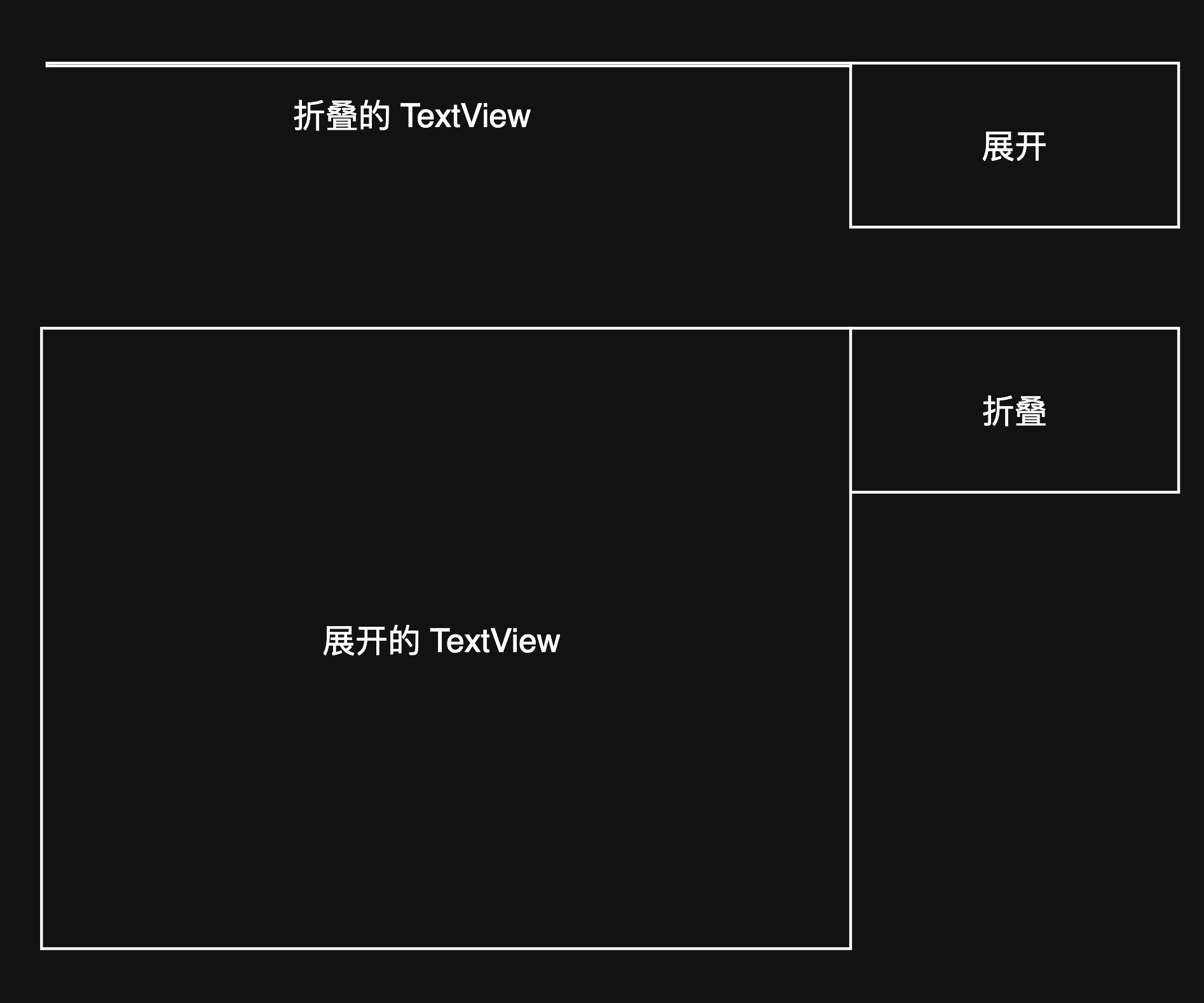
实现时选择继承 LinearLayout,因为它天然适合管理多个子控件。先把布局结构搭出来,再在内部补交互。
/**
* 组合控件 实现折叠textView
*/
public class ExpandableTextView extends LinearLayout {
private TextView contentTextView;
private boolean isExpanded;//是否展开
public ExpandableTextView(Context context) {
this(context, null);
}
public ExpandableTextView(Context context, @Nullable AttributeSet attrs) {
super(context, attrs);
init(attrs);
}
/**
* 初始化操作
*/
private void init(AttributeSet attrs) {
//设置排布方向
setOrientation(VERTICAL);
//初始化内容显示的textView
contentTextView = new TextView(getContext());
contentTextView.setLayoutParams(new LayoutParams(LayoutParams.MATCH_PARENT, LayoutParams.WRAP_CONTENT));
contentTextView.setMaxLines(2);//设置默认最多显示两行
contentTextView.setEllipsize(TextUtils.TruncateAt.END);//超出的部分使用省略号显示
addView(contentTextView);
TextView toggleButton = new TextView(getContext());
LayoutParams layoutParams = new LayoutParams(LayoutParams.WRAP_CONTENT, LayoutParams.WRAP_CONTENT);
layoutParams.gravity = Gravity.RIGHT;
toggleButton.setLayoutParams(layoutParams);
toggleButton.setText("展开");
toggleButton.setTextColor(Color.BLUE);
addView(toggleButton);
}
}
项目路径:CustomViewByJavaProject/app/src/main/java/com/ls/customviewbyjavaproject/ExpandableTextView.java
这一步的重点在于把组件内部职责拆开:
3.2 再补齐展开和收起的交互逻辑
结构搭好以后,再把文本设置能力和展开收起能力补齐,让这个组合控件既能被页面设置内容,也能自己完成折叠态切换。
public void setText(String content) {
if (contentTextView != null) {
contentTextView.setText(content);
}
}
toggleButton.setOnClickListener(new OnClickListener() {
@Override
public void onClick(View v) {
//打开状态取反
isExpanded = !isExpanded;
//根据状态决定文本显示行数
contentTextView.setMaxLines(isExpanded ? Integer.MAX_VALUE : 2);
toggleButton.setText(isExpanded ? "收起" : "展开");
}
});
项目路径:CustomViewByJavaProject/app/src/main/java/com/ls/customviewbyjavaproject/ExpandableTextView.java
这里的状态切换是一个标准的“单一状态源”写法:isExpanded 只记录当前是否展开,内容最大行数和按钮文本都由这个状态派生出来。这样状态和界面是一一对应的,不会出现按钮文案和内容展示不一致的问题。
在布局中使用这个组合控件:
<?xml version="1.0" encoding="utf-8"?>
<RelativeLayout xmlns:android="http://schemas.android.com/apk/res/android"
xmlns:app="http://schemas.android.com/apk/res-auto"
xmlns:tools="http://schemas.android.com/tools"
android:id="@+id/main"
android:layout_width="match_parent"
android:layout_height="match_parent"
tools:context=".Custom1Activity">
<com.ls.customviewbyjavaproject.ExpandableTextView
android:id="@+id/etv_text"
android:layout_width="match_parent"
android:layout_height="wrap_content"
android:layout_centerInParent="true"
android:layout_margin="16dp" />
</RelativeLayout>
项目路径:CustomViewByJavaProject/app/src/main/res/layout/activity_custom2.xml
页面里像使用普通 TextView 一样给它设置长文本:
public class Custom2Activity extends AppCompatActivity {
@Override
protected void onCreate(Bundle savedInstanceState) {
super.onCreate(savedInstanceState);
setContentView(R.layout.activity_custom2);
ExpandableTextView expandableTextView = findViewById(R.id.etv_text);
expandableTextView.setText("这是一个长文本,用来测试!这是一个长文本,用来测试!这是一个长文本,用来测试!这是一个长文本,用来测试!这是一个长文本,用来测试!这是一个长文本,用来测试!这是一个长文本,用来测试!这是一个长文本,用来测试!这是一个长文本,用来测试!");
}
}
项目路径:CustomViewByJavaProject/app/src/main/java/com/ls/customviewbyjavaproject/Custom2Activity.java
收起状态如下:

展开状态如下:

如果后续要把展开态开放给外部控制,可以继续为 isExpanded 补 get/set 方法,但组件内部这套结构和交互闭环已经完整成立了。
4. 通过 AttributeSet 让组合控件支持 XML 自定义属性
到这里为止,ExpandableTextView 只能在 Java 代码里设置文本。要想让它像系统控件一样在 XML 里直接声明属性,就必须接入 attrs.xml 和 AttributeSet。
先创建 res/values/attrs.xml:

在里面声明自定义属性集合:
<?xml version="1.0" encoding="utf-8"?>
<resources>
<declare-styleable name="ExpandableTextView">
<attr name="my_text" format="string" />
<attr name="my_color" format="color" />
</declare-styleable>
</resources>
项目路径:CustomViewByJavaProject/app/src/main/res/values/attrs.xml
然后在布局里通过 app: 命名空间使用这些属性:
<?xml version="1.0" encoding="utf-8"?>
<RelativeLayout xmlns:android="http://schemas.android.com/apk/res/android"
xmlns:app="http://schemas.android.com/apk/res-auto"
xmlns:tools="http://schemas.android.com/tools"
android:id="@+id/main"
android:layout_width="match_parent"
android:layout_height="match_parent"
tools:context=".Custom1Activity">
<com.ls.customviewbyjavaproject.ExpandableTextView
android:id="@+id/etv_text"
android:layout_width="match_parent"
android:layout_height="wrap_content"
android:layout_centerInParent="true"
android:layout_margin="16dp"
app:my_color="@android:color/holo_red_dark"
app:my_text="hduashodasiodasisaidis" />
</RelativeLayout>
项目路径:CustomViewByJavaProject/app/src/main/res/layout/activity_custom2.xml
当控件以 XML 方式被解析时,系统会走带 AttributeSet 的构造方法,我们就可以在初始化阶段把这些预设值读出来:
public ExpandableTextView(Context context, @Nullable AttributeSet attrs) {
super(context, attrs);
init(attrs);
}
TypedArray typedArray = getContext().obtainStyledAttributes(attrs, R.styleable.ExpandableTextView);
String content = typedArray.getString(R.styleable.ExpandableTextView_my_text);
int color = typedArray.getColor(R.styleable.ExpandableTextView_my_color, Color.BLACK);
contentTextView.setText(content);
contentTextView.setTextColor(color);
typedArray.recycle();//释放、回收
项目路径:CustomViewByJavaProject/app/src/main/java/com/ls/customviewbyjavaproject/ExpandableTextView.java
这一步有三个细节必须交代清楚:
有了这层接入后,布局预览和运行效果都可以直接读取 XML 里的预设值:

5. 从零开始理解 onMeasure 的尺寸确定逻辑
当前面的扩展控件和组合控件都还能复用系统控件时,测量问题并不突出。但一旦开始直接继承 View,宽高就不再由系统替你兜底,onMeasure() 会成为第一道必须掌握的关口。
5.1 识别 MeasureSpec 的模式和尺寸来源
先定义一个最基础的自定义 View,把构造方法和画笔初始化准备好:
public class MyCustomView extends View {
private static final String TAG = "MyCustomView";
private Paint mPaint;
public MyCustomView(Context context) {
this(context, null);
}
public MyCustomView(Context context, @Nullable AttributeSet attrs) {
super(context, attrs);
initPaint();
}
}
项目路径:CustomViewByJavaProject/app/src/main/java/com/ls/customviewbyjavaproject/MyCustomView.java
接着在 onMeasure() 里把宽高模式和尺寸都拆出来看:
@Override
protected void onMeasure(int widthMeasureSpec, int heightMeasureSpec) {
int widthMode = MeasureSpec.getMode(widthMeasureSpec);
int widthSize = MeasureSpec.getSize(widthMeasureSpec);
int heightMode = MeasureSpec.getMode(heightMeasureSpec);
int heightSize = MeasureSpec.getSize(heightMeasureSpec);
// 处理宽度
switch (widthMode) {
case MeasureSpec.EXACTLY:
break;
case MeasureSpec.AT_MOST:
break;
case MeasureSpec.UNSPECIFIED:
break;
}
setMeasuredDimension(widthSize, heightSize);
}
项目路径:CustomViewByJavaProject/app/src/main/java/com/ls/customviewbyjavaproject/MyCustomView.java
这里要先理解 MeasureSpec 是父布局给子控件下发的约束,而不是子控件自己拍脑袋决定尺寸:
把这个控件放进页面里进行验证:
<com.ls.customviewbyjavaproject.MyCustomView
android:layout_width="match_parent"
android:layout_height="wrap_content"/>
项目路径:CustomViewByJavaProject/app/src/main/res/layout/activity_custom3.xml
控制台会看到多轮测量日志:

这不是异常,而是父布局和系统布局流程为了确定最终尺寸,会多次测量子控件。尤其当高度是 wrap_content 时,父布局需要先拿到一个结果,再决定后续布局。
5.2 在不同模式下给出最终测量结果
理解了模式之后,就要根据不同模式算出当前控件真正要展示的尺寸,而不是直接照搬父布局传进来的原始值。
@Override
protected void onMeasure(int widthMeasureSpec, int heightMeasureSpec) {
int width, height;
int widthMode = MeasureSpec.getMode(widthMeasureSpec);
int heightMode = MeasureSpec.getMode(heightMeasureSpec);
int widthSize = MeasureSpec.getSize(widthMeasureSpec);
int heightSize = MeasureSpec.getSize(heightMeasureSpec);
if (widthMode == MeasureSpec.EXACTLY) {
width = widthSize;
} else if (widthMode == MeasureSpec.AT_MOST) {
width = Math.min(300, widthSize);
} else {
width = 300;
}
if (heightMode == MeasureSpec.EXACTLY) {
height = heightSize;
} else if (heightMode == MeasureSpec.AT_MOST) {
height = Math.min(300, heightSize);
} else {
height = 300;
}
setMeasuredDimension(width, height);
}
项目路径:CustomViewByJavaProject/app/src/main/java/com/ls/customviewbyjavaproject/MyCustomView.java
这段写法体现的是完全自定义 View 最常见的测量套路:
6. 在 onDraw 中完成基础图形绘制
完成测量后,下一步就是绘制。onDraw() 不是随便找个地方画图,而是在控件已经拿到尺寸后,把视觉内容真正落到 Canvas 上。
先准备一支画笔:
private void initPaint() {
//初始化画笔
mPaint = new Paint();
mPaint.setColor(Color.BLUE);//颜色
mPaint.setStyle(Paint.Style.STROKE);//设置填充样式
mPaint.setAntiAlias(true);//设置抗锯齿
mPaint.setStrokeWidth(10f);//设置画笔宽度10px
}
项目路径:CustomViewByJavaProject/app/src/main/java/com/ls/customviewbyjavaproject/MyCustomView.java
然后在 onDraw() 里逐步演示常见图形绘制 API:
@Override
protected void onDraw(@NonNull Canvas canvas) {
super.onDraw(canvas);
//画点
canvas.drawPoint(200, 200, mPaint);
mPaint.setColor(Color.GREEN);
//画一组点 两个值为一组
canvas.drawPoints(new float[]{300, 300, 400, 400, 500, 600}, mPaint);
//画一根线
mPaint.setColor(Color.RED);
canvas.drawLine(300, 500, 700, 800, mPaint);
//圆角矩形
mPaint.setColor(Color.BLACK);
canvas.drawRoundRect(400, 1100, 700, 1600, 100, 100, mPaint);
//圆形
canvas.drawCircle(500, 500, 300, mPaint);
//圆弧
mPaint.setColor(Color.MAGENTA);
RectF rectF = new RectF(100, 1700, 800, 2200);
canvas.drawArc(rectF, 0, 90, false, mPaint);
mPaint.setTextSize(40);
canvas.drawText("hello,world!", 300, 200, mPaint);
}
项目路径:CustomViewByJavaProject/app/src/main/java/com/ls/customviewbyjavaproject/MyCustomView.java
圆弧部分需要额外说明,因为它是后面饼图的基础:
圆弧的几种视觉差异如下:



7. 用数据驱动 PieView 的饼图绘制
基础绘制 API 熟悉以后,就可以把这些能力组合成一个真正可用的图表控件。这里的目标是实现一个可配置、可交互的 PieView。

7.1 先准备数据模型和外部输入
饼图不是写死的图形,而是根据外部数据决定每个扇形的比例和颜色,所以第一步先建立数据类和外部传值方法。
public static class PieData {
private float value;
private float angle;
private int color;
private float percentage;
public PieData(int value, int color) {
this.value = value;
this.color = color;
}
}
项目路径:CustomViewByJavaProject/app/src/main/java/com/ls/customviewbyjavaproject/PieView.java
页面中把数据源交给饼图控件:
PieView pieViwe = findViewById(R.id.pie_view);
ArrayList<PieView.PieData> pies = new ArrayList<>();
pies.add(new PieView.PieData(30, Color.RED));
pies.add(new PieView.PieData(10, Color.GREEN));
pies.add(new PieView.PieData(20, Color.BLUE));
pies.add(new PieView.PieData(40, Color.YELLOW));
pieViwe.setDatas(pies);
pieViwe.setStartAngle(90);
项目路径:CustomViewByJavaProject/app/src/main/java/com/ls/customviewbyjavaproject/Custom3Activity.java
控件内部接收数据后,要先把百分比和角度算出来,再触发重绘:
public void setDatas(ArrayList<PieData> pies) {
if (pies == null && pies.isEmpty()) {
return;//数据有问题,直接返回
}
mDatas = pies;
initDatas();
invalidate();//刷新控件的视图
}
private void initDatas() {
if (mDatas == null && mDatas.isEmpty()) {
return;//数据有问题,直接返回
}
float sumValue = 0;//数值总和
for (int i = 0; i < mDatas.size(); i++) {
PieData pieData = mDatas.get(i);
sumValue += pieData.getValue();
}
for (int i = 0; i < mDatas.size(); i++) {
PieData pieData = mDatas.get(i);
float percentage = pieData.getValue() / sumValue;//百分比
float angle = percentage * 360;//角度
pieData.setPercentage(percentage);
pieData.setAngle(angle);
}
}
项目路径:CustomViewByJavaProject/app/src/main/java/com/ls/customviewbyjavaproject/PieView.java
这里的逻辑顺序不能乱:
7.2 根据角度绘制扇形区域
有了数据还不够,饼图要想画对,必须先把圆心、半径和绘制区域算准。这些计算不应该写在每次 onDraw() 中重复执行,而应该在尺寸变化时提前准备好。
@Override
protected void onSizeChanged(int w, int h, int oldw, int oldh) {
super.onSizeChanged(w, h, oldw, oldh);
mWdith = w;
mHeight = h;
//用宽高中比较小的那个值当成是半径的依据,*0.8指的是不要让饼图顶住屏幕
mRadius = (float) (Math.min(mWdith, mHeight) / 2 * 0.8);
//饼形图的绘制区域
mRectF = new RectF(–mRadius, –mRadius, mRadius, mRadius);
}
项目路径:CustomViewByJavaProject/app/src/main/java/com/ls/customviewbyjavaproject/PieView.java
然后在 onDraw() 中按顺序把每个扇形画出来:
@Override
protected void onDraw(@NonNull Canvas canvas) {
super.onDraw(canvas);
if (mDatas != null && mDatas.isEmpty()) {
return;
}
//将画布原点坐标移动到view的正中间
canvas.translate(mWdith / 2, mHeight / 2);
float currentStartAngle = mStartAngle;//当前的起始角度
for (int i = 0; i < mDatas.size(); i++) {
PieData pieData = mDatas.get(i);
mPaint.setColor(pieData.getColor());
canvas.drawArc(mRectF, currentStartAngle, pieData.getAngle(), true, mPaint);
currentStartAngle += pieData.getAngle();
}
}
项目路径:CustomViewByJavaProject/app/src/main/java/com/ls/customviewbyjavaproject/PieView.java
这一步的核心逻辑是:
得到的饼图效果如下:

7.3 为每个扇形补上文本标签
只画出颜色块还不够,用户通常还需要看到每个扇形对应的比例文本。这个标签不能随便摆,而是要落在扇形中间角度对应的位置。
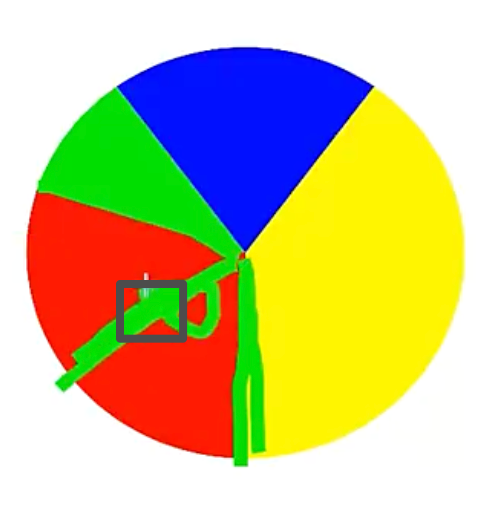
实现时先算出当前扇形的中间角度,再用极坐标转直角坐标把文本放到合适位置:
//是否显示文本标签
if (mShowTextLabel) {
//百分比
float percentage = pieData.getPercentage();
String percentageText = String.format("%.1f%%", percentage * 100);
//扇形中间的角度
float textAngle = currentStartAngle + pieData.getAngle() / 2;
//文本距离圆心的半径
float textRadius = radius * 0.6f;
//通过极坐标、平面直角坐标系的转换,得到坐标系中的x y
float x = (float) (textRadius * Math.cos(Math.toRadians(textAngle)));
float y = (float) (textRadius * Math.sin(Math.toRadians(textAngle)));
mPaint.setColor(Color.BLACK);
mPaint.setTextSize(textSize);
mPaint.setTextAlign(Paint.Align.CENTER);
//绘制文本
canvas.drawText(percentageText, x, y, mPaint);
}
项目路径:CustomViewByJavaProject/app/src/main/java/com/ls/customviewbyjavaproject/PieView.java
这段代码里每个变量都有明确职责:
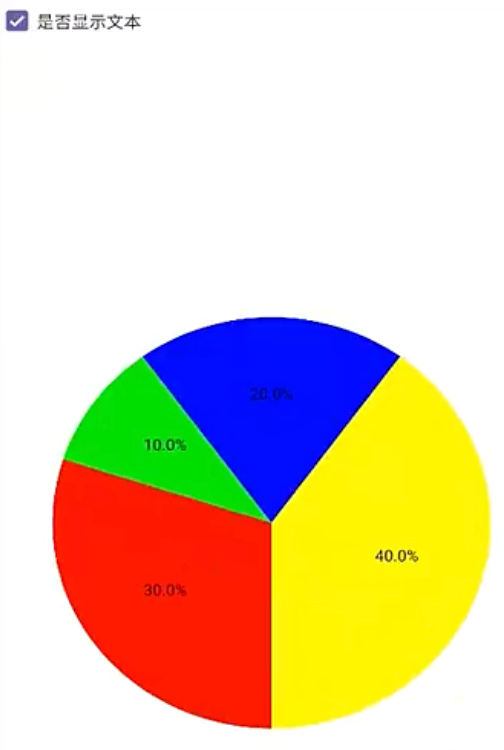
加上文本标签后的效果如下:

7.4 用 invalidate 响应外部状态刷新
页面中通过 CheckBox 控制是否显示标签:
<?xml version="1.0" encoding="utf-8"?>
<RelativeLayout xmlns:android="http://schemas.android.com/apk/res/android"
xmlns:tools="http://schemas.android.com/tools"
android:id="@+id/main"
android:layout_width="match_parent"
android:layout_height="match_parent"
tools:context=".Custom1Activity">
<com.ls.customviewbyjavaproject.PieView
android:id="@+id/pie_view"
android:layout_width="match_parent"
android:layout_height="match_parent" />
<CheckBox
android:id="@+id/check_box"
android:layout_width="match_parent"
android:layout_height="wrap_content"
android:text="是否显示文本" />
</RelativeLayout>
项目路径:CustomViewByJavaProject/app/src/main/res/layout/activity_custom3.xml
宿主页面监听勾选变化:
CheckBox checkBox = findViewById(R.id.check_box);
checkBox.setOnCheckedChangeListener(new CompoundButton.OnCheckedChangeListener() {
@Override
public void onCheckedChanged(CompoundButton buttonView, boolean isChecked) {
//根据勾选状态,决定是否显示文本标签
pieViwe.isShowTextLabel(isChecked);
}
});
项目路径:CustomViewByJavaProject/app/src/main/java/com/ls/customviewbyjavaproject/Custom3Activity.java
如果控件内部只是改成员变量,不主动请求重绘,界面不会自动更新:

因此控件内部要在状态变化后立刻调用 invalidate():
private boolean mShowTextLabel;//是否显示文本标签
public void isShowTextLabel(boolean isShowTextLabel) {
mShowTextLabel = isShowTextLabel;
invalidate();//刷新控件的视图
// postInvalidate();//子线程被调用
}
项目路径:CustomViewByJavaProject/app/src/main/java/com/ls/customviewbyjavaproject/PieView.java
再次勾选后,文本标签就会跟着刷新出来:
8. 在 onTouchEvent 中接管触摸事件
绘制解决的是“控件长什么样”,触摸事件解决的是“控件如何响应用户”。当一个控件要处理点击、双击、长按、滑动等强交互动作时,onTouchEvent() 就必须进入核心链路。
8.1 先完成触摸控件的基础绘制
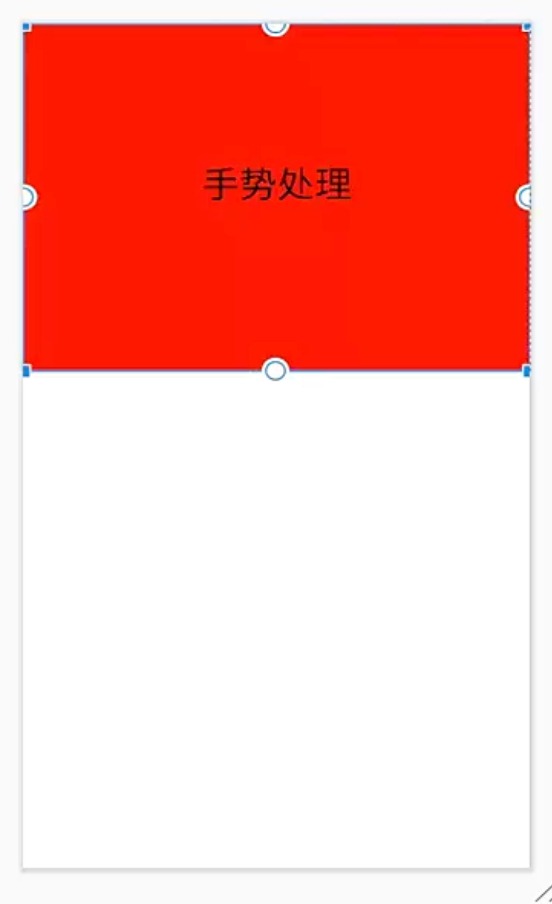
在处理手势前,先准备一个最基础的交互控件:有背景色、能在中心绘制文本、已经具备自己的测量和尺寸变化处理。
public class MyTouchView extends View {
private int mX;
private int mY;
private Paint mPaint;
private String mText = "手势处理";
public MyTouchView(Context context) {
this(context, null);
}
public MyTouchView(Context context, @Nullable AttributeSet attrs) {
super(context, attrs);
setBackgroundColor(Color.RED);//直接指定view的背景色
initPaint();
}
@Override
protected void onSizeChanged(int w, int h, int oldw, int oldh) {
super.onSizeChanged(w, h, oldw, oldh);
mX = w / 2;
mY = h / 2;
}
@Override
protected void onDraw(@NonNull Canvas canvas) {
super.onDraw(canvas);
canvas.drawText(mText, mX, mY, mPaint);
}
}
项目路径:CustomViewByJavaProject/app/src/main/java/com/ls/customviewbyjavaproject/MyTouchView.java
页面中引入这个控件后,可以先看到一个基础可交互区域:
8.2 理解 MotionEvent 提供的动作和坐标
onTouchEvent(MotionEvent event) 收到的不是一个简单点击回调,而是一整个手势序列中的离散事件。最常见的动作包括:
坐标也分两种:
先把这些动作和坐标打印出来,确认事件流实际长什么样:
@Override
public boolean onTouchEvent(MotionEvent event) {
//获取用户的事件类型
int action = event.getAction();
//获取到当前相对于View的坐标
float x = event.getX();
float y = event.getY();
switch (action) {
case MotionEvent.ACTION_DOWN:
break;
case MotionEvent.ACTION_MOVE:
break;
case MotionEvent.ACTION_UP:
break;
case MotionEvent.ACTION_CANCEL:
break;
}
return super.onTouchEvent(event);
}
项目路径:CustomViewByJavaProject/app/src/main/java/com/ls/customviewbyjavaproject/MyTouchView.java
第一次运行时,只能看到按下日志:

8.3 onTouchEvent 返回值为什么会影响后续事件
只看到 ACTION_DOWN,看不到后续移动和抬起,不是因为系统没派发,而是因为当前控件没有声明“我要继续消费后续事件”。
如果在 ACTION_DOWN 阶段返回了 false,系统会判断这个控件对本次手势不感兴趣,于是同一手势序列后面的 MOVE、UP 就不会再给它。
因此当控件需要完整接管一段触摸序列时,最简单的做法是返回 true:
@Override
public boolean onTouchEvent(MotionEvent event) {
switch (event.getAction()) {
case MotionEvent.ACTION_DOWN:
return true;
case MotionEvent.ACTION_MOVE:
return true;
case MotionEvent.ACTION_UP:
return true;
default:
return false;
}
}
项目路径:CustomViewByJavaProject/app/src/main/java/com/ls/customviewbyjavaproject/MyTouchView.java
返回 true 之后,按下、移动、抬起这整段事件序列都会继续回到当前控件:


这就是为什么 onTouchEvent 的返回值不是形式参数,而是事件分发链路中的控制开关。
9. 实现双击、上滑和 GestureDetector 辅助手势
掌握基础事件流之后,就可以开始把更具体的交互语义落下来,比如双击识别、上滑手势,以及把常见手势交给系统辅助类统一处理。
9.1 用时间差判断双击
双击识别最直接的做法,是记录当前点击时间和上一次点击时间,如果时间差小于阈值,就认定这是一次双击。
private long mLastTapTime;
private static final int DOUBLE_TAP_TIMEOUT = 500;//双击的间隔时间(毫秒)
@Override
public boolean onTouchEvent(MotionEvent event) {
int action = event.getAction();
switch (action) {
case MotionEvent.ACTION_DOWN:
//获取用户当前点击的时间
long currentTimeMillis = System.currentTimeMillis();
if (currentTimeMillis – mLastTapTime <= DOUBLE_TAP_TIMEOUT) {
mText = "我被双击了!";
invalidate();
}
//每次点击完记录上次的点击时间
mLastTapTime = currentTimeMillis;
break;
}
return true;
}
项目路径:CustomViewByJavaProject/app/src/main/java/com/ls/customviewbyjavaproject/MyTouchView.java
这段逻辑里有两个不能省略的步骤:
双击后的视觉反馈如下:

对应日志如下:

9.2 用位移阈值识别向上滑动
上滑手势的识别思路和双击不同,它不是看时间差,而是看位移差。先记录按下时的 Y 坐标,再在移动过程中比较当前位置和起始位置的差值。
微信语音“上滑取消”的交互就是这类需求:

实现代码如下:
private float mDownY;//记录按下的Y坐标
private boolean mIsSwipeUpDetected = false;//记录是否检测到向上滑动
@Override
public boolean onTouchEvent(MotionEvent event) {
int action = event.getAction();
switch (action) {
case MotionEvent.ACTION_DOWN:
mDownY = event.getY();
mIsSwipeUpDetected = false;
return true;//我要消费事件
case MotionEvent.ACTION_MOVE:
float moveY = event.getY();//每次最新移动的y坐标
if (mDownY – moveY > 200 && !mIsSwipeUpDetected) {
//向上滑动
mIsSwipeUpDetected = true;
mText = "需要向上滑动";
invalidate();
}
break;
case MotionEvent.ACTION_UP:
case MotionEvent.ACTION_CANCEL:
mIsSwipeUpDetected = false;
break;
}
return super.onTouchEvent(event);
}
项目路径:CustomViewByJavaProject/app/src/main/java/com/ls/customviewbyjavaproject/MyTouchView.java
这套写法能稳定工作的原因在于:
向上滑动后的日志如下:

9.3 交给 GestureDetector 统一处理常见手势
如果控件需要的只是双击、单击、长按、滑动这类常见手势,就没必要每次都手写时间戳和状态机,GestureDetector 已经把这些能力封装好了。
它的常见监听入口如下:

在初始化阶段创建一个手势辅助类:
private void initGestureDetector() {
//手势辅助类
mGestureDetector = new GestureDetector(getContext(), new GestureDetector.SimpleOnGestureListener() {
@Override
public boolean onDown(@NonNull MotionEvent e) {
return true;//当前的手势辅助类对事件感兴趣,需要消费当前事件
}
@Override
public boolean onDoubleTap(@NonNull MotionEvent e) {
//捕捉到了双击手势 默认事件间隔300ms
mText = "双击了!";
invalidate();
return true;//表示消费当前的触摸事件
}
});
}
项目路径:CustomViewByJavaProject/app/src/main/java/com/ls/customviewbyjavaproject/MyTouchView.java
然后把 onTouchEvent() 的结果交给它参与决定:
private GestureDetector mGestureDetector;//手势辅助类
@Override
public boolean onTouchEvent(MotionEvent event) {
return super.onTouchEvent(event) || mGestureDetector.onTouchEvent(event);
}
项目路径:CustomViewByJavaProject/app/src/main/java/com/ls/customviewbyjavaproject/MyTouchView.java
这时真正的分工就变成了:
10. 把屏幕坐标换算成 PieView 的扇形命中区域
饼图交互的难点不在于“能不能收到双击”,而在于收到双击以后,怎么判断用户点中的到底是哪一个扇形。
在 PieView 中,绘图时已经把画布原点移动到控件中心,但 MotionEvent 给出的点击坐标仍然是以控件左上角为基准的。因此第一步必须做坐标换算。
双击事件入口如下:
@Override
public boolean onDoubleTap(@NonNull MotionEvent e) {
//用户双击的坐标位置
float x = e.getX();
float y = e.getY();
//判断坐标在哪个扇形区域
checkIfInsideSlice(x, y);
return true;
}
项目路径:CustomViewByJavaProject/app/src/main/java/com/ls/customviewbyjavaproject/PieView.java
真正的命中判断逻辑写在 checkIfInsideSlice() 中:
private PieData mSelectPieData;//当前选中的区域
private void checkIfInsideSlice(float x, float y) {
//将点击的坐标转换为相对于饼图中心的坐标
float dx = x – mWdith / 2;
float dy = y – mHeight / 2;
//代表饼图中心到触摸点的方向角度
double angle = Math.toDegrees(Math.atan2(dy, dx));
//atan2返回的角度范围是-180~180度,如果是负数,那么转化为0~360度
if (angle < 0) {
angle += 360;
}
float currentStartAngle = mStartAngle;
for (PieData pie : mDatas) {
float endAngle = currentStartAngle + pie.getAngle();
if (angle >= currentStartAngle && angle <= endAngle) {
if (mSelectPieData == pie) {
mSelectPieData = null;
} else {
mSelectPieData = pie;
}
invalidate();
return;
}
currentStartAngle = endAngle;
}
}
项目路径:CustomViewByJavaProject/app/src/main/java/com/ls/customviewbyjavaproject/PieView.java
这段数学换算的顺序必须完整理解:
只要命中成功,就把当前扇形记录到 mSelectPieData,并触发重绘。
11. 为选中的扇形增加放大反馈
命中扇形以后,下一步不是只改一个标记位,而是要把这个选中态反馈真实体现在视觉上。这里的实现方式是:为选中扇形单独准备更大的半径和绘制区域,再在 onDraw() 中按状态切换。
先在尺寸变化时额外计算一套放大后的半径和绘制矩形:
@Override
protected void onSizeChanged(int w, int h, int oldw, int oldh) {
super.onSizeChanged(w, h, oldw, oldh);
mWdith = w;
mHeight = h;
mRadius = (float) (Math.min(mWdith, mHeight) / 2 * 0.8);
mRectF = new RectF(–mRadius, –mRadius, mRadius, mRadius);
mMaxRadius = (float) (Math.min(mWdith, mHeight) / 2 * 0.9);
mMaxRectF = new RectF(–mMaxRadius, –mMaxRadius, mMaxRadius, mMaxRadius);
}
项目路径:CustomViewByJavaProject/app/src/main/java/com/ls/customviewbyjavaproject/PieView.java
绘制每个扇形时,根据当前是否为选中项切换不同的绘制参数:
RectF rectF;
float radius;
float textSize;
if (mSelectPieData == pieData) {
rectF = mMaxRectF;
radius = mMaxRadius;
textSize = 60;
} else {
rectF = mRectF;
radius = mRadius;
textSize = 40;
}
canvas.drawArc(rectF, currentStartAngle, pieData.getAngle(), true, mPaint);
项目路径:CustomViewByJavaProject/app/src/main/java/com/ls/customviewbyjavaproject/PieView.java
这样处理的好处是,选中态不是额外偏移一层复杂坐标,而是直接切换到另一套更大的绘制范围和文本尺寸。再次双击同一扇形时,mSelectPieData 置空,绘制逻辑又会自然回到默认半径。
最终效果如下:

12. 在自定义容器中用 onLayout 控制子 View 位置
前面的 CountDownButton、PieView 解决的是单个控件自身如何显示和交互。到了容器型自定义 View,重点就不再是“自己怎么画”,而是“子控件怎么摆”。
onLayout() 的职责非常明确:在测量完成后,给每个子 View 指定最终的左、上、右、下边界。
12.1 先实现一个简单的横向排布容器
最基础的例子就是让子控件从左到右依次排开。这里先用 MyRightLayout 演示一个简单版本。
@Override
protected void onLayout(boolean changed, int l, int t, int r, int b) {
int left = 0;
int top = 0;
for (int i = 0; i < getChildCount(); i++) {
View childAt = getChildAt(i);
if (childAt.getVisibility() == GONE) {
continue;
}
int width = childAt.getMeasuredWidth();
int height = childAt.getMeasuredHeight();
//决定子控件左 上 右 下 四个方位
childAt.layout(left, top, left + width, top + height);
//每次循环 准备下一个view的初始位置
left += width;
}
}
项目路径:CustomViewByJavaProject/app/src/main/java/com/ls/customviewbyjavaproject/MyRightLayout.java
这个实现的思路很直接:
对应布局示例:
<?xml version="1.0" encoding="utf-8"?>
<com.ls.customviewbyjavaproject.MyRightLayout xmlns:android="http://schemas.android.com/apk/res/android"
xmlns:tools="http://schemas.android.com/tools"
android:id="@+id/main"
android:layout_width="match_parent"
android:layout_height="match_parent"
tools:context=".Custom1Activity">
<View
android:layout_width="100dp"
android:layout_height="200dp"
android:layout_marginLeft="15dp"
android:background="@color/black" />
<View
android:layout_width="100dp"
android:layout_height="200dp"
android:layout_marginLeft="15dp"
android:background="@color/material_dynamic_secondary30" />
<View
android:layout_width="100dp"
android:layout_height="200dp"
android:layout_marginLeft="15dp"
android:background="@color/design_default_color_error" />
</com.ls.customviewbyjavaproject.MyRightLayout>
项目路径:CustomViewByJavaProject/app/src/main/res/layout/activity_custom4.xml
12.2 再实现支持换行和 margin 的 TagViewGroup
仅仅横向排列还不够,很多标签流布局都要求“装不下就换行”,而且必须考虑子控件的 margin。这时就需要在 onMeasure() 和 onLayout() 中同时处理行宽、行高和换行时机。
@Override
protected void onMeasure(int widthMeasureSpec, int heightMeasureSpec) {
int widthSize = MeasureSpec.getSize(widthMeasureSpec);
int widthMode = MeasureSpec.getMode(widthMeasureSpec);
int heightMode = MeasureSpec.getMode(heightMeasureSpec);
int width = 0;
int height = 0;
int lineWidth = 0;
int lineHeight = 0;
for (int i = 0; i < getChildCount(); i++) {
View child = getChildAt(i);
MarginLayoutParams params = (MarginLayoutParams) child.getLayoutParams();
measureChildWithMargins(child, widthMeasureSpec, 0, heightMeasureSpec, 0);
int childWidth = child.getMeasuredWidth();
int childHeight = child.getMeasuredHeight();
lineWidth += childWidth + params.leftMargin + params.rightMargin;
lineHeight = Math.max(lineHeight, childHeight + params.topMargin + params.bottomMargin);
if (lineWidth > widthSize) {
width = Math.max(width, lineWidth – (childWidth + params.leftMargin + params.rightMargin));
height += lineHeight;
lineWidth = childWidth + params.leftMargin + params.rightMargin;
lineHeight = childHeight + params.topMargin + params.bottomMargin;
}
}
width = Math.max(width, lineWidth);
height += lineHeight;
setMeasuredDimension(
widthMode == MeasureSpec.EXACTLY ? widthSize : width,
heightMode == MeasureSpec.EXACTLY ? heightSize : height
);
}
项目路径:CustomViewByJavaProject/app/src/main/java/com/ls/customviewbyjavaproject/TagViewGroup.java
测量阶段主要解决的是“容器自己需要多大”。逻辑顺序如下:
布局阶段再把这些行内结果落实成每个子控件的坐标:
@Override
protected void onLayout(boolean changed, int l, int t, int r, int b) {
int left = getPaddingLeft();
int top = getPaddingTop();
int lineHeight = 0;
int lineWidth = 0;
for (int i = 0; i < getChildCount(); i++) {
View child = getChildAt(i);
MarginLayoutParams params = (MarginLayoutParams) child.getLayoutParams();
int childWidth = child.getMeasuredWidth();
int childHeight = child.getMeasuredHeight();
if (lineWidth + childWidth + params.leftMargin + params.rightMargin > getWidth() – getPaddingLeft() – getPaddingRight()) {
left = getPaddingLeft();
top += lineHeight;
lineWidth = 0;
lineHeight = 0;
}
child.layout(left + params.leftMargin, top + params.topMargin,
left + params.leftMargin + childWidth, top + params.topMargin + childHeight);
lineWidth += childWidth + params.leftMargin + params.rightMargin;
lineHeight = Math.max(lineHeight, childHeight + params.topMargin + params.bottomMargin);
left += childWidth + params.leftMargin + params.rightMargin;
}
}
@Override
public LayoutParams generateLayoutParams(AttributeSet attrs) {
return new MarginLayoutParams(getContext(), attrs);
}
项目路径:CustomViewByJavaProject/app/src/main/java/com/ls/customviewbyjavaproject/TagViewGroup.java
这里的关键点有三个:
对应布局示例中放入一组按钮,容器会自动换行排列:
<?xml version="1.0" encoding="utf-8"?>
<com.ls.customviewbyjavaproject.TagViewGroup xmlns:android="http://schemas.android.com/apk/res/android"
xmlns:tools="http://schemas.android.com/tools"
android:id="@+id/main"
android:layout_width="match_parent"
android:layout_height="match_parent"
tools:context=".Custom1Activity">
<Button
android:layout_width="wrap_content"
android:layout_height="wrap_content"
android:text="你好" />
<Button
android:layout_width="wrap_content"
android:layout_height="wrap_content"
android:text="你好吗" />
<Button
android:layout_width="wrap_content"
android:layout_height="wrap_content"
android:text="你好你好你好" />
<Button
android:layout_width="wrap_content"
android:layout_height="wrap_content"
android:text="我不好" />
<Button
android:layout_width="wrap_content"
android:layout_height="wrap_content"
android:layout_marginLeft="10dp"
android:text="那你是谁" />
</com.ls.customviewbyjavaproject.TagViewGroup>
项目路径:CustomViewByJavaProject/app/src/main/res/layout/activity_custom5.xml
12.3 补充理解 ViewGroup 中对子控件的测量
容器型自定义 View 还有一个很容易忽略的点:子控件不会平白无故自己去调用 onMeasure(),它们通常是由父容器在 onMeasure() 里主动触发测量的。
最常见的两种方式如下:
这也是为什么 ViewGroup 自定义布局里,onMeasure() 和 onLayout() 必须成对思考:前者决定尺寸,后者决定位置,缺一不可。
13. 小结
这套自定义 View 练习串起来之后,可以得到一条很完整的能力链路:
掌握这条链路以后,再遇到图表、复合控件、手势控件和自定义布局时,就不会只停留在“知道几个 API”,而是能判断需求应该落在哪一层,并且知道每一层该处理什么问题。
14. 相关代码附录
14.1 扩展控件与组合控件
CountDownButton:
public class CountDownButton extends AppCompatTextView {
private long totalTime = 60 * 1000l;//默认倒计时时长60s
private long interval = 1 * 1000l;//每次间隔1s
private CountDownTimer mCountDownTimer;
public CountDownButton(@NonNull Context context) {
this(context, null);
}
public CountDownButton(@NonNull Context context, @Nullable AttributeSet attrs) {
this(context, attrs, 0);
}
public CountDownButton(@NonNull Context context, @Nullable AttributeSet attrs, int defStyleAttr) {
super(context, attrs, defStyleAttr);
reset();
}
public void startCountDown() {
setEnabled(false);
setTextColor(Color.GRAY);
mCountDownTimer = new CountDownTimer(totalTime, interval) {
@Override
public void onTick(long millisUntilFinished) {
long l = millisUntilFinished / 1000;
String text = String.format("%d秒后重试", l);
setText(text);
}
@Override
public void onFinish() {
reset();
}
};
mCountDownTimer.start();
}
private void reset() {
if (mCountDownTimer != null) {
mCountDownTimer.cancel();
mCountDownTimer = null;
}
setEnabled(true);
setText("获取验证码");
setTextColor(Color.BLUE);
}
}
项目路径:CustomViewByJavaProject/app/src/main/java/com/ls/customviewbyjavaproject/CountDownButton.java
ExpandableTextView:
public class ExpandableTextView extends LinearLayout {
private TextView contentTextView;
private boolean isExpanded;
public ExpandableTextView(Context context) {
this(context, null);
}
public ExpandableTextView(Context context, @Nullable AttributeSet attrs) {
super(context, attrs);
init(attrs);
}
private void init(AttributeSet attrs) {
setOrientation(VERTICAL);
contentTextView = new TextView(getContext());
contentTextView.setLayoutParams(new LayoutParams(LayoutParams.MATCH_PARENT, LayoutParams.WRAP_CONTENT));
contentTextView.setMaxLines(2);
contentTextView.setEllipsize(TextUtils.TruncateAt.END);
addView(contentTextView);
TextView toggleButton = new TextView(getContext());
LayoutParams layoutParams = new LayoutParams(LayoutParams.WRAP_CONTENT, LayoutParams.WRAP_CONTENT);
layoutParams.gravity = Gravity.RIGHT;
toggleButton.setLayoutParams(layoutParams);
toggleButton.setText("展开");
toggleButton.setTextColor(Color.BLUE);
addView(toggleButton);
toggleButton.setOnClickListener(new OnClickListener() {
@Override
public void onClick(View v) {
isExpanded = !isExpanded;
contentTextView.setMaxLines(isExpanded ? Integer.MAX_VALUE : 2);
toggleButton.setText(isExpanded ? "收起" : "展开");
}
});
TypedArray typedArray = getContext().obtainStyledAttributes(attrs, R.styleable.ExpandableTextView);
String content = typedArray.getString(R.styleable.ExpandableTextView_my_text);
int color = typedArray.getColor(R.styleable.ExpandableTextView_my_color, Color.BLACK);
contentTextView.setText(content);
contentTextView.setTextColor(color);
typedArray.recycle();
}
}
项目路径:CustomViewByJavaProject/app/src/main/java/com/ls/customviewbyjavaproject/ExpandableTextView.java
14.2 图形绘制与手势交互
PieView:
public class PieView extends View {
private ArrayList<PieData> mDatas;
private PieData mSelectPieData;
private int mWdith;
private int mHeight;
private float mStartAngle = 0;
private float mRadius;
private RectF mRectF;
private Paint mPaint;
private boolean mShowTextLabel;
private GestureDetector mGestureDetector;
private float mMaxRadius;
private RectF mMaxRectF;
public PieView(Context context, @Nullable AttributeSet attrs) {
super(context, attrs);
init();
}
private void init() {
mPaint = new Paint();
mPaint.setStyle(Paint.Style.FILL);
mPaint.setAntiAlias(true);
mGestureDetector = new GestureDetector(getContext(), new GestureDetector.SimpleOnGestureListener() {
@Override
public boolean onDown(@NonNull MotionEvent e) {
return true;
}
@Override
public boolean onDoubleTap(@NonNull MotionEvent e) {
checkIfInsideSlice(e.getX(), e.getY());
return true;
}
});
}
@Override
public boolean onTouchEvent(MotionEvent event) {
return mGestureDetector.onTouchEvent(event) || super.onTouchEvent(event);
}
}
项目路径:CustomViewByJavaProject/app/src/main/java/com/ls/customviewbyjavaproject/PieView.java
MyTouchView:
public class MyTouchView extends View {
private int mX;
private int mY;
private Paint mPaint;
private String mText = "手势处理";
private GestureDetector mGestureDetector;
public MyTouchView(Context context, @Nullable AttributeSet attrs) {
super(context, attrs);
setBackgroundColor(Color.RED);
initPaint();
initGestureDetector();
}
private void initGestureDetector() {
mGestureDetector = new GestureDetector(getContext(), new GestureDetector.SimpleOnGestureListener() {
@Override
public boolean onDown(@NonNull MotionEvent e) {
return true;
}
@Override
public boolean onDoubleTap(@NonNull MotionEvent e) {
mText = "双击了!";
invalidate();
return true;
}
});
}
@Override
public boolean onTouchEvent(MotionEvent event) {
return super.onTouchEvent(event) || mGestureDetector.onTouchEvent(event);
}
}
项目路径:CustomViewByJavaProject/app/src/main/java/com/ls/customviewbyjavaproject/MyTouchView.java
14.3 自定义容器布局
MyRightLayout:
public class MyRightLayout extends ViewGroup {
public MyRightLayout(Context context, AttributeSet attrs) {
super(context, attrs);
}
@Override
protected void onLayout(boolean changed, int l, int t, int r, int b) {
int left = 0;
int top = 0;
for (int i = 0; i < getChildCount(); i++) {
View childAt = getChildAt(i);
if (childAt.getVisibility() == GONE) {
continue;
}
int width = childAt.getMeasuredWidth();
int height = childAt.getMeasuredHeight();
childAt.layout(left, top, left + width, top + height);
left += width;
}
}
}
项目路径:CustomViewByJavaProject/app/src/main/java/com/ls/customviewbyjavaproject/MyRightLayout.java
TagViewGroup:
public class TagViewGroup extends ViewGroup {
public TagViewGroup(Context context, AttributeSet attrs) {
super(context, attrs);
}
@Override
protected void onMeasure(int widthMeasureSpec, int heightMeasureSpec) {
int widthSize = MeasureSpec.getSize(widthMeasureSpec);
int widthMode = MeasureSpec.getMode(widthMeasureSpec);
int heightMode = MeasureSpec.getMode(heightMeasureSpec);
int width = 0;
int height = 0;
int lineWidth = 0;
int lineHeight = 0;
for (int i = 0; i < getChildCount(); i++) {
View child = getChildAt(i);
MarginLayoutParams params = (MarginLayoutParams) child.getLayoutParams();
measureChildWithMargins(child, widthMeasureSpec, 0, heightMeasureSpec, 0);
int childWidth = child.getMeasuredWidth();
int childHeight = child.getMeasuredHeight();
lineWidth += childWidth + params.leftMargin + params.rightMargin;
lineHeight = Math.max(lineHeight, childHeight + params.topMargin + params.bottomMargin);
if (lineWidth > widthSize) {
width = Math.max(width, lineWidth – (childWidth + params.leftMargin + params.rightMargin));
height += lineHeight;
lineWidth = childWidth + params.leftMargin + params.rightMargin;
lineHeight = childHeight + params.topMargin + params.bottomMargin;
}
}
width = Math.max(width, lineWidth);
height += lineHeight;
setMeasuredDimension(
widthMode == MeasureSpec.EXACTLY ? widthSize : width,
heightMode == MeasureSpec.EXACTLY ? heightSize : height
);
}
@Override
public LayoutParams generateLayoutParams(AttributeSet attrs) {
return new MarginLayoutParams(getContext(), attrs);
}
}
项目路径:CustomViewByJavaProject/app/src/main/java/com/ls/customviewbyjavaproject/TagViewGroup.java