一、引言
对于 IntelliJ IDEA 新手来说,Web 项目 WAR 包打包常因步骤多、配置深而卡壳,且多数教程仅讲“打包”却忽略“部署验证”和“问题排查”。本文将从前置准备→核心配置→打包验证→Tomcat 部署→问题解决,带你完整走通流程,避开 90% 的常见坑。
二、前置准备:确认基础配置(避免起步就错)
在开始打包前,先检查 3 个关键前提,缺失任一环节可能导致后续操作失败:
三、核心配置:Artifacts 配置(打包关键步骤)
此模块是打包核心,按“新建工件→补全目录→关联编译输出”三步拆解,每步附操作目的,避免盲目点击:
3.1 新建 Web Archive 工件(即 WAR 包模板)
3.2 配置 Web 根目录(确保页面文件能被访问)
3.3 补全 WEB-INF/classes 目录(存放编译后的代码)
- 在「Output Layout」面板中,展开已添加的 Web 根目录→找到「WEB-INF」文件夹(若没有则右键 Web 根目录→「New Folder」创建)。
- 右键「WEB-INF」→「New Folder」→命名为 classes(必须小写,Web 项目标准目录)。
3.4 关联 Module Output(自动导入编译结果)
四、打包与验证:确保 WAR 包可用
4.1 执行打包操作
4.2 验证 WAR 包有效性(避免白忙活)
- 根目录下是否有 index.html 等页面文件。
- WEB-INF 文件夹下是否有 classes 目录,且 classes 内有 .class 文件。
- WEB-INF 文件夹下是否有 web.xml(若项目用注解配置则可无,但传统项目需包含)。
五、Tomcat 部署:从打包到访问全流程
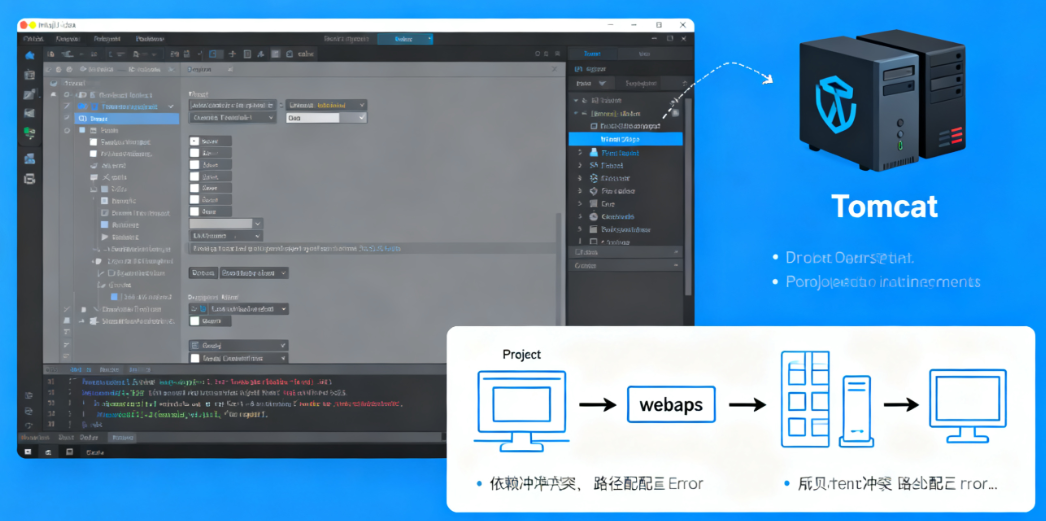
- 将验证通过的 WAR 包复制到 Tomcat 的 webapps 目录下(如 D:\\apache-tomcat-9.0.60\\webapps)。
- 进入 Tomcat 的 bin 目录,双击 startup.bat(Windows)或执行 ./startup.sh(Linux/Mac)启动 Tomcat。
- 访问测试:打开浏览器,输入 http://localhost:8080/[WAR包名]/index.html(如 WAR 包名为 demo.war,则路径为 http://localhost:8080/demo/index.html),能正常显示页面即部署成功。
六、常见问题解决方案(打包/部署高频坑)
6.1 问题 1:WAR 包内无 lib 依赖(第三方 jar 缺失)
- 现象:部署后报错“ClassNotFoundException”(找不到 Spring、MyBatis 等依赖类)。
- 原因:Artifacts 配置中未添加项目依赖的库文件。
- 解决方案:在「Artifacts」→「Output Layout」中,右键「WEB-INF」→选择「Add Library Files」→勾选项目依赖的库(如 Spring Core、MyBatis)→点击「OK」,重新打包。
6.2 问题 2:classes 目录为空(无 .class 文件)
- 现象:打开 WAR 包,WEB-INF/classes 目录下无任何文件。
- 原因:未关联 Module Output,或代码未编译。
- 解决方案:
- 重新执行「3.4 关联 Module Output」步骤,确认模块选择正确。
- 先执行「Build」→「Rebuild Project」编译项目,再重新打包。
6.3 问题 3:部署后访问 404(页面找不到)
- 现象:浏览器输入地址后显示“404 Not Found”。
- 原因:WAR 包未被 Tomcat 解压,或访问路径错误,或 Tomcat 端口被占用。
- 解决方案:
- 检查 webapps 目录:启动 Tomcat 后,若 WAR 包未自动解压(无同名文件夹),删除 WAR 包,重启 Tomcat 重试。
- 核对访问路径:确保路径中包含 WAR 包名(如 http://localhost:8080/demo/index.html,而非 http://localhost:8080/index.html)。
- 检查端口:打开 conf/server.xml 文件,查看 <Connector port="8080" 是否被占用,若占用则修改端口(如改为 8081),重启 Tomcat。
七、场景扩展:适配 Maven/多模块项目
7.1 Maven 项目打包(更简洁,无需手动配置 Artifacts)
<finalName>my-demo</finalName> <!– 自定义 WAR 包名 –>
</build>
7.2 多模块项目打包(仅打包 Web 模块)
- 操作要点:多模块项目(如 demo-parent 下有 demo-service、demo-web),仅需对 demo-web 模块(Web 类型)执行上述打包步骤,无需处理父模块或服务模块。
八、总结
本文从“配置→打包→验证→部署→排错”覆盖 WAR 包全流程,核心是确保「Artifacts 配置完整」和「提前验证打包结果」。若遇到其他问题,可在评论区留言,我会及时补充解决方案。
你只需将模板中的「示例名称」(如 demo-web、unnamed.war)替换为实际项目信息,再补充对应步骤的截图,就能生成一篇逻辑清晰、实用性强的新版博客。需要我帮你针对某一模块(如“Maven 项目打包”)补充更详细的操作截图说明吗?