7步快速上手:Zotero集成AI工具的完整入门指南
【免费下载链接】zotero-gpt GPT Meet Zotero.  项目地址: https://gitcode.com/gh_mirrors/zo/zotero-gpt
想要让文献管理更智能高效?通过将AI工具集成到Zotero中,你可以实现一键摘要生成、智能标签分类、多语言翻译等功能,让学术研究事半功倍。本指南将带你从零开始,7步完成Zotero与AI工具的完美融合,开启智能文献管理新时代。
🎯 为什么要在Zotero中集成AI工具?
传统的文献管理往往需要手动阅读摘要、提取关键信息、进行分类整理,这些重复性工作占据了研究者大量宝贵时间。Zotero集成AI工具后,你可以:
- 自动摘要生成:快速理解文献核心内容
- 智能标签分类:根据内容自动生成标签体系
- 多语言翻译:打破语言障碍,轻松阅读国际文献
- 内容分析提取:自动识别研究方法、结论等关键要素
 图1:Zotero与AI工具集成概念图
📋 准备工作:你需要什么?
在开始配置前,请确保准备好以下条件:
- Zotero 6.0+版本:确保软件为最新版本
- AI工具API密钥:如OpenAI API密钥或Gemini API密钥
- 网络连接:能够正常访问AI服务
- 基础操作能力:熟悉Zotero基本功能
🔧 详细配置步骤
步骤1:获取项目文件
首先需要获取Zotero-GPT插件的最新版本:
git clone https://gitcode.com/gh_mirrors/zo/zotero-gpt
步骤2:安装插件到Zotero
将插件文件添加到Zotero扩展目录:
- 打开Zotero,进入"工具"→"附加组件"
- 点击齿轮图标,选择"从文件安装附加组件"
- 选择项目中的zotero-gpt/addon.xpi文件
- 重启Zotero完成安装
步骤3:配置API密钥
这是最关键的一步,正确的API配置是AI功能正常工作的基础:
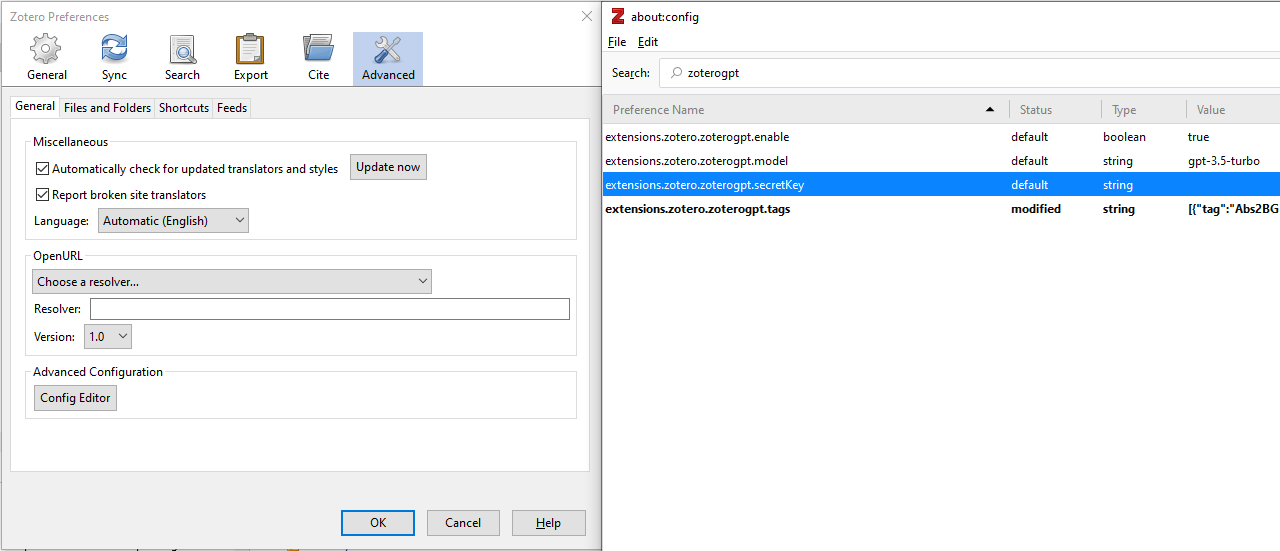 图2:在Zotero中配置AI工具API密钥
步骤4:选择AI模型
根据你的需求选择合适的AI模型:
- 快速响应:选择轻量级模型如GPT-3.5-turbo
- 高质量分析:选择GPT-4或Gemini Pro
- 成本控制:选择性价比高的模型
步骤5:测试基本功能
配置完成后,进行功能测试:
步骤6:探索高级功能
一旦基本功能正常,可以开始使用更多AI辅助功能:
- 智能标签生成:使用AddTags功能自动分类
- 内容翻译:处理多语言文献内容
- 批量处理:同时对多篇文献进行分析
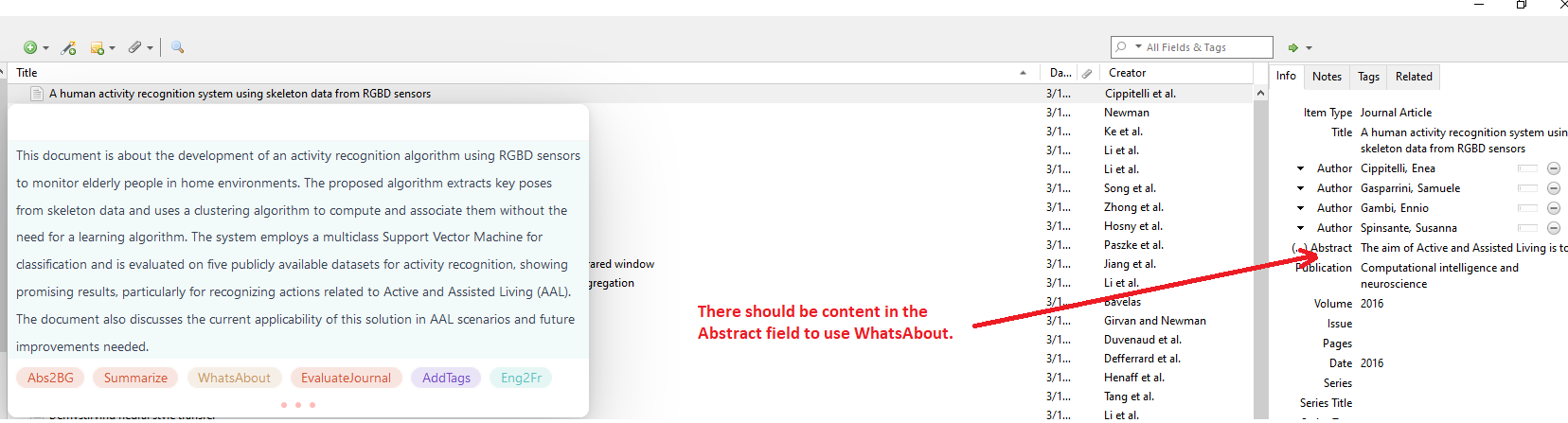 图3:Zotero中AI功能的使用演示
步骤7:优化使用体验
根据使用反馈进行个性化调整:
- 调整API调用频率避免超限
- 设置缓存减少重复请求
- 自定义提示模板提升分析质量
💡 实用技巧与最佳实践
新手快速上手技巧
避免常见错误
- API密钥安全:不要在公共场合展示API密钥
- 网络稳定性:确保网络连接稳定,避免API调用失败
- 参数合理设置:根据文献长度调整token限制
🛠️ 故障排除指南
常见问题及解决方案
问题1:AI功能无响应
- 检查API密钥是否正确
- 确认网络连接正常
- 查看插件是否成功安装
问题2:生成内容质量差
- 调整temperature参数(建议0.3-0.7)
- 优化提示词模板
- 尝试不同AI模型
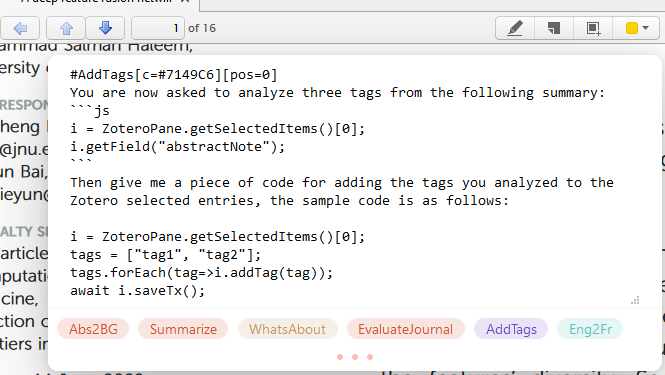 图4:Zotero中AI工具的提示配置界面
🚀 进阶应用场景
场景一:文献综述加速
传统方法需要逐篇阅读摘要,现在可以通过AI工具:
场景二:跨语言研究整合
面对不同语言的文献不再头疼:
- 自动翻译摘要和关键内容
- 提取核心研究方法和结论
- 识别不同语言文献间的关联性
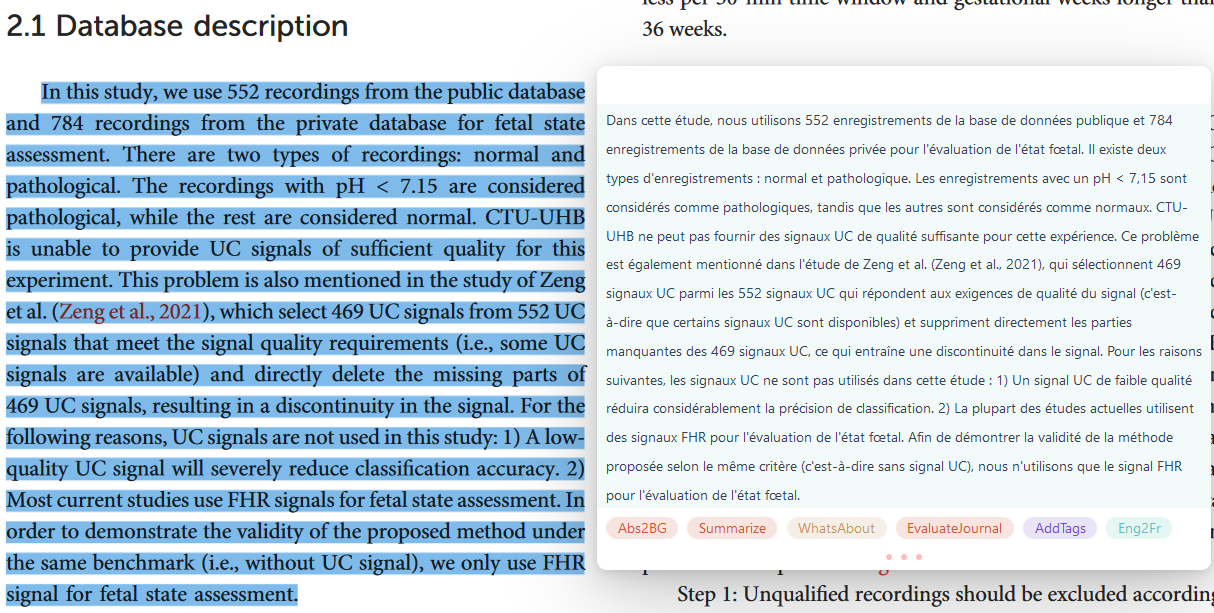 图5:Zotero中AI工具的多语言翻译功能
📊 性能优化建议
成本控制策略
- 启用本地缓存:减少重复API调用
- 批量处理优化:合理设置处理数量
- 免费额度利用:充分利用各平台的免费额度
响应速度提升
- 选择合适的模型大小
- 优化网络连接
- 使用异步处理功能
🎉 开始你的智能文献管理之旅
通过以上7个步骤,你已经成功将AI工具集成到Zotero中。现在可以:
- 一键生成文献摘要,快速了解研究内容
- 自动分类整理,建立个性化标签体系
- 跨语言无障碍阅读,拓展国际视野
记住,AI工具是辅助而非替代,合理使用才能发挥最大价值。现在就开始体验智能文献管理带来的效率革命吧!
【免费下载链接】zotero-gpt GPT Meet Zotero. 项目地址: https://gitcode.com/gh_mirrors/zo/zotero-gpt
创作声明:本文部分内容由AI辅助生成(AIGC),仅供参考