一、前情提要
配置情况 ① 笔记本电脑:联想拯救者 Y9000P RTX 5060 ② 双系统:win11 + Ubuntu 22.04 LTS
网上部分安装教程有一定的局限性,笔者在安装时也遇到了一定的问题。 因此自行总结了一篇比较完善的安装教程,供和笔者情况类似的朋友参考。
二、安装步骤
0. 前提:安装好 Ubuntu 双系统
笔者的安装过程见博客: 【记录】安装 ubuntu 双系统后,重启电脑,GRUB 引导界面只出现 windows 选项而无 ubuntu 选项
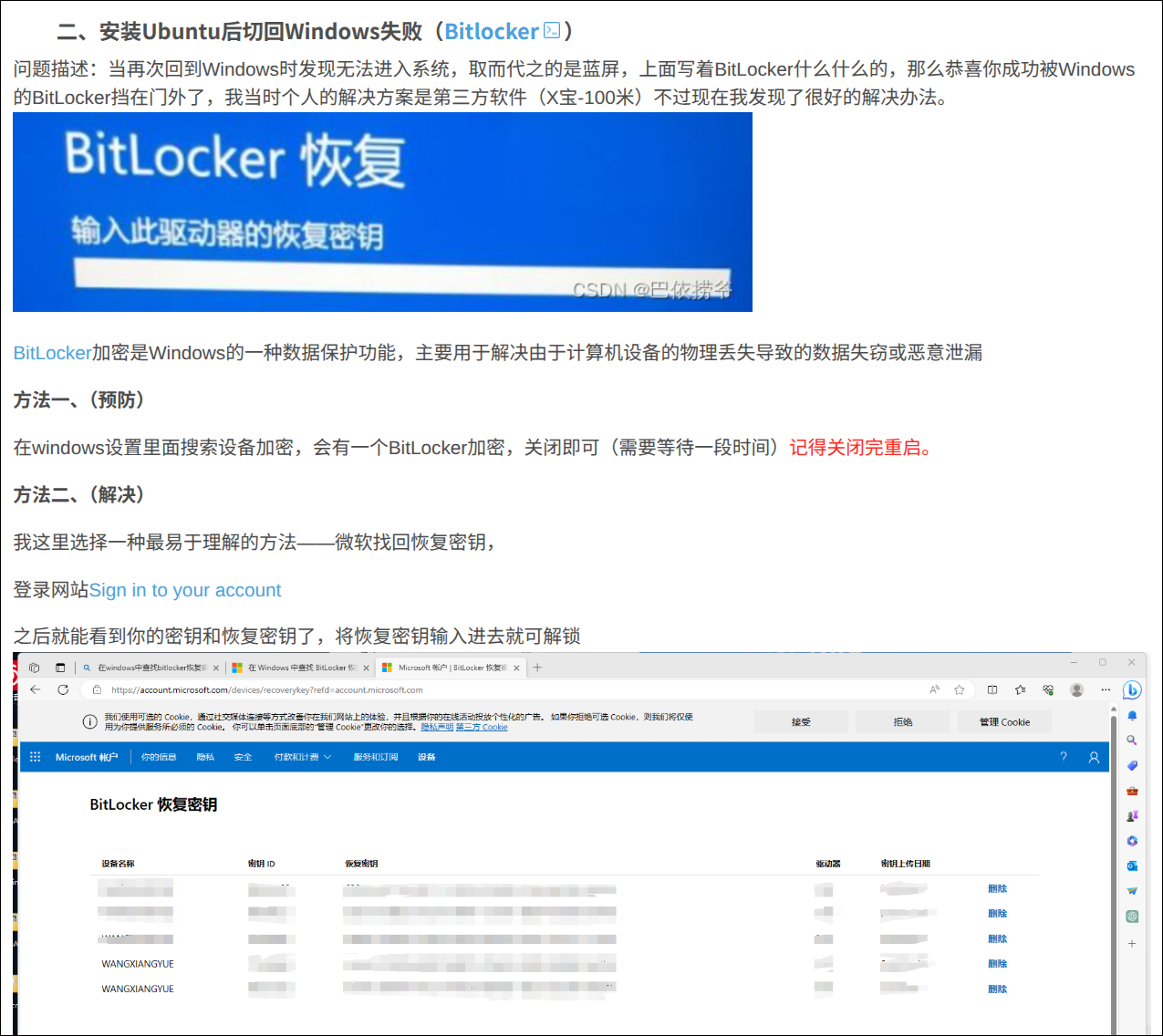
注意: ① 如果“磁盘管理”中, 有磁盘显示(BitLocker 已加密),需要先关闭 。否则,后面安装完双系统进入 windows 时会蓝屏:BitLocker 恢复。
② 如果 BIOS 是 UEFI 模式,那么用 Rufus 制作 Ubuntu 启动盘时, 分区类型选择 GPT 。
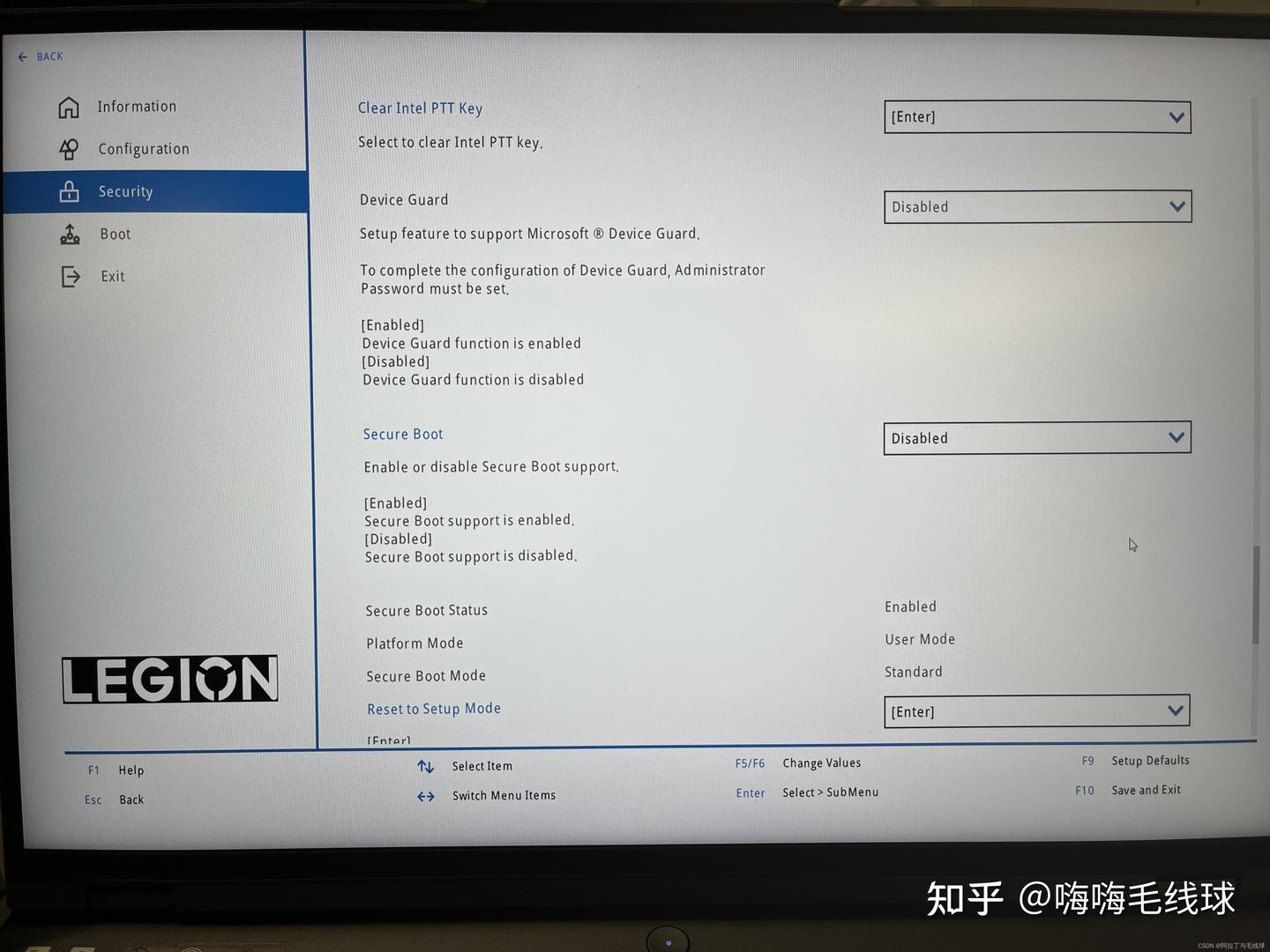
③ 关闭 Secure Boot !
1. 查看电脑的显卡配置情况 ☆
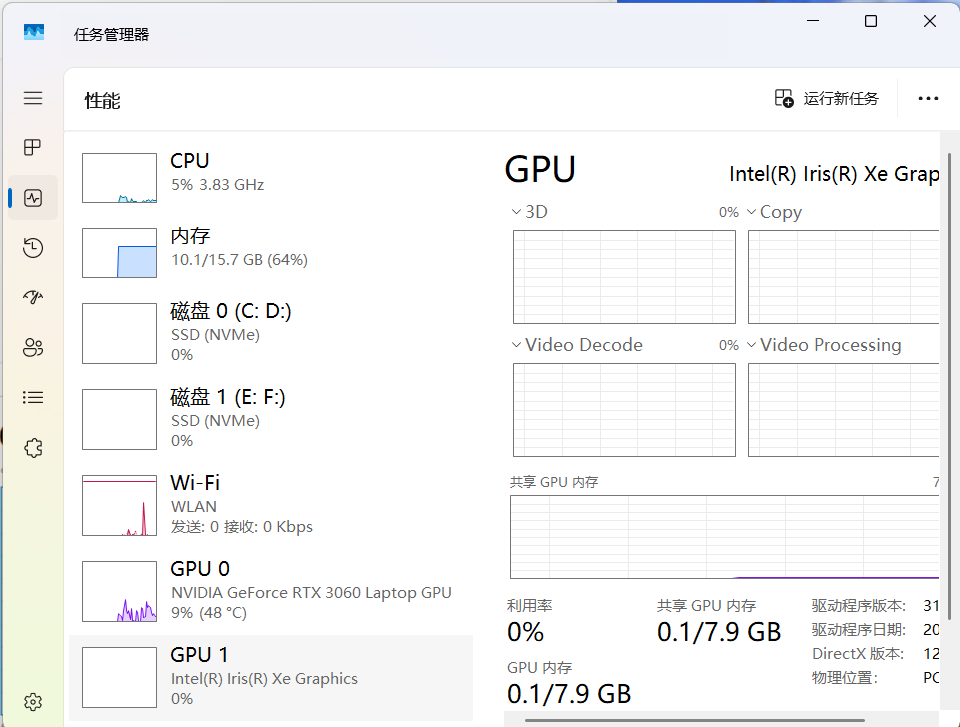
方法一:windows 系统 按 Ctrl + Shift + Ese 打开任务管理器,点击 性能 查看 GPU 的信息。
方法二:ubuntu 系统
# 查找并显示所有的显卡
# lspci 列出所有 PCI 设备,| 将上一条命令的输出作为下一条命令的输入,grep 搜索关键字 vga,-i 忽略大小写
lspci | grep -i vga
 上面两张图片都是双显卡的设置(目前主流游戏本都是这样,集显 + 独显)。
2. 禁用 nouveau
nouveau 是 ubuntu 自带的显卡驱动,和 nvidia 驱动冲突,需禁用。
# 在 blacklist.conf 文件末尾添加两行代码
echo -e "\\nblacklist nouveau\\noptions nouveau modeset=0" | sudo tee -a /etc/modprobe.d/blacklist.conf
# 执行
sudo update-initramfs -u
# 重启生效
sudo reboot
重启后验证禁用是否成功(无输出就表示成功禁用 nouveau)。
lsmod | grep nouveau
补充:如果系统中留有旧版的 nvidia 驱动,按下列指令卸载
sudo apt purge nvidia-*
sudo apt autoremove
3. 选择合适的驱动版本
step1. 确定显卡型号 如果不确定的话,可以通过下列指令查看
lspci | grep -i nvidia

step2. 检查可安装的驱动版本
ubuntu-drivers devices
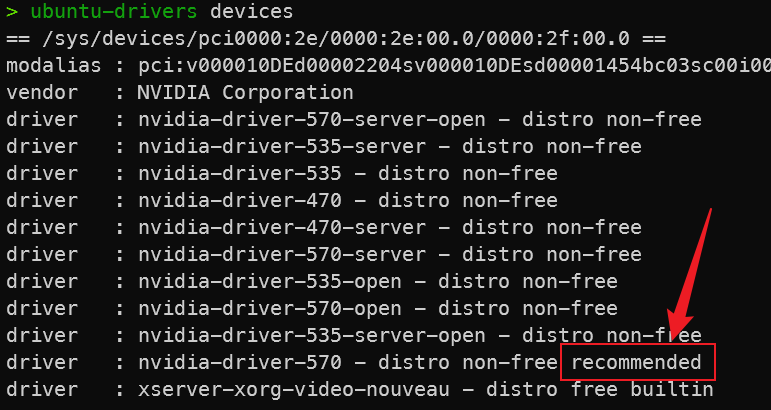
后面标有 recommended 的是系统推荐的,不过比较新的电脑最好安装 open 版本的驱动。 如图,recomended 的是 nvidia-driver-570,不过更推荐安装 nvidia-driver-570-open 版本的。
4. apt 安装 nvidia 驱动
step1. 添加官方 PPA 仓库并更新
sudo add-apt-repository ppa:graphics-drivers/ppa
sudo apt update
step2. 安装选择好的 nvidia 驱动版本 以 nvidia-driver-570-open 为例:
sudo apt install nvidia-driver-570-open
安装完后,sudo reboot 重启机器。
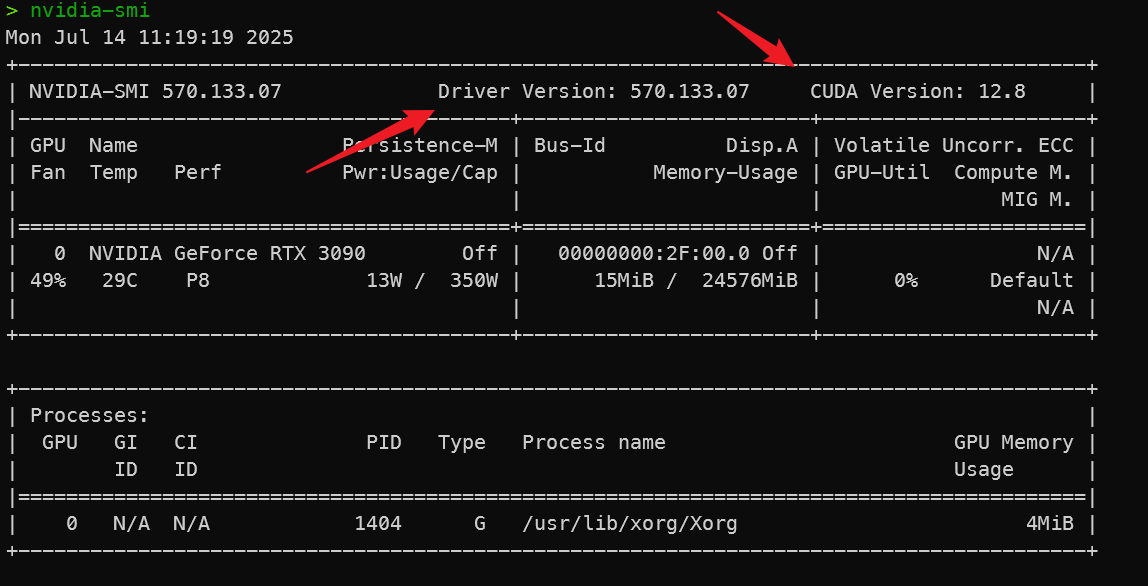
step3. 验证 在命令行输入 nvidia-smi,出现下列信息表示安装成功。