快速体验

作为前端开发新手,第一次接触pnpm可能会遇到各种问题。今天我就来分享一下从零开始安装pnpm的全过程,以及常见问题的解决方法。
Node.js环境检查 在安装pnpm之前,首先需要确保你的电脑上已经安装了Node.js。可以在命令行中输入node -v来检查Node.js版本。如果没有安装,需要先去Node.js官网下载安装最新稳定版。建议使用LTS版本,它更加稳定可靠。
pnpm安装方式选择 pnpm提供了多种安装方式,最常见的是通过npm安装。在终端中输入npm install -g pnpm即可。但如果你使用的是Node.js 16.13及以上版本,还可以使用内置的corepack工具:corepack enable然后corepack prepare pnpm@latest –activate。
权限问题处理 在Linux/Mac系统上,可能会遇到权限被拒绝的错误。这时可以尝试以下方法:
也可以使用npm config set prefix ~/.npm-global来修改安装路径
镜像源配置 国内用户可能会遇到下载速度慢的问题,建议配置淘宝镜像源:
对于pnpm:pnpm config set registry https://registry.npmmirror.com
验证安装结果 安装完成后,在命令行输入pnpm -v,如果能正常显示版本号,说明安装成功。如果出现'command not found'错误,可能需要手动将pnpm添加到系统PATH环境变量中。
常见问题解决方案
跨平台使用时,注意不同系统的路径分隔符差异
进阶使用建议 安装成功后,建议了解pnpm的基本用法:
通过以上步骤,你应该已经成功安装并配置好了pnpm。作为npm的替代品,pnpm在磁盘空间利用率和安装速度上都有显著优势,特别适合现代前端项目的开发。
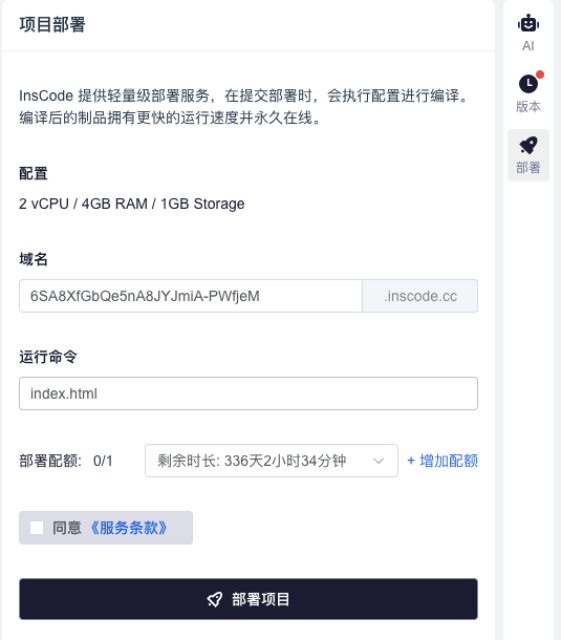
如果想快速体验前端项目开发,可以试试InsCode(快马)平台,它内置了pnpm等常用工具,无需复杂配置就能直接开始项目开发。对于需要展示的前端项目,还能一键部署上线,非常方便。