Docker Desktop for Windows(简称 Docker Desktop)是 Docker 公司在 Windows 上推出的桌面级图形安装包,把原本只能在 Linux 上跑的 Docker Engine、Docker Compose、Kubernetes 等一堆组件打包成一键安装程序。
Docker Desktop 的核心功能分为 3 块:
它还附带不少开发者友好的小工具,自动补全的终端、容器内远程调试、GPU 直通、Dev Environments 一键把 GitHub 仓库变成可分享的容器开发环境。
同领域常见替代品有 Rancher Desktop、Podman Desktop、Portainer:
- Rancher Desktop 也免费,但 K8s 版本切换慢,Windows 上偶尔和 WSL2 冲突;
- Podman Desktop 主打“无守护进程”,对新手来说镜像仓库、网络配置步骤偏多;
- Portainer 更像网页版管理后台,需要先自己装好 Docker 环境。
相比之下,Docker Desktop 的优势是“装完即用”,官方镜像仓库加速节点多,文档、问题索引最齐全,遇到坑一搜就能找到答案,社区生态最活跃。
总的来说,如果你想在 Windows 上快速体验容器化,Docker Desktop 是最省心的选择。
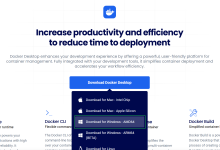
下载Docker Desktop
Docker Desktop 最新版下载地址(复制到浏览器访问即可下载):
pan.quark.cn/s/6850f31fe259
Docker Desktop安装前期准备
1) 系统与硬件要求
| 类 型 | 具体要求 |
| WSL版本 | 1.1.3.0 或更高(可通过 "wsl–version" 命令检查) |
| Windows系统 |
Windows11:家庭版/专业版/企业版/教育版 Windows10:22H2(内部版本19045)及以上(家庭版/专业版/企业版/教育版,21H2(19044)为最低支持版本) |
| 硬件 | 64 位处理器(需支持二级地址转换(SLAT)) 至少 4GB 系统内存 |
| 虚拟化 | 在 BIOS/UEFI 中启用硬件虚拟化(不同主板型号操作不同) |
2) 安装 WSL 和 Linux 分发版
需提前安装 WSL 并配置 Linux 分发版(如 Ubuntu、Debian),且确保分发版使用 WSL 2 模式。
安装Docker Desktop
1) 下载 Docker Desktop Installer .exe 安装文件;
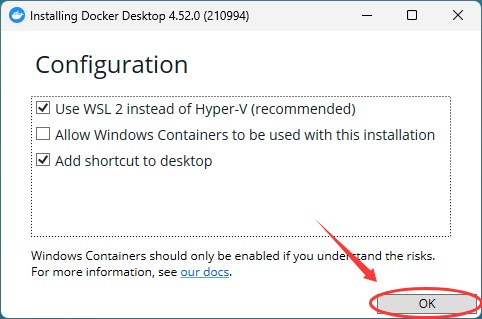
2) 启动安装程序,勾选项保持默认即可,点击 OK:
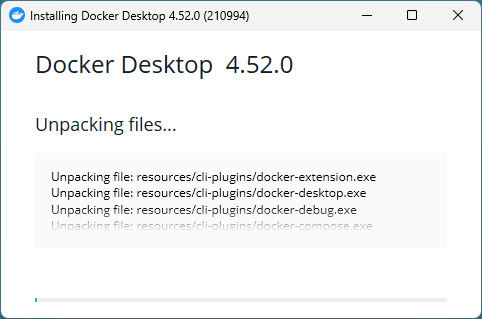
3) 等待安装完成:
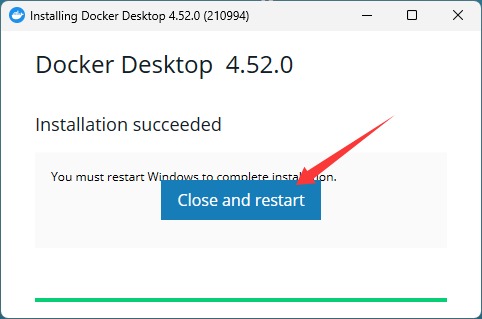
4) 点击“Close and restart“(关闭并重启)完成安装:
5) 安装完成后,电脑桌面上会增加 Docker Desktop 的启动图标:

配置WSL 2集成
1) 从 Windows 「开始菜单」启动 Docker Desktop,等待启动完成(任务栏隐藏图标中出现 Docker 图标,无报错提示)。
2) 右键点击任务栏中的 Docker 图标,选择「设置」:

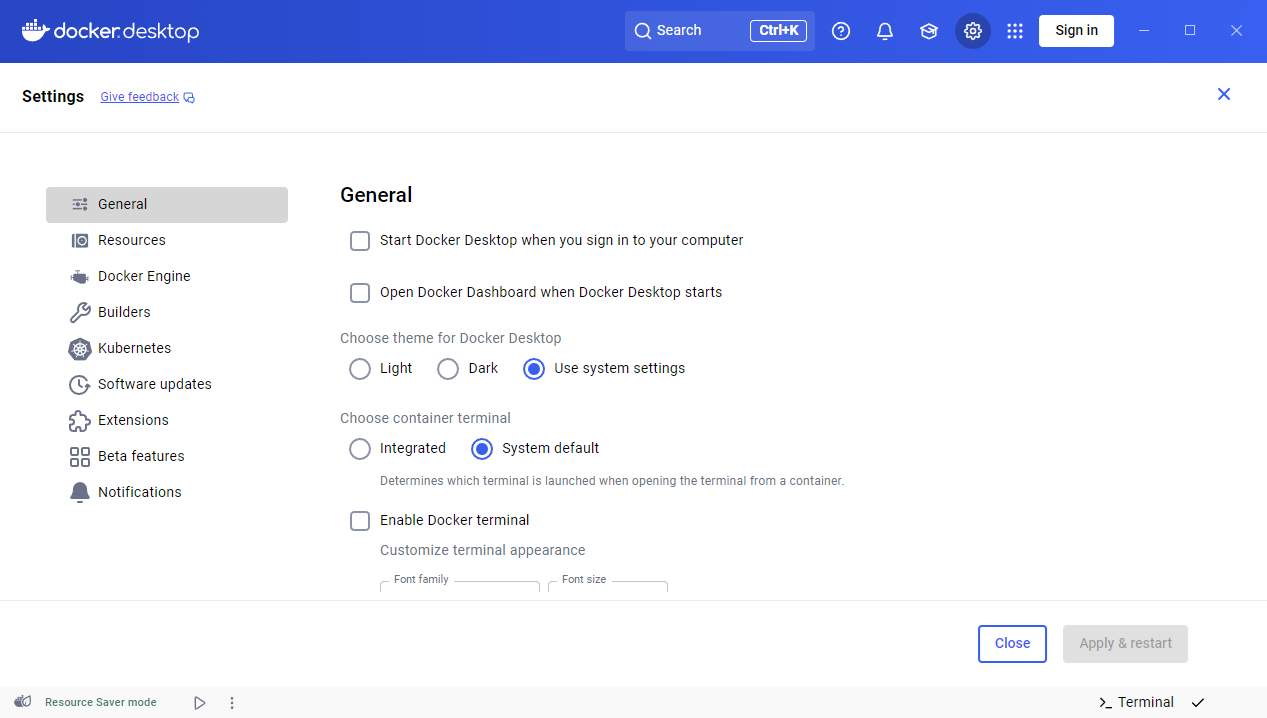
在设置界面中,进入「常规」选项卡,确保「使用基于 WSL 2 的引擎」已勾选,若未勾选则勾选后点击「应用并重启」:
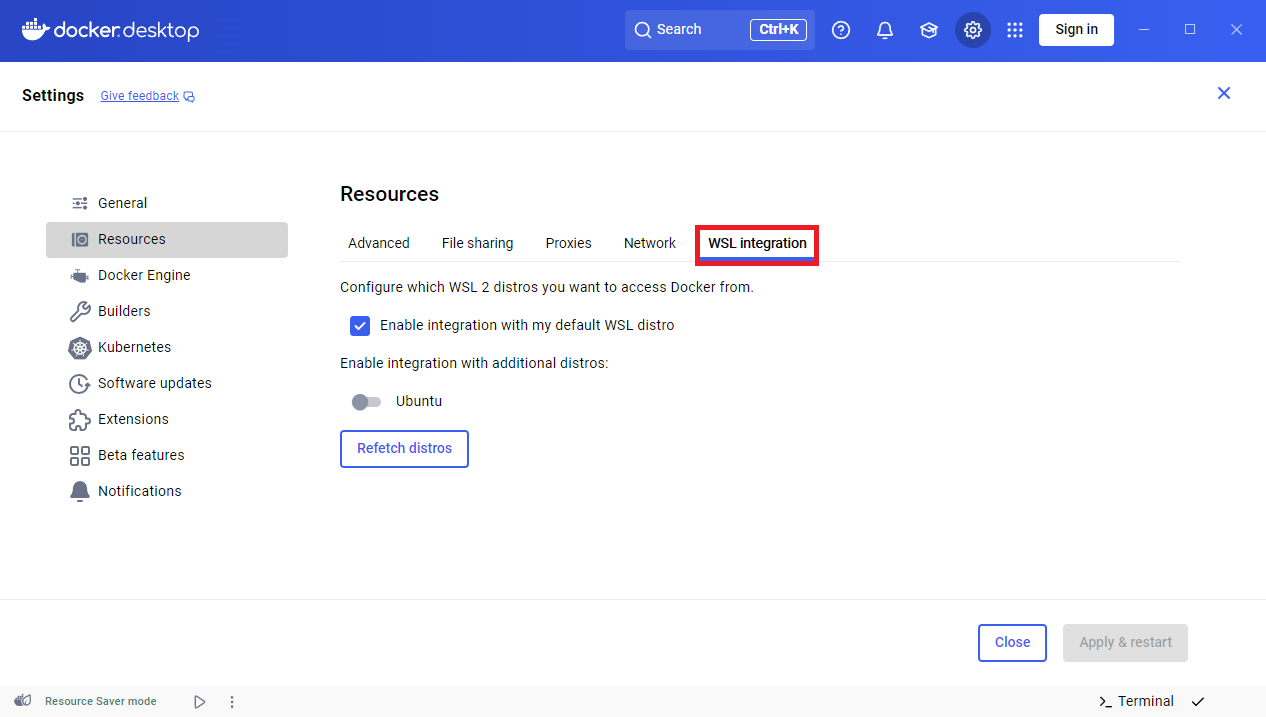
进入「资源 → WSL 集成」选项卡,在「启用集成的 WSL 发行版」中,勾选你需要集成的 Linux 分发版(如 Ubuntu-22.04),点击「应用」保存配置:
验证Docker Desktop 安装
1) 打开你的 Linux 分发版终端(如 Ubuntu 终端,或通过 Windows 终端切换到 WSL 标签页)。
2) 执行以下命令,检查 Docker 版本是否正常显示:
docker –version
成功结果示例:Docker version xxx, build xxx。
执行「Hello World」测试镜像,验证 Docker 能否正常拉取和运行容器:
docker run hello-world
成功结果:终端会输出 Docker 欢迎信息(包含「Hello from Docker!」),说明容器运行正常。
常用Docker命令
| docker | 列出所有 Docker CLI 可用命令 |
| docker <COMMAND> –help | 查看特定命令的帮助文档(如 docker run –help) |
| docker image ls –all | 列出本地所有 Docker 镜像 |
| docker container ls –all | docker ps -a 为简写,不加 -a 只显示运行中容器 |
| docker info | 查看 Docker 系统信息(含 WSL 2 资源配置、镜像仓库等) |