文章目录
- 一、概述
-
- MCP架构图
- MCP生命周期
- 二、创建MCP SERVER的java工程
-
- 生成初始化工程代码
- 修改pom.xml文件
- 定义服务类MathTool
- 通过配置类的方式把MathTool注入到Spring容器中
- 修改配置文件application.yaml
- 启动服务
- 三、如何使用MCP Server
-
- 方式一:使用Chatbox连接MCP Server
-
- 设置AI模型提供方
- 配置MCP服务器
- 使用MCP Server
- 方式二:开发一个Client来连接Server
-
- 创建java工程
- 修改pom.xml,添加核心依赖
- 配置application.yaml
- 创建Controller
- 启动Client服务
- 访问接口进行测试
- 四、资料
一、概述
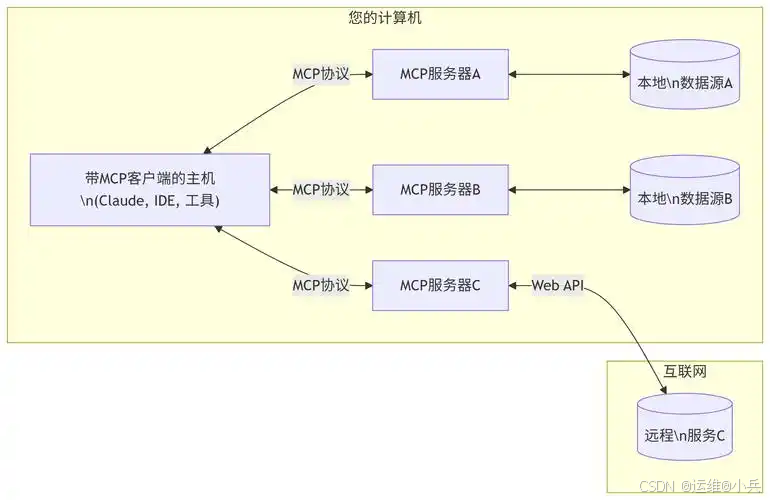
MCP架构图
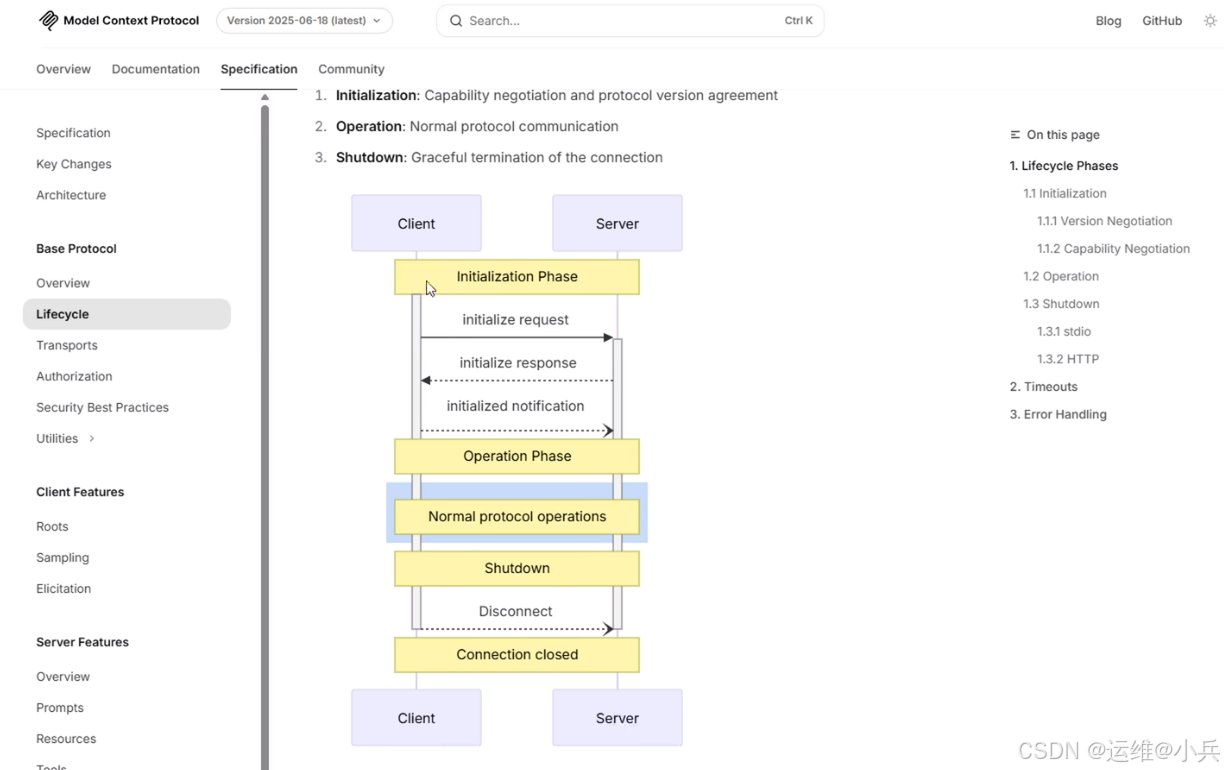
MCP生命周期
二、创建MCP SERVER的java工程
生成初始化工程代码
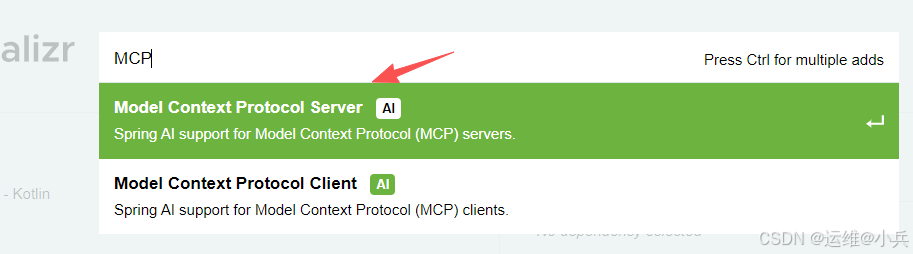
访问网址:https://start.spring.io/ 填写基本信息→添加依赖项 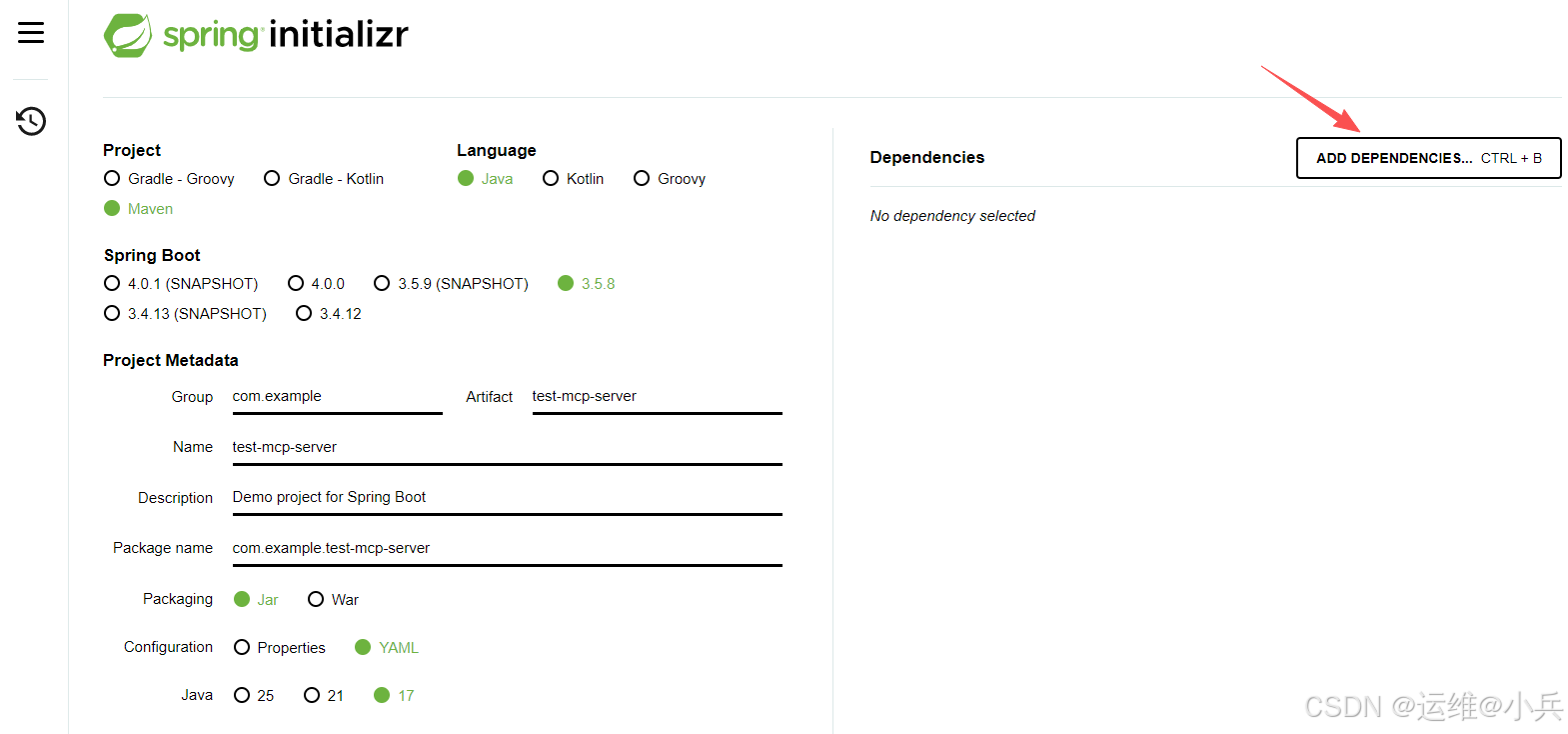 选择Server
  点击生成
点击生成 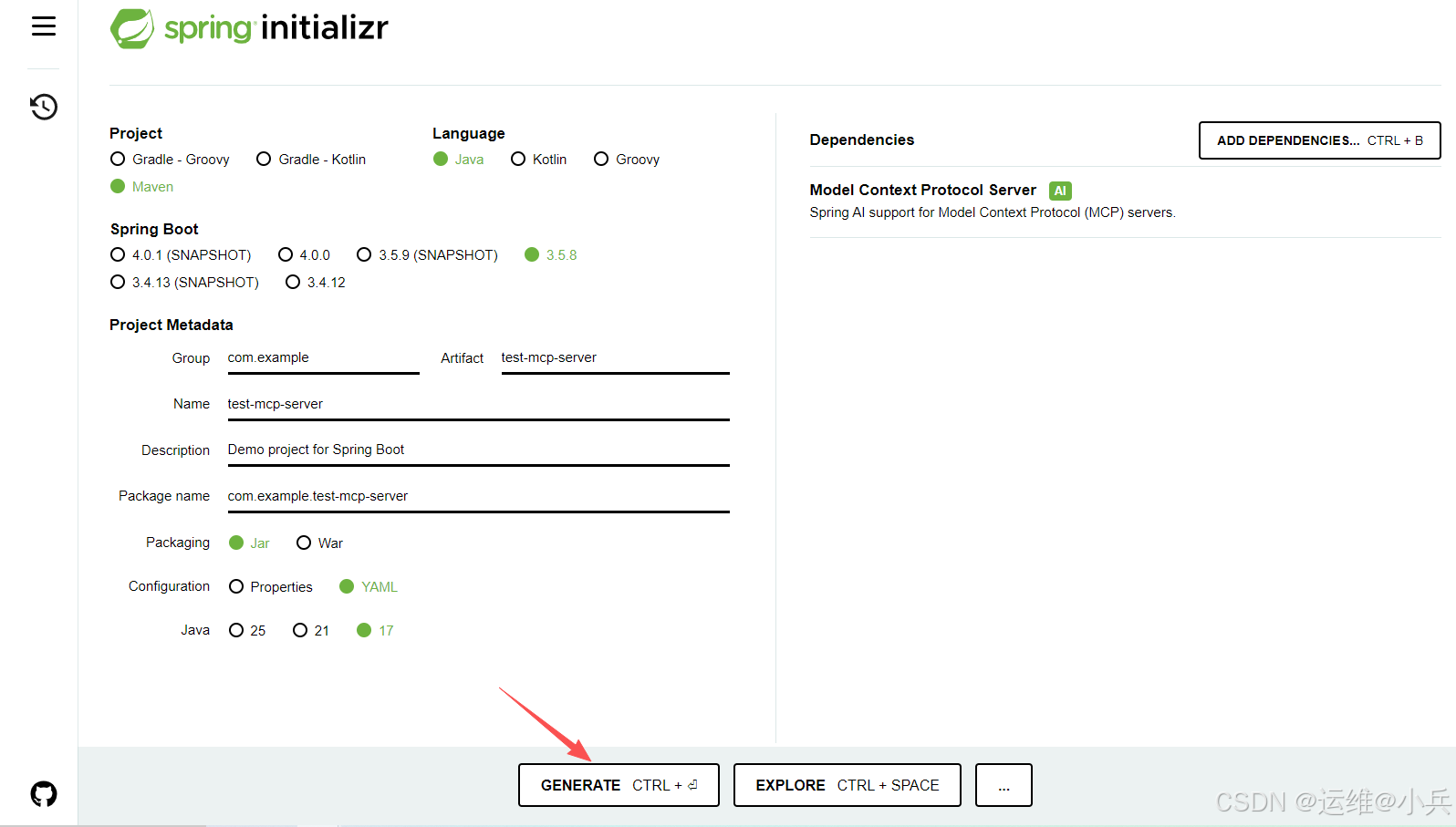
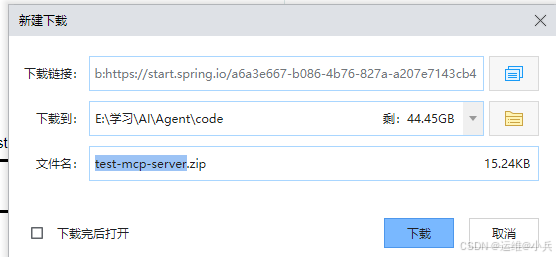 解压后用IDEA打开
修改pom.xml文件
把spring-ai-starter-mcp-server依赖改为spring-ai-starter-mcp-server-webmvc 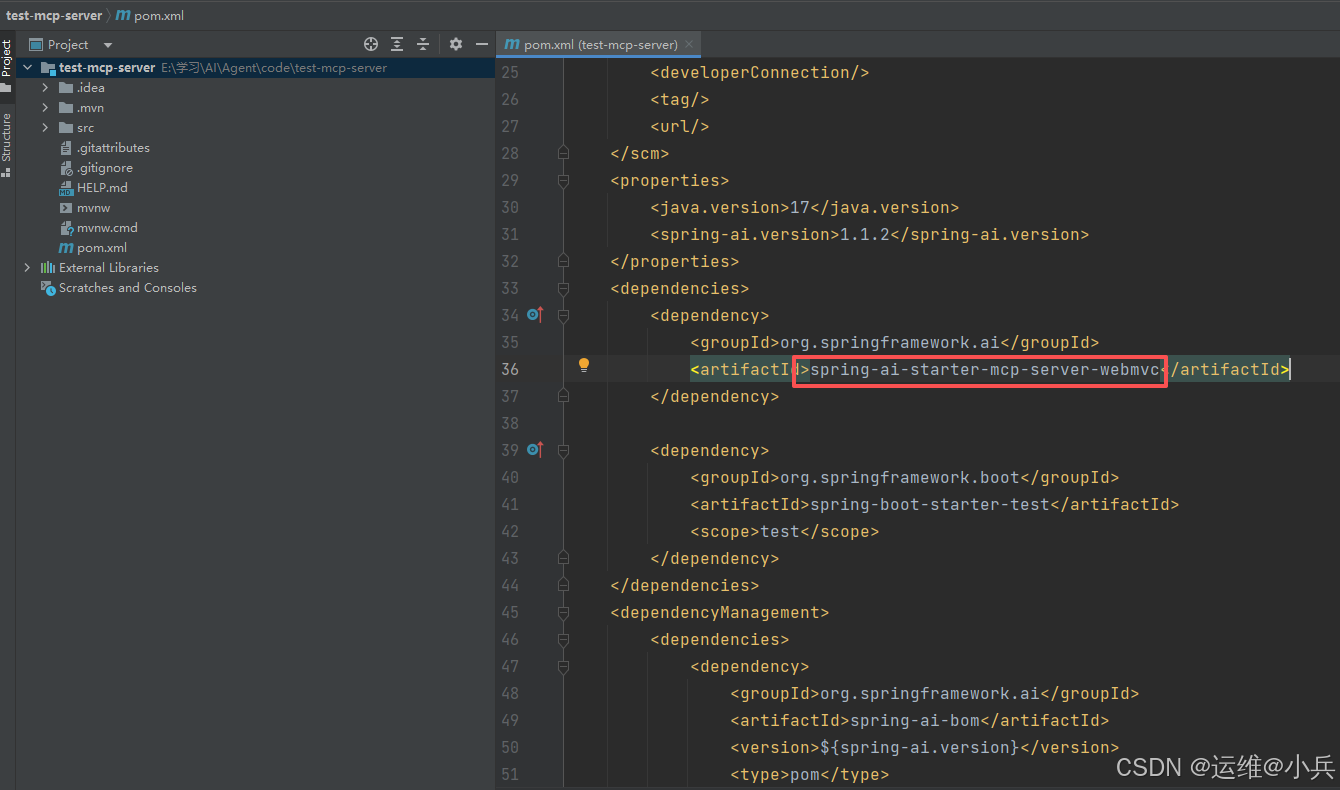 完整pom.xml内容
<?xml version="1.0" encoding="UTF-8"?>
<project xmlns="http://maven.apache.org/POM/4.0.0" xmlns:xsi="http://www.w3.org/2001/XMLSchema-instance"
xsi:schemaLocation="http://maven.apache.org/POM/4.0.0 https://maven.apache.org/xsd/maven-4.0.0.xsd">
<modelVersion>4.0.0</modelVersion>
<parent>
<groupId>org.springframework.boot</groupId>
<artifactId>spring-boot-starter-parent</artifactId>
<version>3.5.8</version>
<relativePath/> <!– lookup parent from repository –>
</parent>
<groupId>com.example</groupId>
<artifactId>test-mcp-server</artifactId>
<version>0.0.1-SNAPSHOT</version>
<name>test-mcp-server</name>
<description>Demo project for Spring Boot</description>
<url/>
<licenses>
<license/>
</licenses>
<developers>
<developer/>
</developers>
<scm>
<connection/>
<developerConnection/>
<tag/>
<url/>
</scm>
<properties>
<java.version>17</java.version>
<spring-ai.version>1.1.2</spring-ai.version>
</properties>
<dependencies>
<dependency>
<groupId>org.springframework.ai</groupId>
<artifactId>spring-ai-starter-mcp-server-webmvc</artifactId>
</dependency>
<dependency>
<groupId>org.springframework.boot</groupId>
<artifactId>spring-boot-starter-test</artifactId>
<scope>test</scope>
</dependency>
</dependencies>
<dependencyManagement>
<dependencies>
<dependency>
<groupId>org.springframework.ai</groupId>
<artifactId>spring-ai-bom</artifactId>
<version>${spring-ai.version}</version>
<type>pom</type>
<scope>import</scope>
</dependency>
</dependencies>
</dependencyManagement>
<build>
<plugins>
<plugin>
<groupId>org.springframework.boot</groupId>
<artifactId>spring-boot-maven-plugin</artifactId>
</plugin>
</plugins>
</build>
</project>
定义服务类MathTool
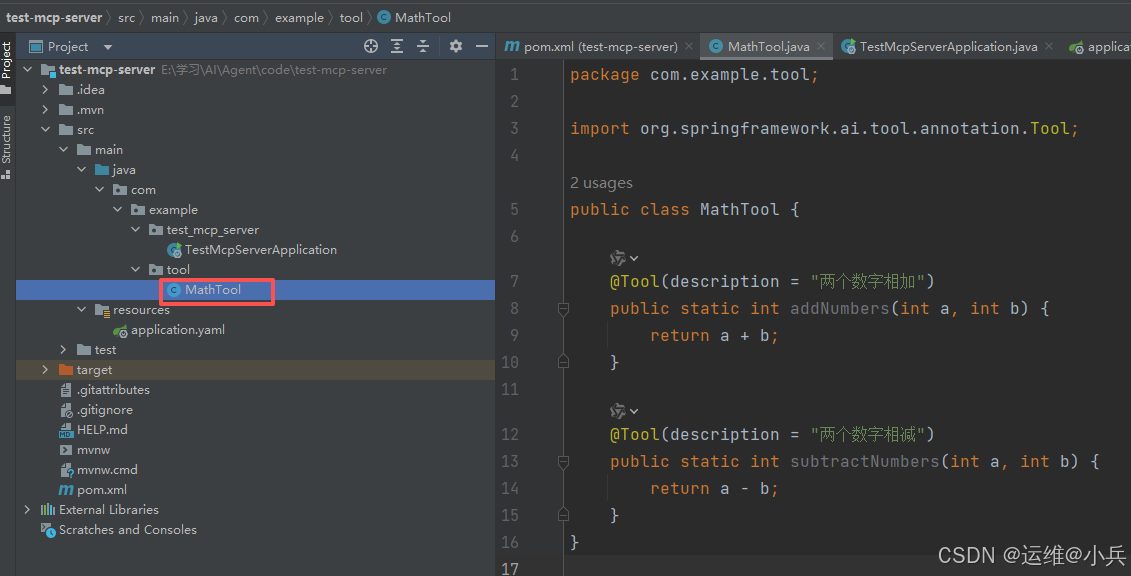
package com.example.tool;
import org.springframework.ai.tool.annotation.Tool;
public class MathTool {
@Tool(description = "两个数字相加")
public static int addNumbers(int a, int b) {
return a + b;
}
@Tool(description = "两个数字相减")
public static int subtractNumbers(int a, int b) {
return a – b;
}
}
通过配置类的方式把MathTool注入到Spring容器中
创建config包,在下面创建McpConfig类 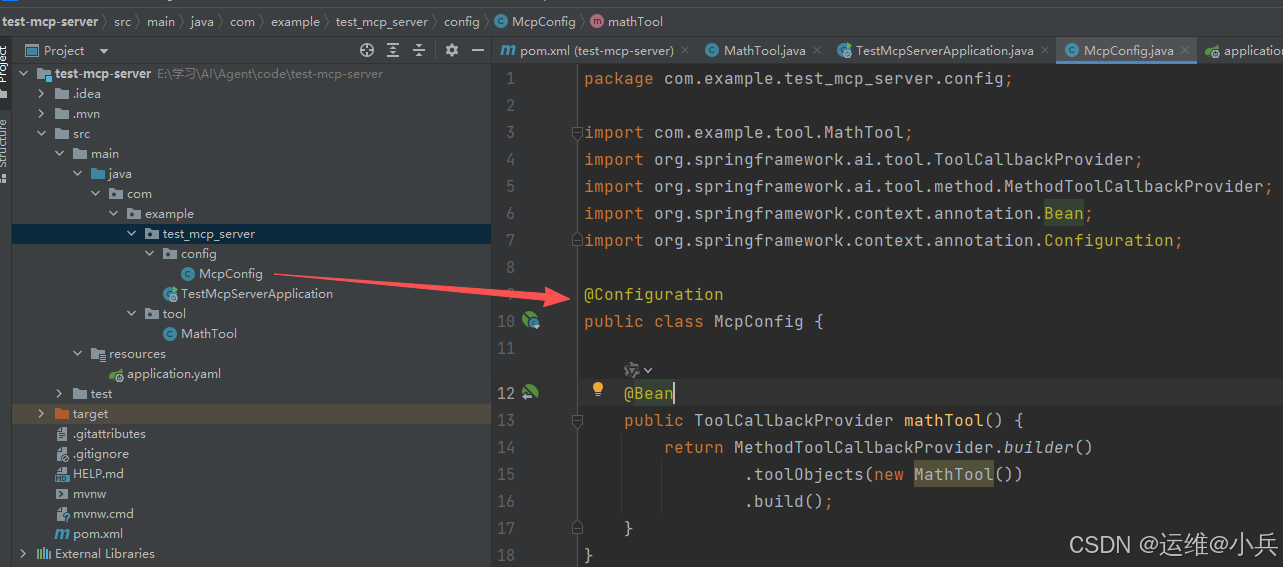
package com.example.test_mcp_server.config;
import com.example.tool.MathTool;
import org.springframework.ai.tool.ToolCallbackProvider;
import org.springframework.ai.tool.method.MethodToolCallbackProvider;
import org.springframework.context.annotation.Bean;
import org.springframework.context.annotation.Configuration;
@Configuration
public class McpConfig {
@Bean
public ToolCallbackProvider mathTool() {
return MethodToolCallbackProvider.builder()
.toolObjects(new MathTool())
.build();
}
}
修改配置文件application.yaml
配置内容为:
server:
port: 8080
spring:
application:
name: math_mcp_server
ai:
mcp:
server:
enabled: true
name: test_mcp_server
version: 1.0.0
sse-endpoint: /api/v1/sse
sse-message-endpoint: /api/v1/mcp
capabilities:
tool: true
logging:
level:
# 查看MCP详细日志
io.modelcontextprotocol: TRACE
org.springframework.ai.mcp: TRACE
启动服务
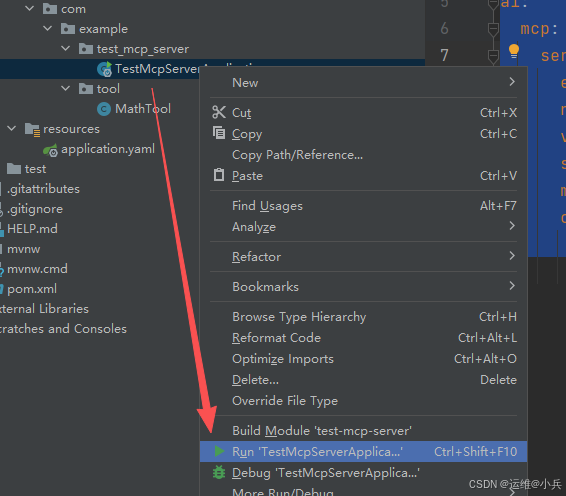 启动成功,并提示注册了两个Tool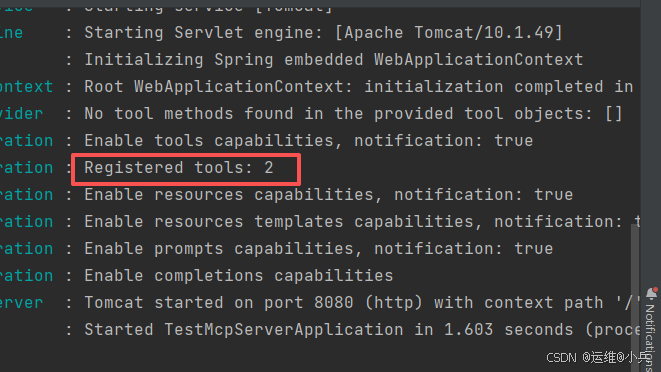
三、如何使用MCP Server
方式一:使用Chatbox连接MCP Server
设置AI模型提供方
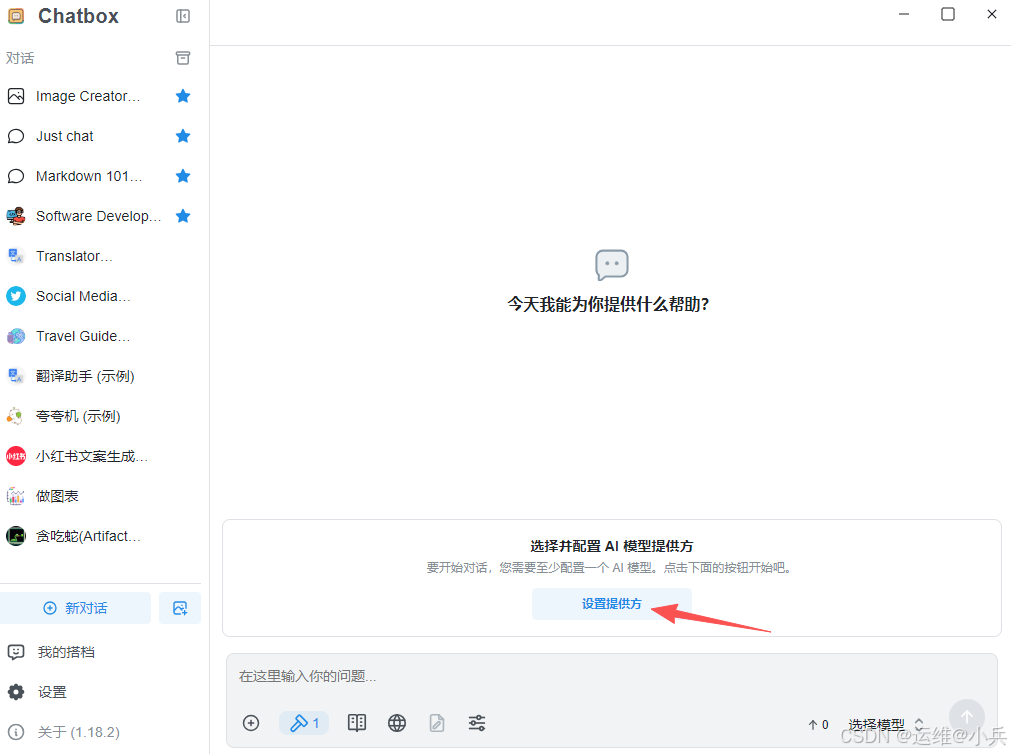 我这里选择智谱的ChatGLM6B, API密钥去智谱官网申请,点击检查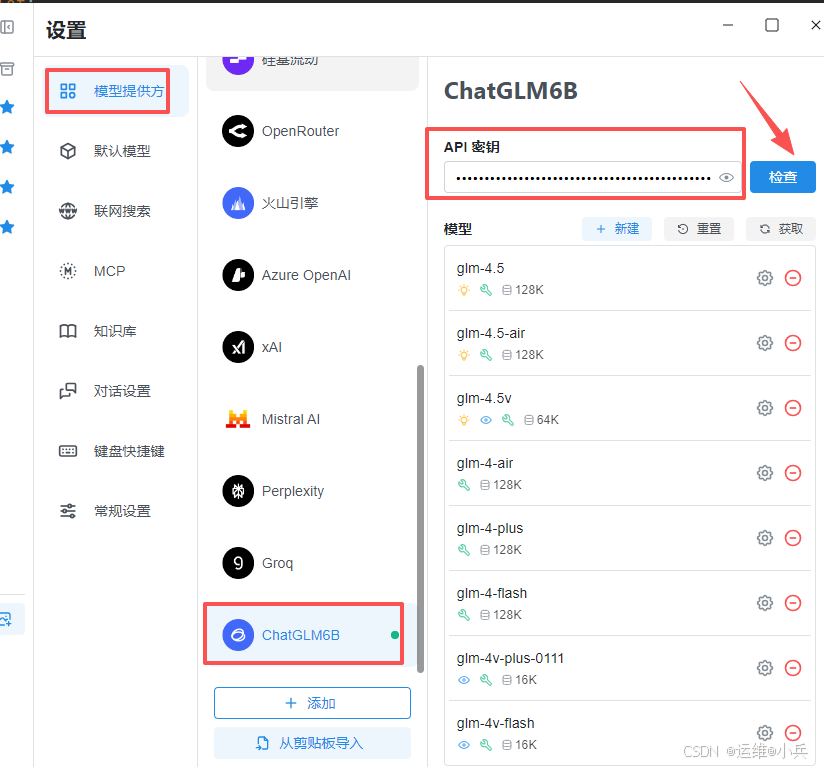
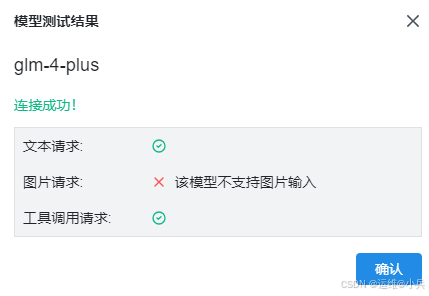
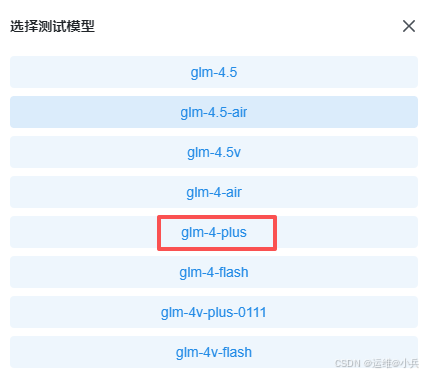 点确认
点确认
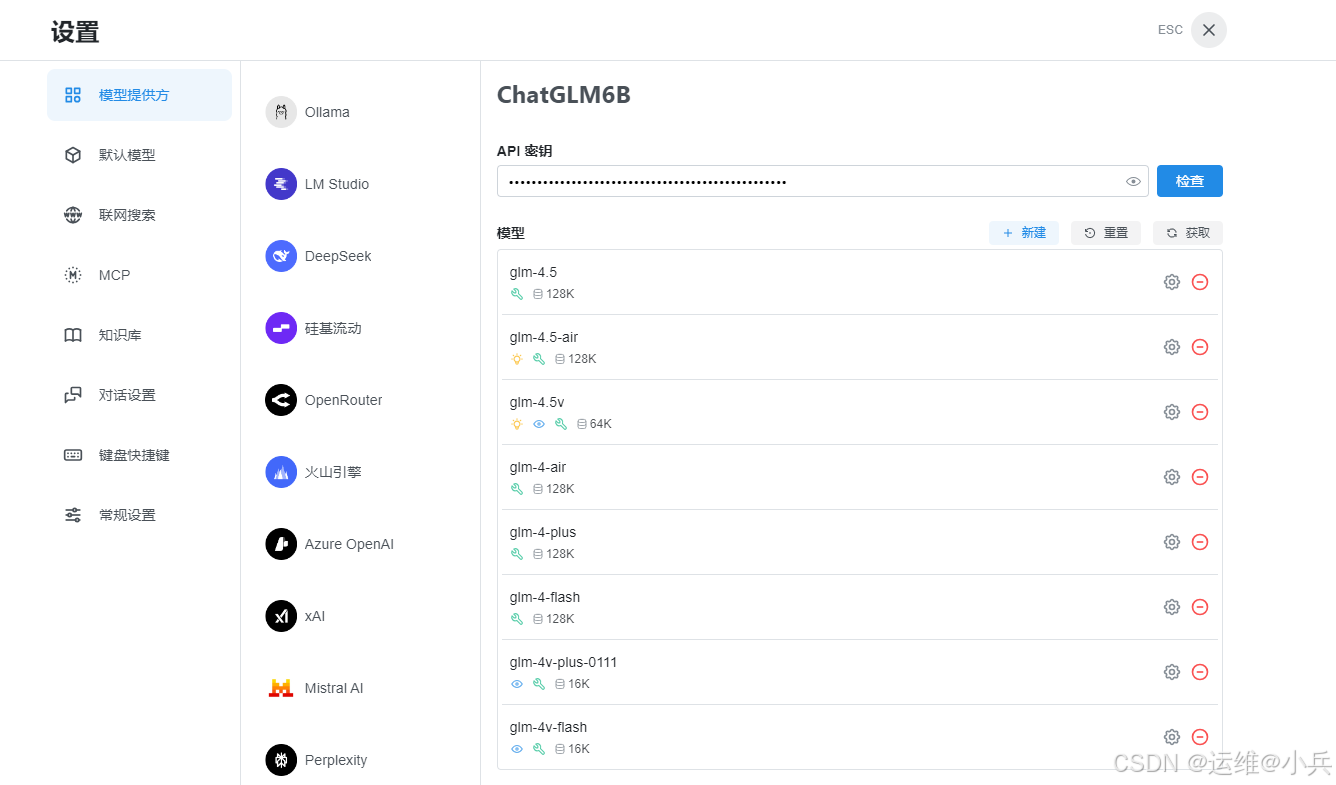
配置MCP服务器
点击左侧的MCP 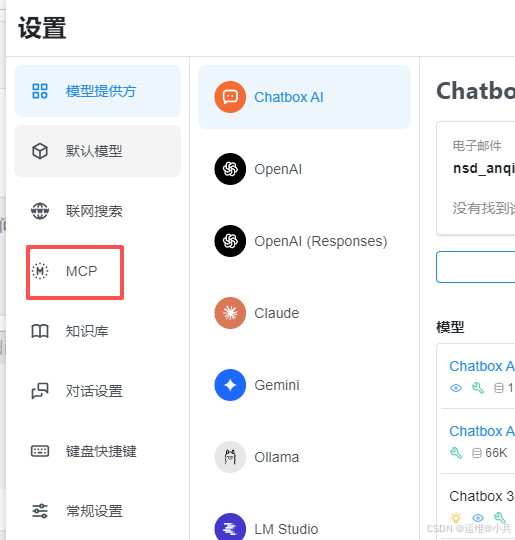 添加服务器
添加服务器 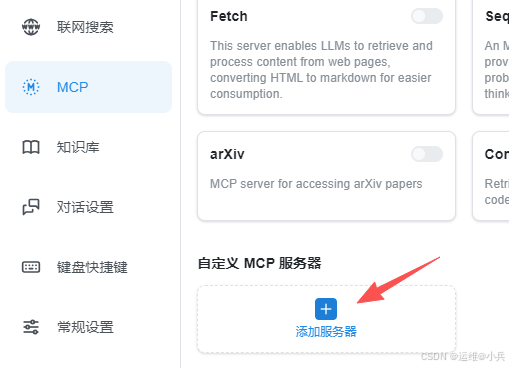
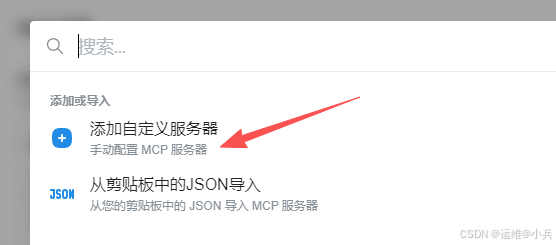 配置信息后点击测试
 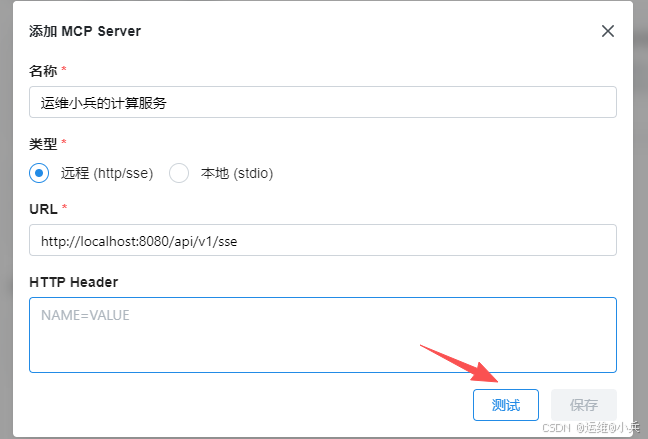 编写的两个工具成功显示
  **PS:必须点测试,这样才能完成服务端的初始化连接** 服务端日志:
点击保存

使用MCP Server
按ECS键退出设置,点击新对话,可以看到刚才添加的MCP服务

输入“运维小兵的计算服务有哪些功能” AI给的回复很好的总结了工具的功能 
问:8加7等于几 工具成功调用  服务端日志内容
  测试完毕,符合预期
方式二:开发一个Client来连接Server
创建java工程
跟创建MCP Server类似,改下Artifact名字  添加Client的依赖
 保存工程文件,解压后用IDEA打开
修改pom.xml,添加核心依赖
<properties>
<java.version>17</java.version>
<spring-ai.version>1.1.2</spring-ai.version>
</properties>
<dependencies>
<dependency>
<groupId>org.springframework.boot</groupId>
<artifactId>spring-boot-starter-web</artifactId>
</dependency>
<!–调用智谱系列大模型的依赖–>
<dependency>
<groupId>org.springframework.ai</groupId>
<artifactId>spring-ai-starter-model-zhipuai</artifactId>
</dependency>
<dependency>
<groupId>org.springframework.ai</groupId>
<artifactId>spring-ai-starter-mcp-client-webflux</artifactId>
</dependency>
</dependencies>
<dependencyManagement>
<dependencies>
<dependency>
<groupId>org.springframework.ai</groupId>
<artifactId>spring-ai-bom</artifactId>
<version>${spring-ai.version}</version>
<type>pom</type>
<scope>import</scope>
</dependency>
</dependencies>
</dependencyManagement>
配置application.yaml
server:
port: 8081
spring:
application:
name: test–mcp–client
ai:
zhipuai:
# 智谱官网创建API Key,配置到机器的环境变量ZHIPU_KEY
api-key: ${ZHIPU_KEY}
base-url: "https://open.bigmodel.cn/api/paas" # 配置模型地址
chat:
options:
model: glm–4–flash
mcp:
client:
sse:
connections:
server1:
# 填写MCP Server的地址
url: http://localhost:8080
sse-endpoint: /api/v1/sse
创建Controller

ConnectMcpServer.java
package com.example.test_mcp_client.controller;
import org.springframework.ai.chat.client.ChatClient;
import org.springframework.ai.tool.ToolCallbackProvider;
import org.springframework.web.bind.annotation.GetMapping;
import org.springframework.web.bind.annotation.RequestMapping;
import org.springframework.web.bind.annotation.RequestParam;
import org.springframework.web.bind.annotation.RestController;
@RestController
@RequestMapping("/mcp")
public class ConnectMcpServer {
private final ChatClient chatClient;
public ConnectMcpServer(ChatClient.Builder builder, ToolCallbackProvider toolCallbackProvider) {
this.chatClient = builder
.defaultToolCallbacks(toolCallbackProvider.getToolCallbacks())
.build();
}
@GetMapping("/test")
public String test(@RequestParam(name = "query") String query) {
return chatClient.prompt()
.system("你是一个有用的AI助手")
.user(query)
.call().content();
}
}
启动Client服务
服务启动成功  SERVER端完成初始化
访问接口进行测试
GET http://localhost:8081/mcp/test?query=8加6等于几  查看SERVER日志
 完美。
完美。
四、资料
Spring AI官网:https://docs.spring.io/spring-ai/reference/index.html 视频:https://www.bilibili.com/video/BV1yT8qzMEbd/?spm_id_from=333.337.search-card.all.click&vd_source=0467ab39cc5ec5940fee22a0e7797575