前言
在使用 GitLab 进行代码管理时,配置 SSH 密钥可以让我们免去每次推送/拉取代码时输入用户名和密码的麻烦。本文将详细介绍如何在 Windows 系统下配置 GitLab 的 SSH 密钥。
一、配置 Git 用户信息
首先,打开 CMD 命令提示符 或 PowerShell,配置你的 Git 全局用户名和邮箱:
git config –global user.name "你的用户名"
git config –global user.email "你的邮箱"
> 说明:这里的用户名和邮箱建议与你的 GitLab 账户保持一致。
二、生成 SSH 密钥对
执行以下命令生成 RSA 密钥对:
ssh-keygen -t rsa -b 4096 -C "你的邮箱"
参数说明:
- -t rsa:指定密钥类型为 RSA
- -b 4096:指定密钥长度为 4096 位(更安全)
- -C:添加注释,通常使用邮箱作为标识
执行后会提示:
三、找到公钥文件
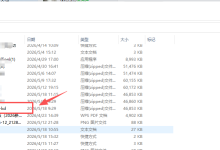
生成的密钥对默认保存在以下路径:
C:\\Users\\你的用户名\\.ssh\\
该目录下会有两个文件:
- id_rsa:私钥文件(请妥善保管,不要泄露!)
- id_rsa.pub:公钥文件(需要添加到 GitLab)
四、添加公钥到 GitLab
五、验证配置
配置完成后,可以通过以下命令验证是否成功:
ssh -T git@你的gitlab域名
如果看到类似 Welcome to GitLab, @用户名! 的提示,说明配置成功!
六、克隆代码
现在就可以使用 SSH 方式克隆代码了:
git clone git@gitlab.xxx.com:group/project.git
常见问题
Q1:提示 "Permission denied (publickey)"
- 检查公钥是否正确添加到 GitLab
- 确认私钥文件权限是否正确
- 尝试使用 ssh-add 命令添加私钥
Q2:已有 SSH 密钥,不想覆盖怎么办?
可以在生成时指定不同的文件名,然后在 ~/.ssh/config 中配置多个密钥。
总结
| 1. 配置用户名 | git config –global user.name "xxx" |
| 2. 配置邮箱 | git config –global user.email "xxx@xxx.com" |
| 3. 生成密钥 | ssh-keygen -t rsa -b 4096 -C "xxx@xxx.com" |
| 4. 添加公钥 | 复制 id_rsa.pub 内容到 GitLab SSH Keys |
| 5. 拉取代码 | git clone git@gitlab.xxx.com:xxx/xxx.git |
希望这篇教程对你有帮助!如有问题欢迎评论区交流~ 🎉