🔥个人主页:爱和冰阔乐 📚专栏传送门:《数据结构与算法》 、C++ 、 🐶学习方向:C++方向学习爱好者 ⭐人生格言:得知坦然 ,失之淡然

🏠博主简介 
文章目录
- 前言
- 一、Linux下的基本指令
-
- 1 .clear指令
- 2. ls / ll 指令
- 3. pwd 指令
- 4. cd 指令
- 5. touch 指令
- 6. mkdir 指令
- 7. rmdir 指令 && rm 指令
- 8. man 指令
- 9. cp 指令
- 10. echo 指令
- 11. mv 指令
- 12. cat / tac 指令
- 13. more 指令
- 14. less 指令
- 15. head 指令
- 16. tail 指令
- 17. date 指令
- 18. cal 指令
- 19. find 指令
- 20. which 指令
- 21. whereis 指令
- 22. alias 指令
- 23. grep 指令
- 24. zip/unzip 指令
- 25. tar 指令
- 26. bc 指令
- 27. uname ‒r 指令
- 二、Linux 基本常识
-
- 2.1 命令的本质
- 2.2 * 通配符
- 2.3 重定向操作
- 2.4 文件的类型
- 2.5 重要的几个热键
- 2.6 关机
- 三、总结
前言
想玩转Linux却被命令行劝退?
别慌!这些指令就是你的"系统遥控器"——30秒学会ls遍历文件,1分钟掌握cd穿梭目录,3行命令搞定日志分析!从文件管理到系统监控,本文用最干货的例子拆解26个高频指令,让你告别"鼠标依赖症",1小时变身Linux命令行高手!(悄悄说:服务器运维、开发必备,学会效率翻倍~)
一、Linux下的基本指令
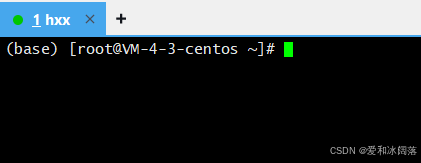
1 .clear指令
语法: clear
功能: 清屏
举例:
Xshell 8 (Build 0087)
Copyright (c) 2024 NetSarang Computer, Inc. All rights reserved.
(base) [root@VM-4-3-centos ~]# clear
2. ls / ll 指令
语法: ls [选项] [⽬录或⽂件]
功能: 对于⽬录,该命令列出该⽬录下的所有⼦⽬录与⽂件。对于⽂件,将列出⽂件名以及其他信息
常用选项:
- -a列出⽬录下的所有⽂件,包括以 . 开头的隐含⽂件。
- -d 将⽬录像⽂件⼀样显⽰,⽽不是显⽰其下的⽂件。 如:ls ‒d 指定⽬录
- -i 输出⽂件的 i 节点的索引信息。 如 ls ‒ai 指定⽂件
- -k 以 k 字节的形式表⽰⽂件的⼤⼩。ls ‒alk 指定⽂件
- -l 列出⽂件的详细信息
- -n ⽤数字的UID,GID 代替名称。(介绍 UID, GID)
- -F 在每个⽂件名后附上⼀个字符以说明该⽂件的类型,“*”表⽰可执⾏的普通⽂件;“/”表⽰⽬录;“@”表⽰符号链接;“|”表⽰FIFOs;“=”表⽰套接字(sockets)。(⽬录类型识别)
- -r 对⽬录反向排序
- -1 ⼀⾏只输出⼀个⽂件。
举例:
ls
ls –a
ls –l
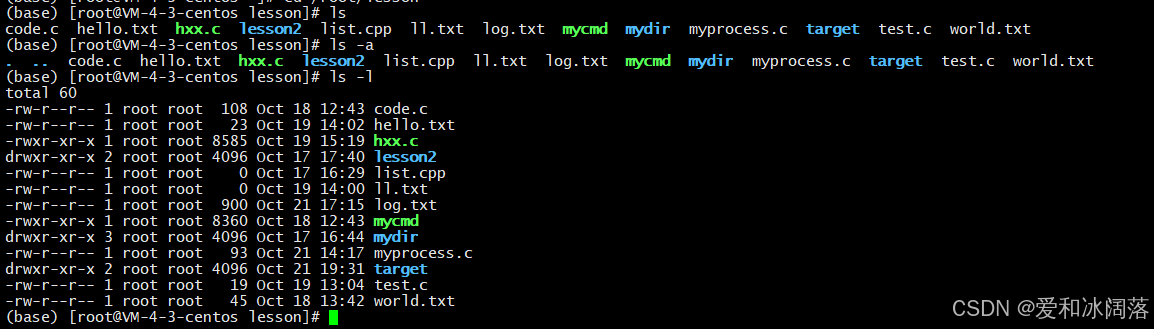
说明:
在Linux中的 目录 就是 Windows 环境下的 文件夹 ,在该环境下是通过显示文件信息的这一列的 第一个符号来确定的,若是d则代表目录 ,- 则是 普通文件
无论在Windows环境还是Linux环境中,建立的空文件在磁盘中也占据空间,因为 文件 = 内容 + 属性(文件名 /大小 /时间等)
其中 ls 是命令 ,空格加 -a等均是命令行选项(可以是0个 / 多个选项 ), 其中 ls 指令用来显示文件的属性,只有ls 则只显示文件名,加入命令选项 -a 相较于 ls和 ls -a会多出两个目录 . 和 …,它们便是隐藏的 目录 ,如若自己想写隐藏文件,便可以如下写法
mkdir .test.c
ls –a –l
ls –l –a
ls –al
在任何一个目录下,即便是空目录,默认系统都会自带 . 和 .. , 一个点表示当前目录, 两个点表示上级目录
ls -d 只查看目录本身,不查看目录中的文件 
介绍完ls后,那么ll是什么,下面我们通过which指令来查看下(alias是起名别),那么ll便是ls的别名 +颜色 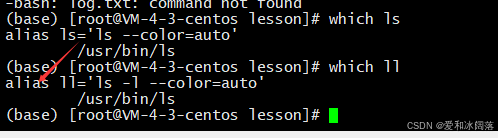
3. pwd 指令
语法: pwd (person /precess work directory)人在当前目录下工作
功能: 显⽰用户当前所在的⽬录
常⽤选项: 无
举例:
(base) [root@VM-4-3-centos lesson]# pwd
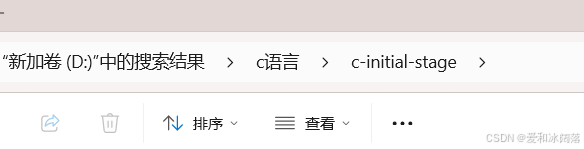
 说明: 在Windows下通过:D:\\c语言\\c-initial-stage,知道所处目录,该环境下将 \\ 称为路径分隔符,Linux中是将 / 作为路径分隔符 ,在分隔符的最后的 c-initial-stage 可能是目录也可能是普通文件,不确定
4. cd 指令
语法: cd ⽬录名 (change directory)
功能: 改变⼯作⽬录。将当前⼯作⽬录改变到指定的⽬录下
常用选项:
-
cd . : 进入当前目录
-
cd … :回退到上级目录
-
cd – :在最近所处的路径进行跳转
-
cd ~ :进入当前用户自己的家目录
举例:
pwd
cd /root
cd .
cd ..
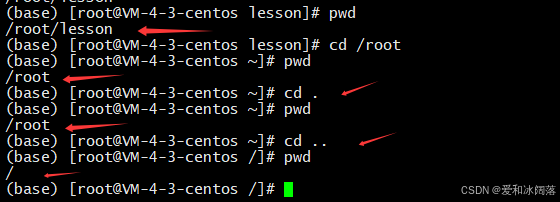
说明:
cd . 是进入当前目录, cd .. 回退到上级目录 ,当回退到 / 时,即Linux根目录 时便不再回退了,因为 . 和 .. 均指向根目录自己 ,根目录也是一个目录(文件夹)
Linux的文件结构,是一棵从 根目录 / 开始的多叉树,其的 叶子节点 一定是 普通文件或者空目录 ,非叶子节点一定是一个 非空目录
理解路径存在的意义: 树状组织⽅式,都是为了保证快速定位查找到指定的⽂件,⽽定位⽂件就需要具有唯⼀性的⽅案来进⾏定位⽂件。其中任何⼀个节点,都只有⼀个⽗节点,所以,从根⽬录开始,定位指定⽂件,路径具有唯⼀性
绝对路径:⼀般从 / 开始,不依赖其他⽬录的定位⽂件的⽅式 ,相对路径:相对于当前⽤⼾所处⽬录,定位⽂件的路径⽅式
绝对路径⼀般不会随着用户的路径变化⽽丧失唯⼀性,⼀般在特定服务的配置⽂件中经常被使⽤,对路径因为它的便捷性,⼀般在命令⾏中使⽤较多
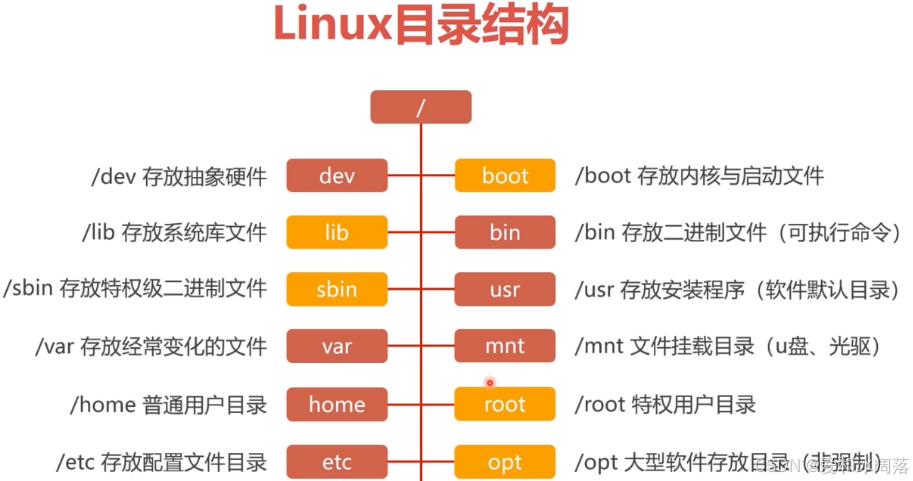
任何一个Linux用户,用特定的用户名登录系统是,默认在家目录下 
在Windows中,电脑自带的C盘和D盘不要将其当做盘符,认为其均是文件夹,其与普通文件夹的不同在于通过图形化绘制显示出来而已,同理 桌面 的本质也是个文件夹 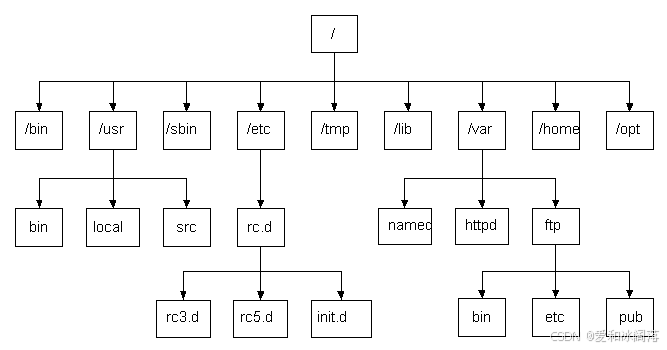
5. touch 指令
语法: touch [选项] … ⽂件 …
功能: touch命令参数可更改⽂档或⽬录的⽇期时间,包括存取时间和更改时间,或者新建⼀个不存在的⽂件。
常⽤选项:
- -a : change only the access time
- -c : change only the modification time
举例:
1.创建文件
touch world.txt
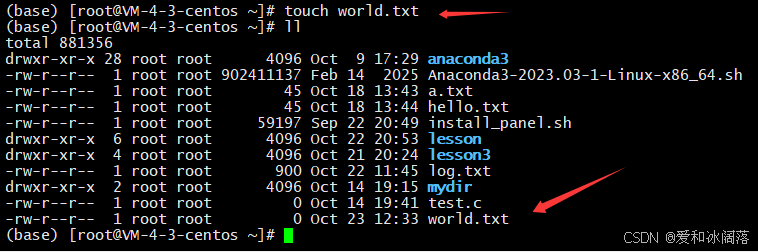 注意:touch命令只能创建普通文件,不能创建目录
6. mkdir 指令
语法: mkdir [选项] dirname …
功能: 在当前⽬录下创建⼀个名为 “dirname”的⽬录
常⽤选项:
• -p/–parents: 可以是⼀个路径名称。此时若路径中的某些⽬录尚不存在,加上此选项后,系统将⾃动建⽴好那些尚不存在的⽬录,即⼀次可以建⽴多个⽬录
举例:
#创建yourdir目录
mkdir yourdir
#进入yourdir目录
cd ./yourdir
#打印用户所处的目录
pwd
cd yourdir/
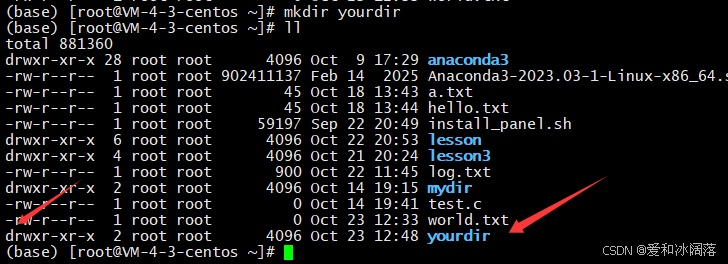 注意:mdir 无法一次性创建多个目录,如 下
mkdir a/b/c/d/e

因此需要加入命令选项 -p 即可
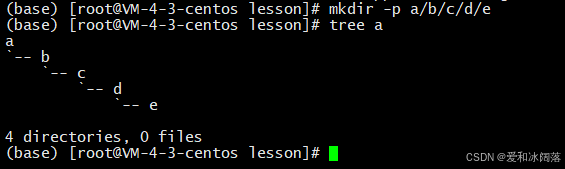
mkdir -p a/b/c/d/e
 ** **
** **
加粗样式 我们可以通过不断地 cd 进入 a目录,也可以tree a,便知道在a目录下的文件/目录了
注意:如若tree时报错,那么便是系统没有预装该命令,通过如下指令即可
#centOS系统
yum install -y tree
#Ubuntu系统
apt install -y tree
7. rmdir 指令 && rm 指令
rmdir是⼀个与mkdir相对应的命令,mkdir是建⽴⽬录,⽽rmdir是删除命令
语法: rmdir [-p] [dirName]
适⽤对象: 具有当前⽬录操作权限的所有使⽤者
功能: 删除空⽬录(无法删除非空目录)
常⽤选项: -p 当⼦⽬录被删除后如果⽗⽬录也变成空⽬录的话,就连带⽗⽬录⼀起删除。
#删除a目录
rmdir a
#创建Linux空目录
mkdir Linux
#删除
rmdir Linux

rm (remove)命令可以同时删除⽂件或⽬录
语法: rm [-f-i-r-v] [dirName/dir]
适⽤对象: 所有使⽤者
功能: 删除⽂件或⽬录
常⽤选项:
- -f 即使⽂件属性为只读(即写保护),亦直接删除(不需要输入y/n)
- -i 删除前逐⼀询问确认
- -r 删除⽬录及其下所有⽂件
举例:
#创建文件
touch c.txt
#删除文件
rm c.txt
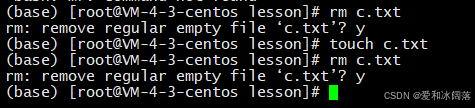 注意:由于使用的是root账号,权限很高,系统为防止误删,会问是否确定删除,输入 y(yes)/n(no)即可
删除目录:
我们发现直接使用rm删除目录是删不掉的,需要加入指令选项 -r 
注意:千万别删除根目录,一旦删除系统则崩掉了,需要重装系统
8. man 指令
Linux的命令有很多参数,我们不可能全记住,可以通过查看联机⼿册获取帮助
语法: man [选项] 命令
常⽤选项
• -k 根据关键字搜索联机帮助 • num 只在第num章节查找 • -a 将所有章节的都显⽰出来,⽐如 man printf 它缺省从第⼀章开始搜索,知道就停⽌,⽤a选 项,当按下q退出,他会继续往后⾯搜索,直到所有章节都搜索完毕
举例: 查看ls 指令
man ls
 注意:查看完手册,可以通过按 q 键进行退出
9. cp 指令
语法: cp [选项] 源⽂件或⽬录 ⽬标⽂件或⽬录(copy)
功能: 复制⽂件或⽬录
说明:
- cp指令⽤于复制⽂件或⽬录
- 如同时指定两个以上的⽂件或⽬录,且最后的⽬的地是⼀个已经存在的⽬录,则它会把前⾯指定的所有⽂件或⽬录复制到此⽬录中
常⽤选项
- -f 或 –force 强⾏复制⽂件或⽬录, 不论⽬的⽂件或⽬录是否已经存在
- -i 或–interactive 覆盖⽂件之前先询问⽤⼾
- -r 递归处理,将指定⽬录下的⽂件与⼦⽬录⼀并处理。若源⽂件或⽬录的形态,不属于⽬录或符号链接,则⼀律视为普通⽂件处理
举例:
由于同一目录下,不能出现同名文件夹,则需换名字
cp test.c copy.c
ll
 将test.c拷贝到上级目录下
#不指定名字拷贝到上级目录
cp test.c ../
#指定
cp test.c ../a.c
拷贝目录
不能cd +目录进行拷贝,需加 -r选项
10. echo 指令
功能: 将指令后续跟的内容当做字符串打印出来
举例:
echo "hello world"
11. mv 指令
mv命令是move的缩写,可以⽤来移动⽂件或者将⽂件改名(move (rename) files,经常⽤来备份⽂件或者⽬录
语法: mv [选项] 源⽂件或⽬录 ⽬标⽂件或⽬录
功能:
常⽤选项:
- -f :force 强制的意思,如果⽬标⽂件已经存在,不会询问⽽直接覆盖
- -i :若⽬标⽂件 (destination)已经存在时,就会询问是否覆盖! 举例:
举例:
#将list.c移到上级目录下
mv list.c ..
ll
#将其移回到当前目录下
mv ../list.c .

mv list.c list.cpp

12. cat / tac 指令
语法: cat [选项] [⽂件]
功能: 查看⽬标⽂件的内容
常⽤选项:
- -b 对⾮空输出⾏编号,空⾏不做编号
- -n 对输出的所有⾏编号
- -s 不输出多⾏空⾏
举例:
cat test.c -n

tac 是将文件内容反向显示
tac test.c

13. more 指令
语法: more [选项]
功能:more命令,功能类似 cat
常⽤选项:
- -n 指定输出⾏数
- q 退出more
举例:
#打印日志,只会将一屏打满,打满后如有剩余日志则不会显示
more /var/log/messages
#按q退出
q
# 输出两行日志
more -2 /var/log/messages


14. less 指令
-
less ⼯具也是对⽂件或其它输出进⾏分⻚显⽰的⼯具,应该说是linux正统查看⽂件内容的⼯具,功能极其强⼤
-
less 的⽤法⽐起 more 更加的有弹性,在 more 的时候,我们并没有办法向前⾯翻, 只能往后⾯看
-
但若使⽤了 less 时,就可以使⽤ [pageup] [pagedown] 等按键的功能来往前往后翻看⽂件,更容易⽤来查看⼀个⽂件的内容
-
除此之外,在 less ⾥头可以拥有更多的搜索功能,不⽌可以向下搜,也可以向上搜。
语法: less [参数] ⽂件
功能:less与more类似,但使⽤less可以随意浏览⽂件,⽽more仅能向前移动,却不能向后移动,⽽且less在查看之前不会加载整个⽂件。
选项:
- -i 忽略搜索时的⼤⼩写
- -N 显⽰每⾏的⾏号
- /字符串:向下搜索“字符串”的功能
- ?字符串:向上搜索“字符串”的功能
- n:重复前⼀个搜索(与 / 或 ? 有关)
- N:反向重复前⼀个搜索(与 / 或 ? 有关)
- q:quit
举例:
cnt=1000; while [ $cnt -gt 0 ]; do echo "hello $cnt"; let cnt–; done >log.txt
nano log.txt
#将其中的一行改成hello hxx
less log.txt
/hellohxx

15. head 指令
head 与 tail 就像它的名字⼀样的浅显易懂,它是⽤来显⽰开头或结尾某个数量的⽂字区块,head ⽤来显⽰档案的开头⾄标准输出中,⽽ tail 想当然就就是看档案的结尾。
语法: head [参数]… [⽂件]…
功能: head ⽤来显⽰档案的开头⾄标准输出中,默认head命令打印其相应⽂件的开头10⾏。
选项:
- -n<⾏数> 显⽰的⾏数
举例:
在系统崩溃时,想要通过查询日志来发现崩溃的原因,通过 cat / more / less 查询需要不断翻查进行查找,但是我们只需要找到最先的日志便可以知道系统崩溃原因,这便是 head 的作用
head /var/log/messages
# 也可以只看开头的n行内容
head -3 /var/log/messages

16. tail 指令
tail 命令从指定点开始将⽂件写到标准输出.使⽤tail命令的-f选项可以⽅便的查阅正在改变的⽇志⽂件,tail -f filename会把filename⾥最尾部的内容显⽰在屏幕上,并且不断刷新,使你看到最新的⽂件内容.
语法: tail 必要参数 [⽂件]
功能: ⽤于显⽰指定⽂件末尾内容,不指定⽂件时,作为输⼊信息进⾏处理。常⽤查看⽇志⽂件。
选项:
- -f 循环读取
- -n<⾏数> 显⽰⾏数
tail是head的兄弟指令,head知道开头内容,tail知道结尾内容
举例:(简单讲解重定向和管道)
如果我们想要查看日志的中间部分,如:想看500-510行的内容
touch temp.txt
cnt=0; while [ $cnt -le 1000 ]; do echo "hello $cnt"; let cnt++; done >log.txt
head -510 log.txt > temp.txt
tail -10 temp.txt
# 管道,先取前510行,再在510中取其的最后10行,便得到需求的500-510行
head -510 log.txt| tail -10


17. date 指令
指定格式显⽰时间: date +%Y:%m:%d
⽤法: date [OPTION]… [+FORMAT]
举例:
# 显示系统当前的默认时间
date
# 转换格式在用法第一点有介绍
date +%Y-%m-%d_%H:%M:%s

18. cal 指令
cal命令可以⽤来显⽰公历(阳历)⽇历。公历是现在国际通⽤的历法,⼜称格列历,通称阳历。“阳历”⼜名“太阳历”,系以地球绕⾏太阳⼀周为⼀年,为西⽅各国所通⽤,故⼜名“西历”。
命令格式: cal 参数 [年份]
功能: ⽤于查看⽇历等时间信息,如只有⼀个参数,则表⽰年份(1-9999),如有两个参数,则表⽰⽉份和年份
常⽤选项:
- -3 显⽰系统前⼀个⽉,当前⽉,下⼀个⽉的⽉历
- -j 显⽰在当年中的第⼏天(⼀年⽇期按天算,从1⽉1号算起,默认显⽰当前⽉在⼀年中的天数)
- -y 显⽰当前年份的⽇历
举例:
cal 2025

19. find 指令
- Linux下find命令在⽬录结构中搜索⽂件,并执⾏指定的操作。
- Linux下find命令提供了相当多的查找条件,功能很强⼤。由于find具有强⼤的功能,所以它的选项也很多,其中⼤部分选项都值得我们花时间来了解⼀下。
- 即使系统中含有⽹络⽂件系统( NFS),find命令在该⽂件系统中同样有效,只你具有相应的权 限。
- 在运⾏⼀个⾮常消耗资源的find命令时,很多⼈都倾向于把它放在后台执⾏,因为遍历⼀个⼤的⽂件系统可能会花费很⻓的时间(这⾥是指30G字节以上的⽂件系统)。
语法: find pathname -options
功能: ⽤于在⽂件树中查找⽂件,并作出相应的处理(可能访问磁盘)
常⽤选项
- -name 按照⽂件名查找⽂件
- 其他选项需要在查,这个命令其实⽐较复杂
举例:
# 在指定路径下搜索执⾏名称的⽂件 ,寻找以.c结尾的文件
find ~ -name test.c

20. which 指令
功能:搜索系统指定的命令
举例:
which ls

21. whereis 指令
功能: ⽤于找到程序的源、⼆进制⽂件或⼿册
举例:
whereis ls

22. alias 指令
功能: 设置命令的别名
举例:
alias hello='ls -a -l -n'
which hello
hello
23. grep 指令
语法: grep [选项] 搜寻字符串 ⽂件
功能: 在⽂件中搜索字符串,将找到的⾏打印出来
常⽤选项:
- -i :忽略⼤⼩写的不同,所以⼤⼩写视为相同(ignore)
- -n :顺便输出⾏号
- -v :反向选择,亦即显⽰出没有 ‘搜寻字符串’ 内容的那⼀⾏
举例:
# 将所需要的内容过滤出来
grep "error" /var/log/messages
# 查进程
touch myprocess.c
vim myprecess.c
gcc myprocess.c -o myprocess
ps ajx | grep "myprocess"
#在文本中查询关键字 ,*,通配符,是查询当前目录下的所有文件
grep "int main" *
# 将log文件的除9外的内容输出
grep -v "9" log.txt


24. zip/unzip 指令
打包:将文件合并
压缩:由于文件合并大,因此压缩减少体积
打包的原因:为防止文件丢失
压缩的原因: 减少体积,节省本地存储空间,可以减少网络传送的时间
语法: zip 压缩⽂件.zip ⽬录或⽂件
功能:将⽬录或⽂件压缩成zip格式
常⽤选项
- -r:递归处理,将指定⽬录下的所有⽂件和⼦⽬录⼀并处理举例
举例:
#压缩目录必须加选项 -r 才可以将内容压缩进来,否则是空目录
zip -r lesson3.zip lesson3
# 解压
unzip lesson3.zip
# 解压到指定目录下
unzip lesson3.zip -d /root

Windows 和Linux的文件互传
#将LInux云服务器的文件发到Windows中
sz lesson3.zip
# 将Windows文件传到云服务器上
rz haha.zip

Linux和Linux压缩包互传:scp dst.tgz 用户名 @ 你的公网IP:目标机器指定的路径
25. tar 指令
打包/解包,不打开它,直接看内容
语法: tar [-cxtzjvf] ⽂件与⽬录 …参数:• -c :建⽴⼀个压缩⽂件的参数指令(create的意思);
- -x :解开⼀个压缩⽂件的参数指令!
- -t :查看 tarfile ⾥⾯的⽂件!
- -z :是否同时具有 gzip 的属性?亦即是否需要⽤ gzip 压缩?
- -j :是否同时具有 bzip2 的属性?亦即是否需要⽤ bzip2 压缩?
- -v:压缩的过程中显⽰⽂件!这个常⽤,但不建议⽤在背景执⾏过程!
- -f :使⽤档名,请留意,在 f 之后要⽴即接档名喔!不要再加参数!
- -C : 解压到指定⽬录
# c:创建打包文件 z:将打包文件压缩 f后跟的是要打包压缩的文件名称
tar czf lesson4.tgz lesson4
mv lesson4.tgz other
cd other
#解压,x:解压
tar xzf lesson4.tgz
#看详细的解压信息
tar xvzf lesson4.tgz
#解压到指定目录下
tar xzf lesson4.tgz -C /root

26. bc 指令
bc命令可以很⽅便的进⾏浮点运算,按ctrl +c退出 
举例:
echo "1+2+3+4+5+6" | bc

27. uname ‒r 指令
语法:uname [选项]
功能: uname⽤来获取电脑和操作系统的相关信息。
补充说明:uname可显⽰linux主机所⽤的操作系统的版本、硬件的名称等基本信息。
常⽤选项:
-
-a或‒all 详细输出所有信息,依次为内核名称,主机名,内核版本号,内核版本,硬件名处理器类型,硬件平台类型,操作系统名称
-
lsb_release -a:查看操作系统版本
uname -a
#查看系统内核版本及硬件相关信息


二、Linux 基本常识
2.1 命令的本质
在前面已经学了各种指令,那么指令的本质是什么?我们便which以下,pwd是在 / usr / bin / pwd路径下,同理其他指令也是如此 
下面我们通过在test.c编写C语言程序,并通过 ./log.txt执行该程序,.表示在当前目录下,/表示路径分隔符,那么便说明其也是文件  注意:这里不能像指令直接访问,如想要直接访问,需将写的放入 /usr/bin/路径下
#将log.txt拷贝
cp log.txt /usr/bin/
#执行
log.txt

结论:命令的本质便是 可执行文件,也等于我们写的 C/C++ 程序
那么我们同时开启多个终端设备,是否也可以通过echo将内容发到指定设备上? 举例:
ls /dev/pts/
echo "hello world" > /dev/pts/1

终端的本质在Linux系统里就是一个文件:/dev/pts/….
因此我们便可得出,在Linux系统中,一切皆是文件
2.2 * 通配符
功能: 用于匹配任意数量的任意字符(包括零个字符),在命令行中可以快速批量处理文件或目录
touch file1.txt file2.txt file3.txt file4.txt
ls file*

#删除该目录/文件的所有内容,但不删除隐藏文件
rm -rf *
2.3 重定向操作
作用: 改变命令默认的输入 / 输出流向—— 原本命令的输入来自键盘、输出显示到屏幕,通过重定向可以让输入从文件来、输出存到文件或传给其他命令
输出重定向: 将原来输入到显示器的内容通过重定向输入到文件中
echo "helloworld"
echo "helloworld" >code.c
 将本该显示在显示器的内容写到了code.c文件里
注意: 重定向的文建不存在,便新建,存在则将文件内容清空,再写入
那么就意味着以后新建文件可以不再使用touch,使用>即可
> 1.txt
> ll.txt

只想将已经存在的文件清空,只需 > 文件 
追加重定向 :如果不想清空文件内容,而是在文件中不断写入内容,只需再加个>
cat list.cpp
echo "aaaaaa" >> list.cpp
cat list.cpp

输入重定向: 改变命令默认的输入来源—— 默认情况下,命令的输入来自键盘,而输入重定向能让命令从文件、或直接在命令行定义的 “临时内容” 中读取数据,无需手动输入。
举例:
cat指令是将键盘输入的内容打印到显示器上,通过输入重定向则可读取其他文件里的内容
cat
cat < list.cpp

注意:cat list.cpp和cat <list.cpp是有差异的,在后续文章中会有介绍,敬请期待哦
2.4 文件的类型
在Liunx中,文件类型是根据命令行开始的字符确定的
虽然Linux不看文件后缀,但是并不代表工具(gcc)不看!!!
2.5 重要的几个热键
ctrl +c :在命令行中出现异常,统一尝试使用该命令来终止
上下键:查看历史命令
TAB键:快速按两下,会进行命令搜索与补全 
Ctrl +r :搜索历史命令
Ctrl+d:退出当前用户
history:输出全部历史命令
2.6 关机
语法:shutdown [选项]
常⻅选项:
- -h:将系统的服务停掉后,⽴即关机。
- -r:在将系统的服务停掉之后就重新启动
- -t sec:-t 后⾯加秒数,亦即『过⼏秒后关机』的意思
注意:云服务器永不关机,除非维护或者报废不用了
三、总结
坚持到这里,已经很棒啦,希望读完本文可以帮读者大大更好了解Linux的内容!!!如果喜欢本文的可以给博主点点免费的攒攒,你们的支持就是我前进的动力🎆
资源分享: XShell下载官⽹:https://www.netsarang.com/products/xsh_overview.html
博主gitee链接:https://gitee.com/zero-point-civic