🔧 使用 vueDevTools 插件并修改默认打开编辑器
一文搞懂 vite-plugin-vue-devtools 的使用方式与如何设置默认打开编辑器(包括 VSCode、WebStorm,甚至 Trae)。
🌟 什么是 vueDevTools?
vite-plugin-vue-devtools 是一个为 Vite + Vue 项目提供开发时调试能力的插件,它能在浏览器中实时显示组件结构、props、emits 等信息,并支持点击组件源码位置打开本地编辑器,非常适合调试大型 Vue 项目。
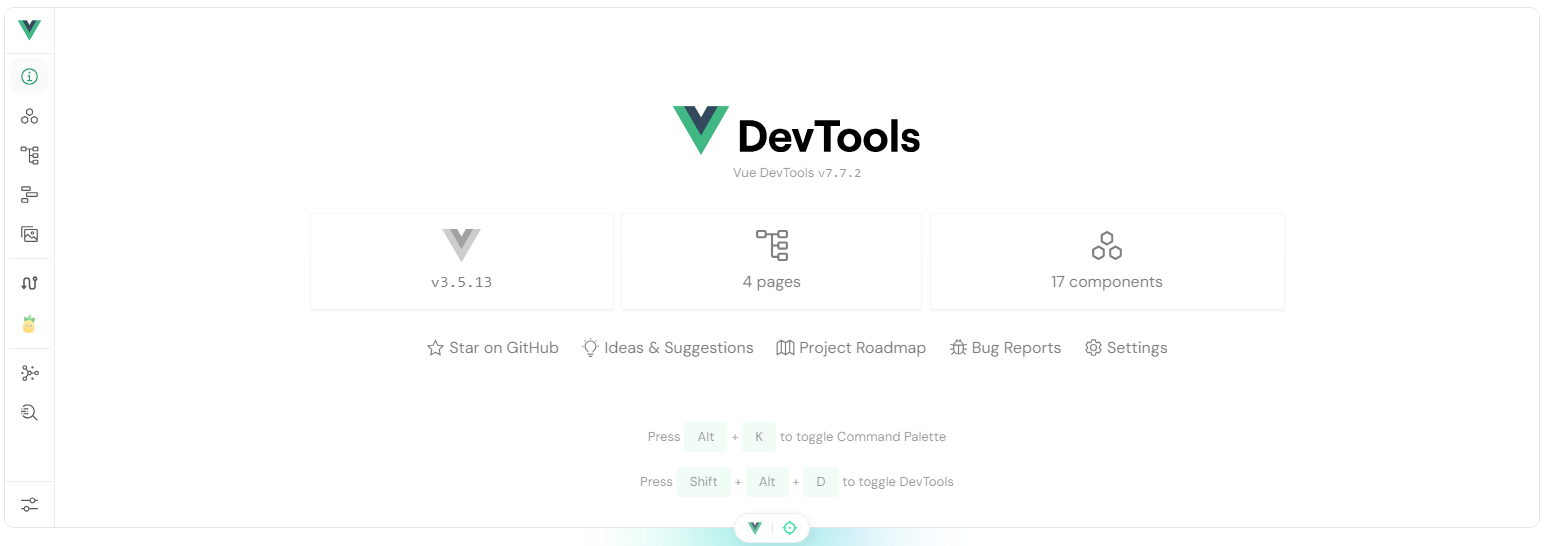
🚀 快速安装与使用
1️⃣ 安装插件
npm install vite-plugin-vue-devtools -D
2️⃣ 注册插件到 vite.config.ts
import { defineConfig } from 'vite'
import vue from '@vitejs/plugin-vue'
import { vueDevTools } from 'vite-plugin-vue-devtools'
export default defineConfig({
plugins: [
vue(),
vueDevTools({
launchEditor: 'code' // 默认使用 VSCode
}),
],
})
🛠️ 如何修改默认打开的编辑器?
vueDevTools 内部使用了 launch-editor 库,它支持多种主流编辑器打开代码行列。
🧩 支持的常见编辑器值如下:
| VS Code | 'code' |
| WebStorm | 'webstorm' |
| PhpStorm | 'phpstorm' |
| Sublime Text | 'sublime' |
| Atom | 'atom' |
| VSCodium | 'vscodium' |
| Trae(自定义) | 'trae'(需配置环境变量或路径) |
🧪 自定义编辑器:以 Trae 为例
假如你使用的是自定义编辑器 Trae,你希望点击 DevTools 中的组件位置时能自动用 Trae 打开并跳到对应的行列:
✅ 方法一:将 trae 添加到系统环境变量
找到 Trae 安装路径,例如:
C:\\Users\\你\\AppData\\Local\\Programs\\Trae\\Trae.exe
添加该路径到系统环境变量 PATH。
测试是否配置成功:
trae –version
修改 vite.config.ts:
vueDevTools({
launchEditor: 'trae'
})
✅ 方法二:直接写 Trae 的完整路径
如果你不想配置环境变量,也可以直接填写 Trae 可执行文件的完整路径:
vueDevTools({
launchEditor: 'C:/Users/你/AppData/Local/Programs/Trae/Trae.exe'
})
🧩 vueDevTools 全部配置项参考
vueDevTools({
componentGlobs: ['src/**/*.{vue,ts,js}'], // 匹配组件路径
launchEditor: 'code', // 编辑器
enable: true, // 是否启用
devtoolsUIRoute: '/__devtools', // 调试界面路由
componentPreviewEnabled: true, // 是否显示预览
injectInDev: true, // 只在开发模式注入
componentMetadata: true // 显示组件信息
})
🖼️ 效果预览
配置好之后,运行开发环境:
npm run dev
访问页面时,按下 Ctrl + Shift + D(默认快捷键)即可打开 DevTools 面板,点击组件名称旁的文件路径,会自动使用你配置的编辑器打开并跳转到相应的行列!
🧠 小结
| 启用插件 | enable | true |
| 设置编辑器 | launchEditor | 'code' |
| 自定义路径 | launchEditor: 'xxx.exe' | ✔️ |
| 调试面板路由 | devtoolsUIRoute | '/__devtools' |
| 快捷键 | Ctrl + Shift + D | 可自定义 |
📌 结语
vueDevTools 插件极大提升了 Vue 项目的开发体验,尤其是组件结构复杂时,调试与跳转变得前所未有地丝滑。无论你用的是 VSCode、WebStorm,还是小众编辑器 Trae,只要配置得当,都能享受同样的便捷体验!