本文为 TRAE on Campus 校园活动配套教程,手把手带你完成 TRAE IDE 安装、Python 环境搭建,以及使用 SOLO 模式进行基础 Web 开发。
一、TRAE IDE & Python 下载及安装
1.1 下载链接
| TRAE IDE | 点击前往下载 |
| Python(清华源镜像) | 点击前往下载 |
1.2 TRAE IDE 下载步骤 & Python 下载步骤
点击上方 TRAE IDE 下载链接,进入如下下载页面,选择对应的操作系统点击下载即可: 
点击上方 Python 清华源镜像下载链接,进入如下页面: 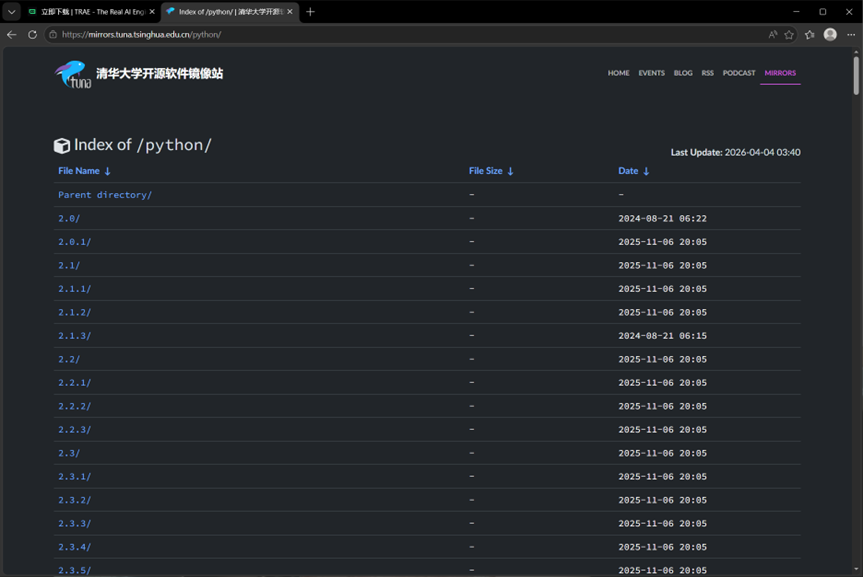
根据需求选择对应的 Python 版本(本文以 3.12.10 为例),点击对应版本进入下载页面:  系统选择参考:
- 普通 Windows(Intel / AMD CPU)→ 选择 python-3.x.x-amd64.exe
- MacOS(Apple M1/M2/M3)→ 选择 python-3.x.x-macos11.pkg
- 其余系统请自行搜索对应安装包
下载结束之后点击下载列表右上角的“文件夹”图标进入“下载页面”,如下图页面: 
1.3 TRAE IDE 安装步骤 & Python 安装步骤
💡 建议: 点击"此电脑",选择非 C 盘磁盘新建两个文件夹,分别命名为 TRAE 和 Python,用于存放安装文件。 
Python 安装
下载结束后,点击下载列表右上角的"文件夹"图标进入下载页面,双击 python-3.12.10-amd64.exe 进行安装: 
⚠️ 务必勾选 Add python.exe to PATH,然后选择 Customize installation 
保持默认勾选,直接点击 Next 
勾选 Install Python 3.12 for all users,点击 Browse 选择安装位置 
找到刚才新建的 Python 文件夹,点击确定(如需多版本共存,可在 Python 文件夹下按版本号新建子文件夹,如 D:\\Python\\3.12.10) 
确认路径无误后点击 Install 
弹出权限提示选择 “是” 
📌 想了解更多 Python 安装细节(多版本选择、pip 缓存路径修改、虚拟环境管理等),可参考:Python 环境搭建以及 pip、venv 环境修改
TRAE IDE 安装
回到下载页面,双击 Trae CN-Setup-x64.exe 进行安装: 
选择 “我同意此协议”,点击 “下一步” 
点击 “浏览” 更改安装路径,选择之前创建的 TRAE 文件夹 
确认路径无误后点击 “下一步” 
“下一步”** 
“下一步”** 
“安装”** 
“完成” 
若勾选了"运行 TRAE CN",点击完成后弹出防火墙提示,点击 “允许访问” 即可。
二、TRAE IDE 的 Python 环境搭建
2.1 基础环境配置
首次启动 TRAE IDE 后,会进入引导页面: 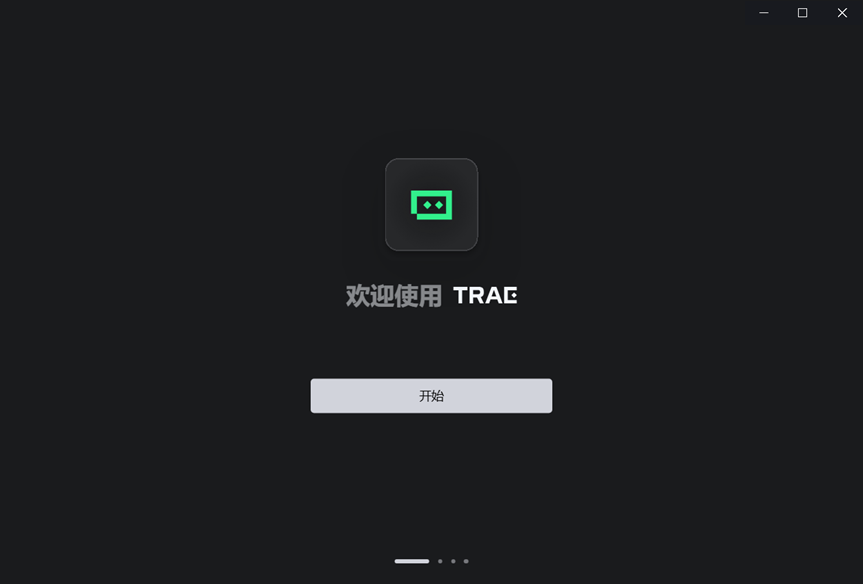
点击 “开始”,按提示完成初始配置,进入 TRAE 主界面。 


选择用户类型,会跳转登陆页面用“手机号 & 验证码”方式登陆即可 
点击“登录并打开 TRAE” 
关闭此页面即可
2.2 安装 Python 插件 & 创建项目
点击左侧列表的 “四个方块” 图标,进入插件市场 
搜索 Python,点击对应插件进行 “安装” 
安装完成后,创建一个新文件夹用于存放项目文件,回到 TRAE 点击 文件 → 打开文件夹,选择刚才创建的文件夹即可 
创建新文件夹用于编辑项目,回到“TRAE”点击“文件”——“打开文件夹”,选择刚才创建的文件夹即可 
2.3 Python 环境验证
在右侧对话框中直接输入:
帮我验证python环境 
如果显示如下 Python 版本信息,则说明环境搭建完成 ✅ 
三、SOLO 模式下的基础 Web 开发
3.1 模式切换 & 开发流程
点击左上角 “IDE” 按钮,切换进入 “SOLO” 模式 
输入 / 选择 /plan 模式,输入你的基础需求(例如:开发一个个人主页 Web 页面) 
AI 会自动生成计划文档,双击右侧 “实时跟随” 预览计划内容,确认无误后点击 “执行” 即可自动生成项目 
媒体
再次点击左上角“SOLO”模式回到“IDE”,在文件列表单击右键选择“在文件资源管理器中显示”,打开生成的“html”文件即可 
3.2 查看生成结果
媒体2
再次点击左上角“SOLO”模式回到“IDE”,在文件列表单击右键选择“在文件资源管理器中显示”,打开生成的“html”文件即可
💡 更多玩法和技巧,欢迎关注 TRAE 官方社交平台获取最新资讯!


