目录
一.安装pnpm
二.创建Vue3项目
打开项目后有可能会提示:
三.修改eslint和prettier的配置
四.基于 husky 的代码检查工作流
五.调整项目的目录
六.引入 element-ui 组件库
七.Pinia – 构建用户仓库 和 持久化
八.配置axios
九.前端项目页面框架模板
一.安装pnpm
pnpm的安装 https://blog.csdn.net/weixin_52159554/article/details/150926868?sharetype=blogdetail&sharerId=150926868&sharerefer=PC&sharesource=weixin_52159554&spm=1011.2480.3001.8118
二.创建Vue3项目
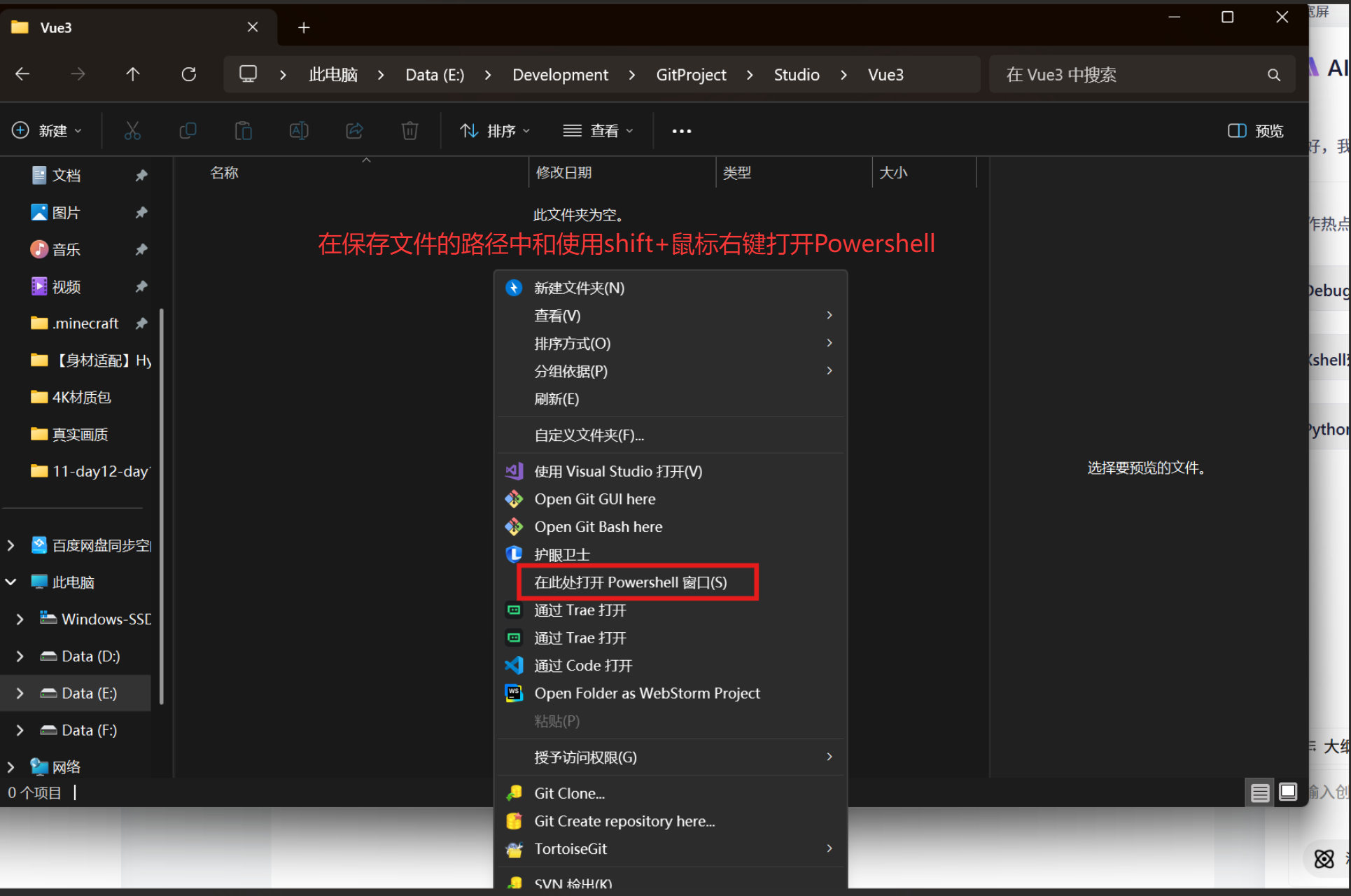
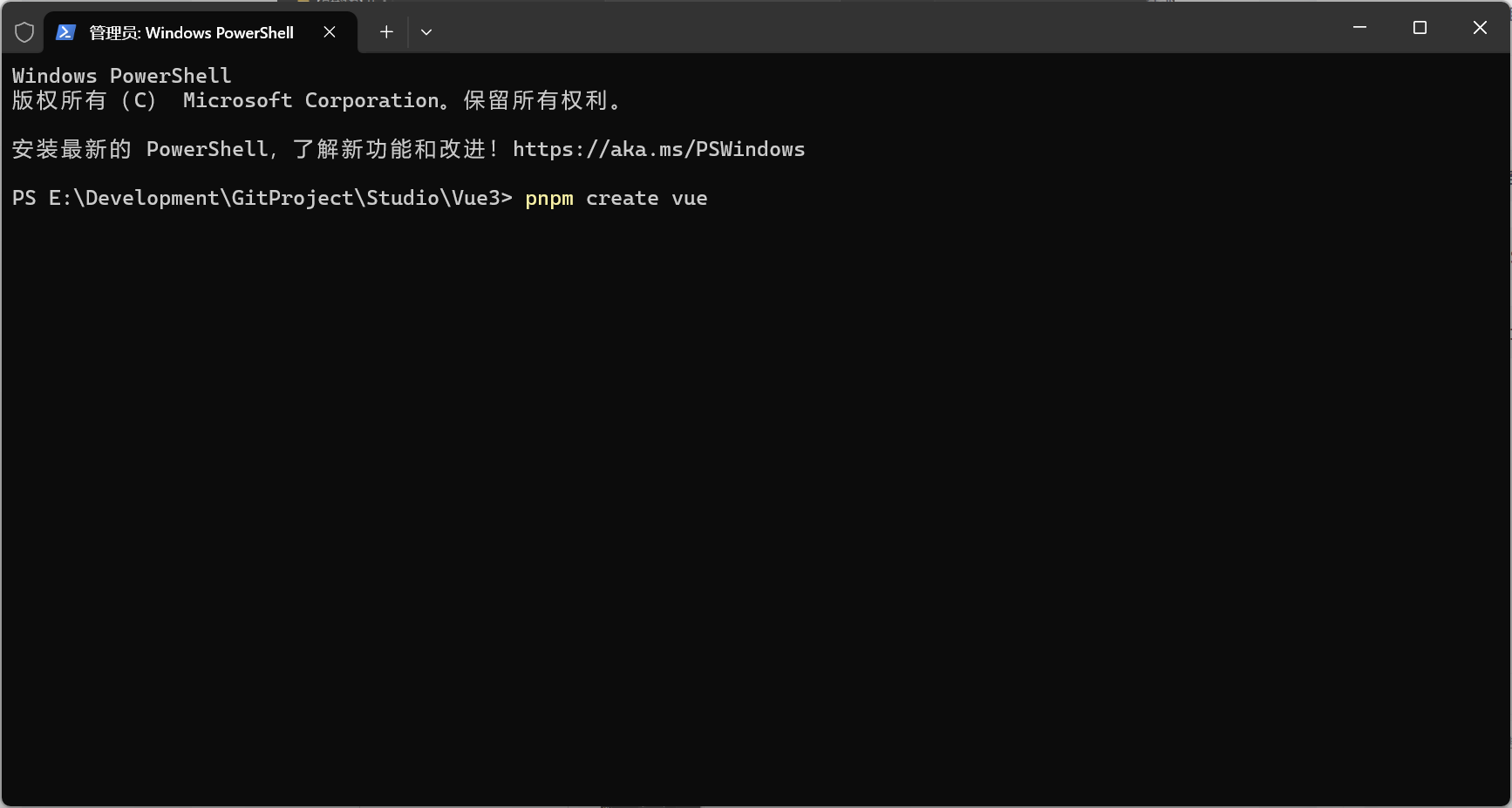
pnpm create vue
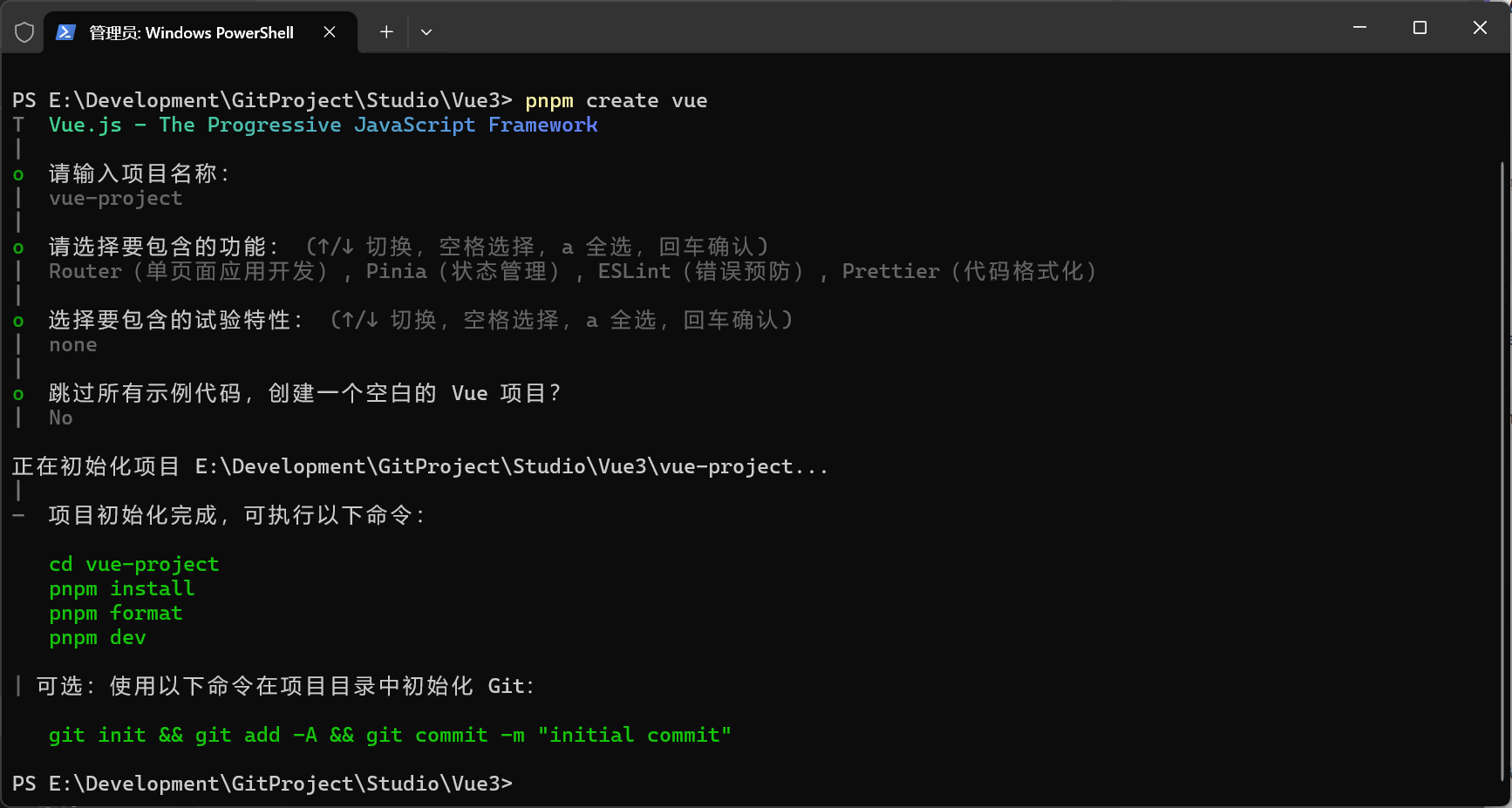
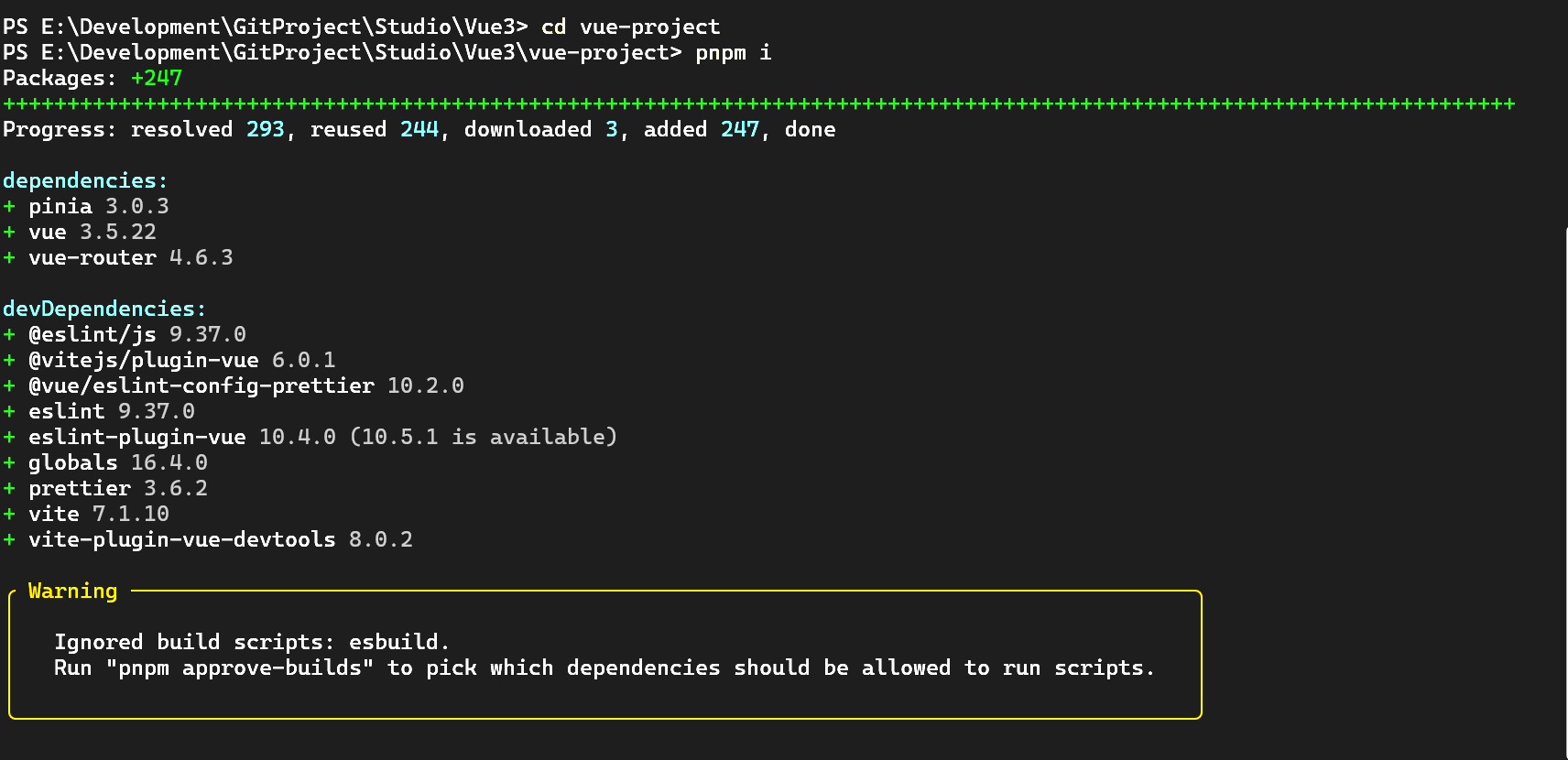
进入创建好的项目路径,使用pnpm i安装项目依赖
pnpm i
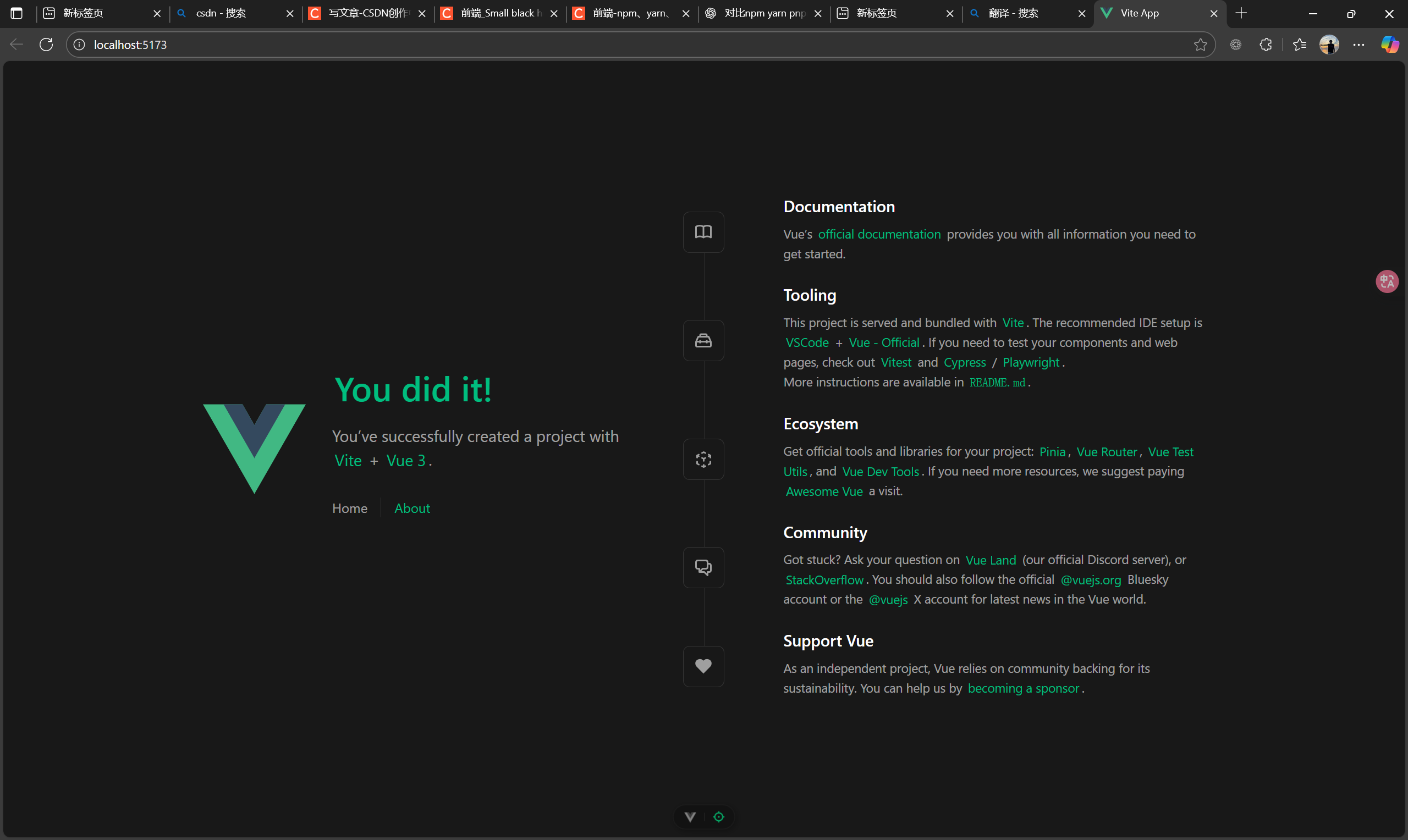
安装好依赖后使用pnpm dev查看项目是否创建成功
pnpm dev
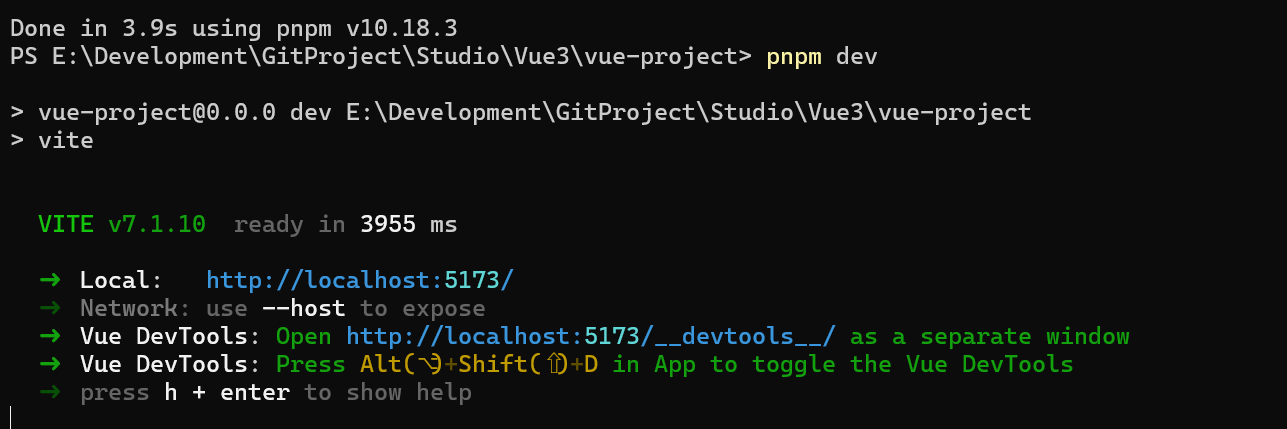
使用ctrl+鼠标右键点击链接进入网页,显示以下网页表明Vue3项目搭建成功。
然后用Vscode打开项目:
打开项目后有可能会提示:
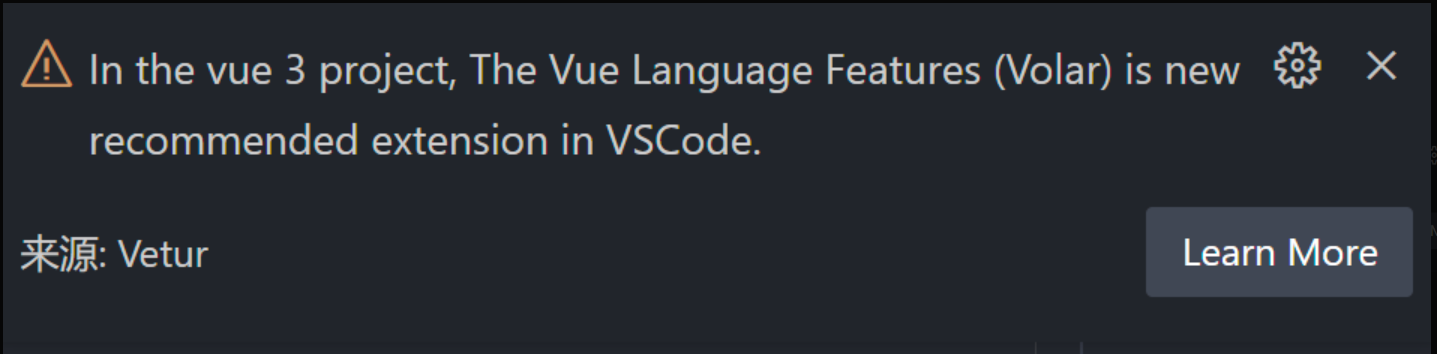
这个提示是 VSCode 在提醒你: 你现在的项目是 Vue 3,而你启用了 Vetur 插件。 不过在 Vue 3 项目中,官方推荐使用 Volar 插件来代替 Vetur。
解决方法(推荐做法):
卸载或禁用 Vetur
-
打开命令面板(Ctrl + Shift + P)。
-
输入 “Extensions: Show Installed Extensions”。
-
搜索 “Vetur”,点击 “Disable” 或 “Uninstall”。
安装 Volar
-
在扩展市场中搜索 “Volar”。
-
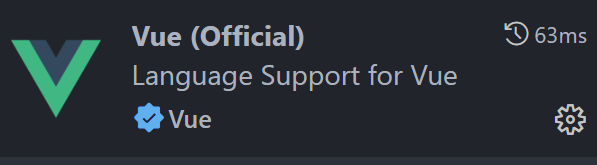
全名是 “Vue Language Features (Volar)”。
-
Volar现在已经改名为Vue-office
-
安装完成后,重启 VSCode。
(可选)安装 TypeScript Vue Plugin
如果你的项目使用 TypeScript,请在 tsconfig.json 中添加:
- {
"compilerOptions": {
"types": ["vue"]
}
}
三.修改eslint和prettier的配置
前端-配置Prettier与ESLint9https://blog.csdn.net/weixin_52159554/article/details/153408695?spm=1001.2014.3001.5501
四.基于 husky 的代码检查工作流
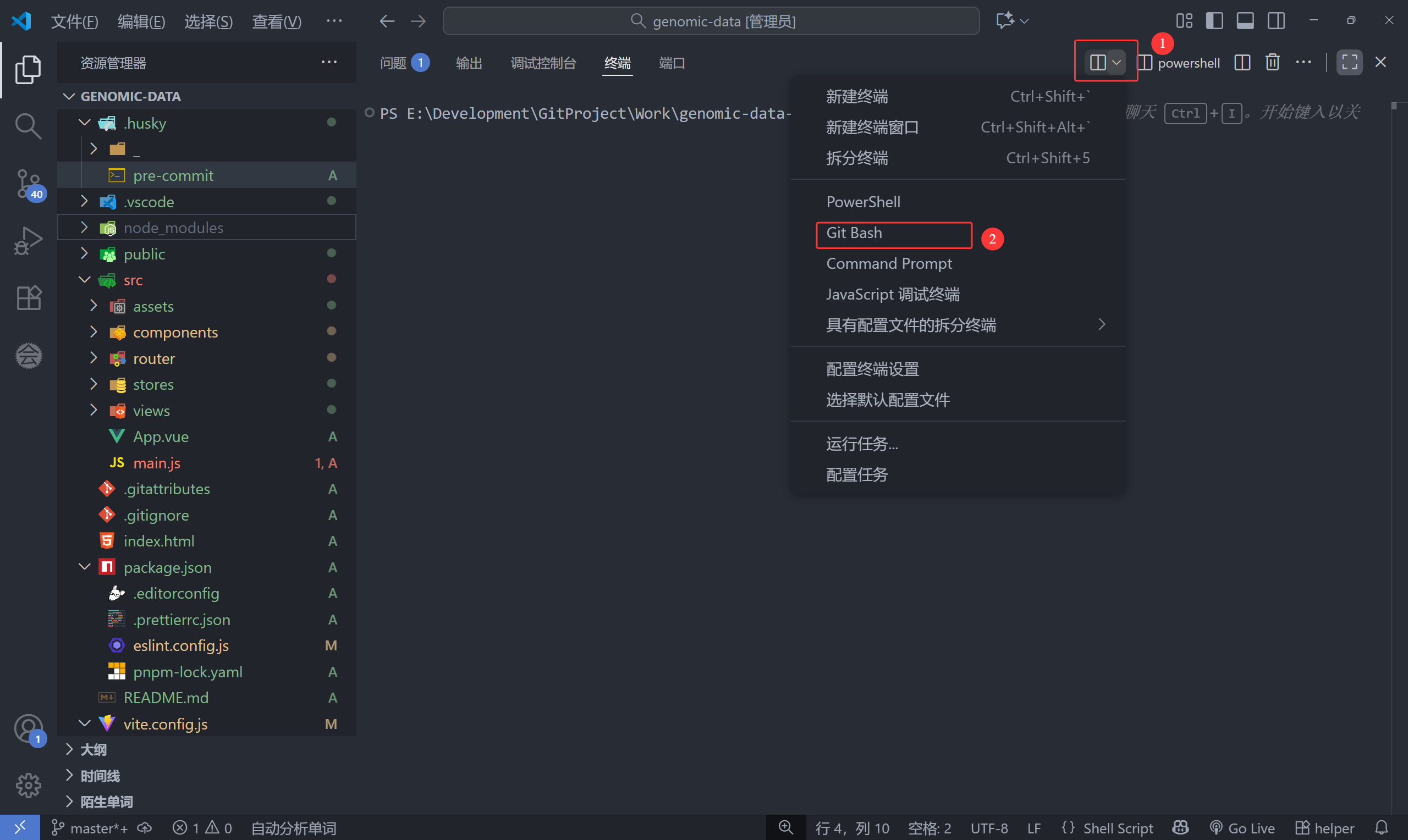
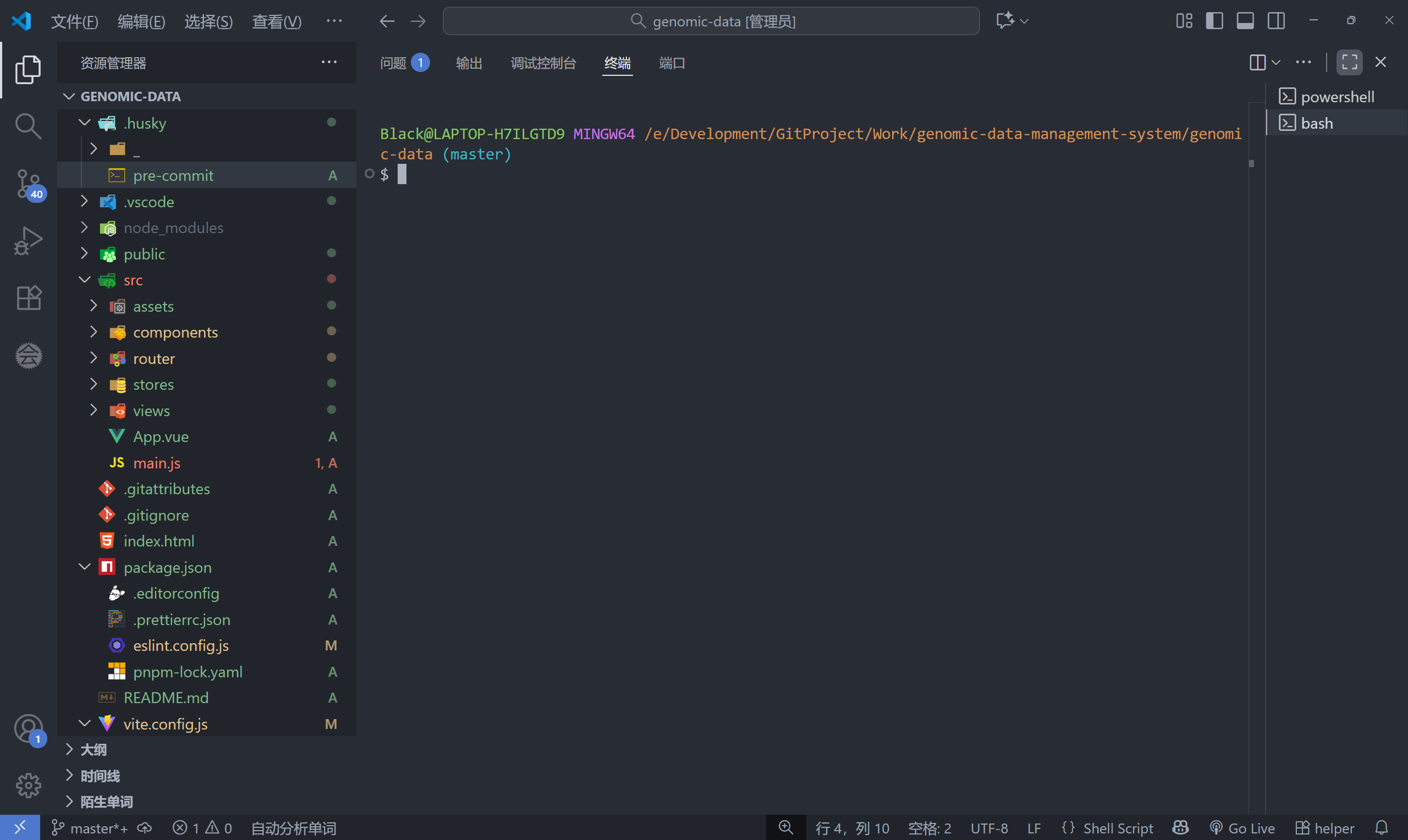
如果没有的话,需要先安装git:
Git-Git和TortoiseGit的安装以及使用https://blog.csdn.net/weixin_52159554/article/details/150977723
然后重启VScode。
在项目中初始化git仓库:
git init # 初始化 Git 仓库,会生成 .git
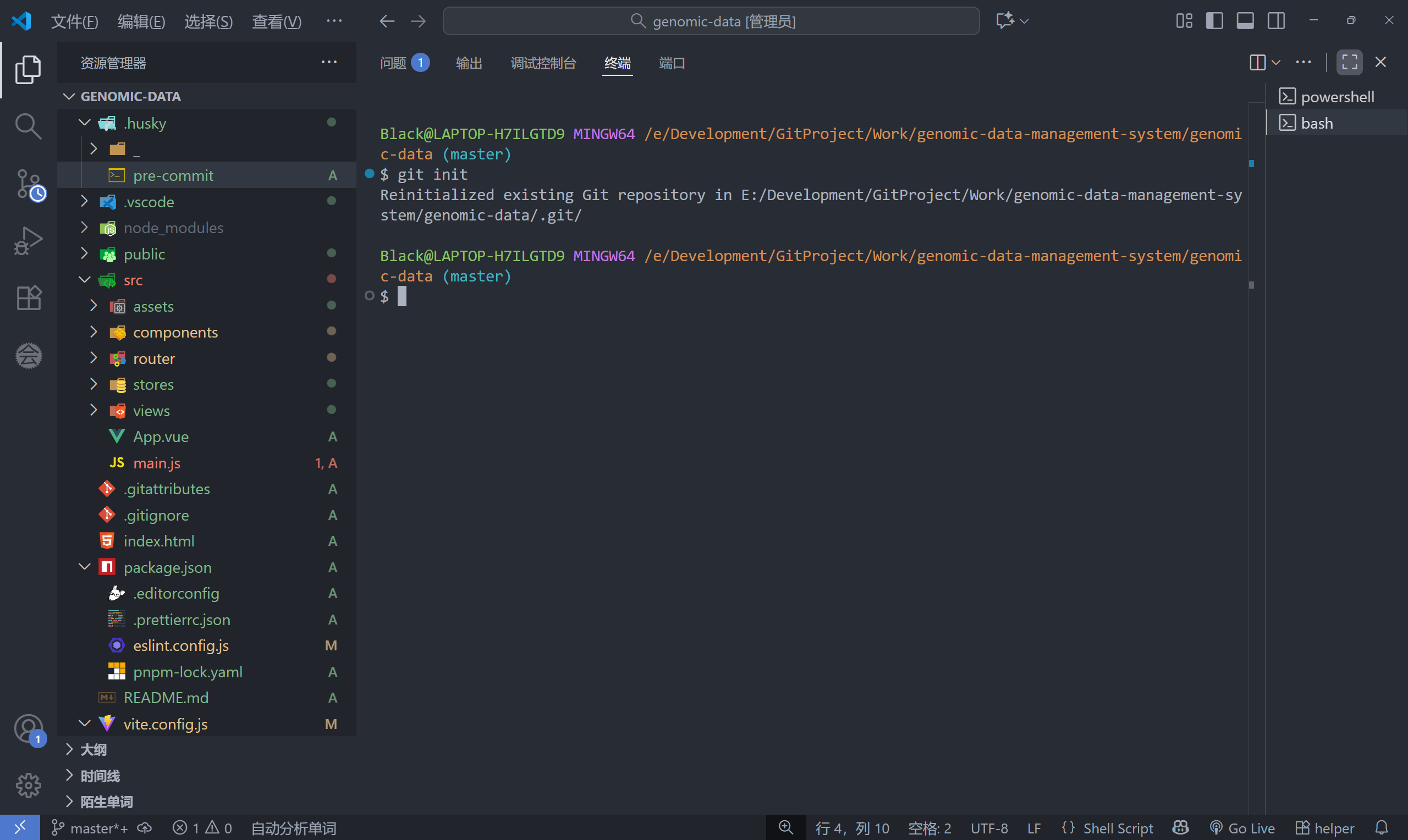
使用git add和git commit备份代码:
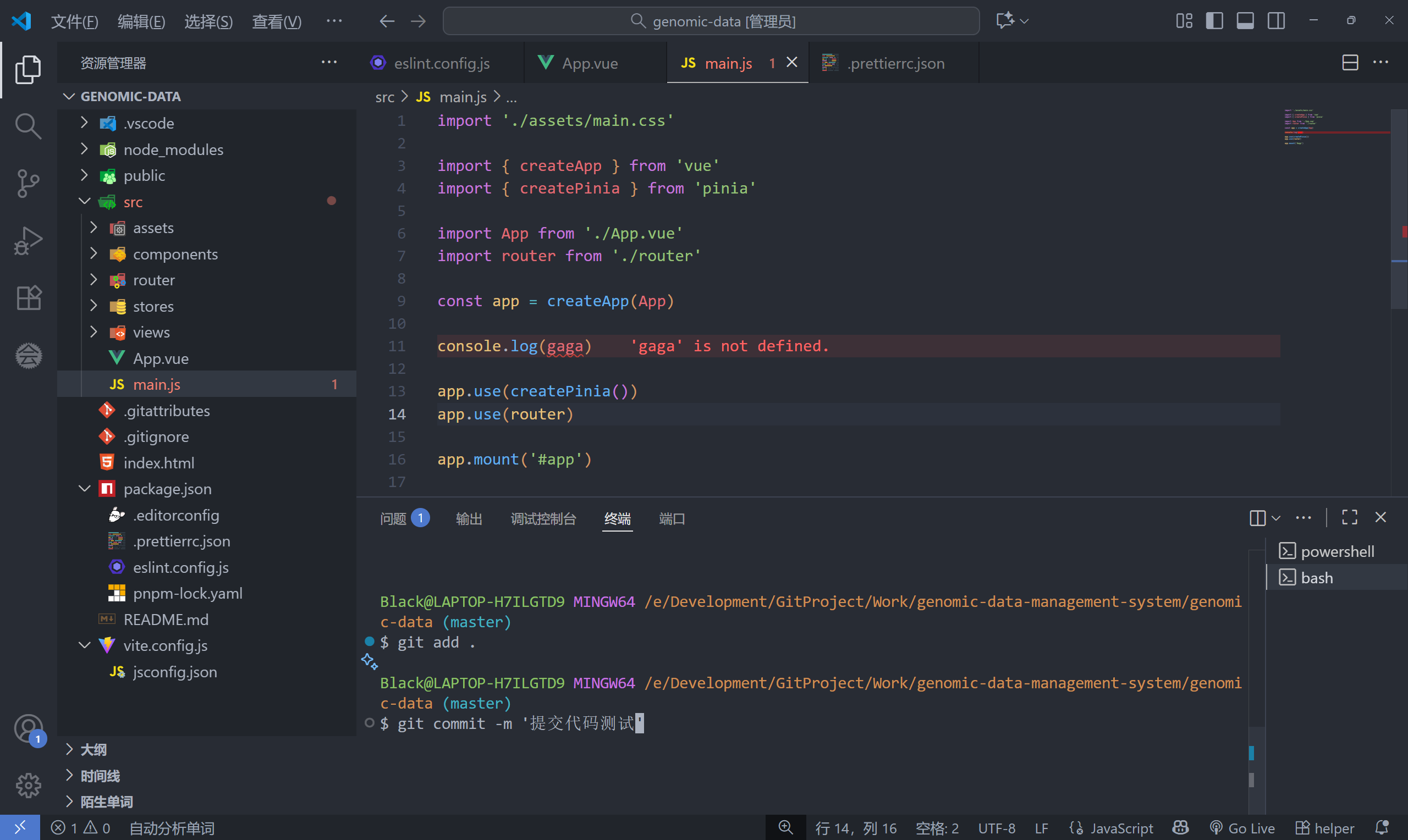
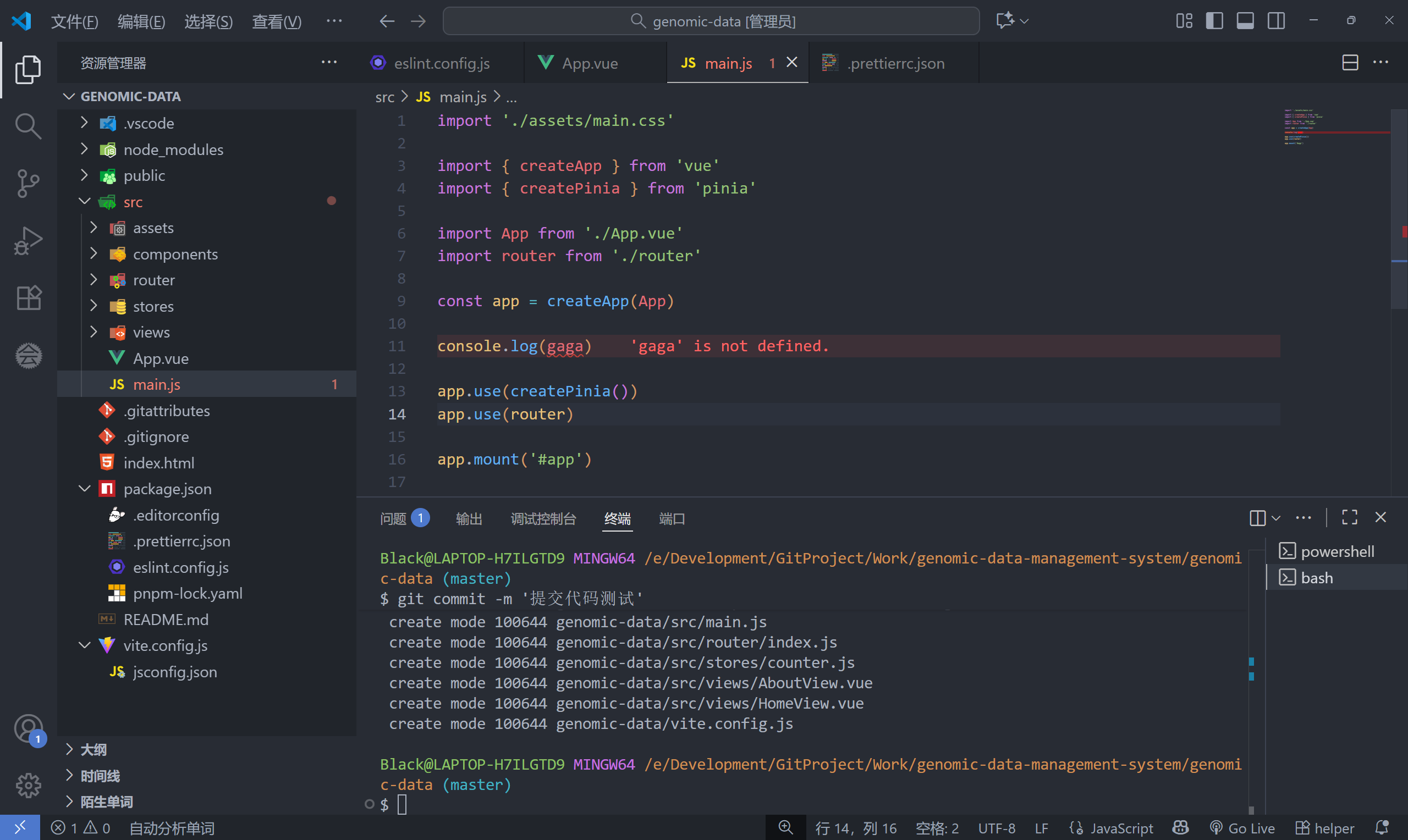
从上面的图片中可以看出,提交的代码明明有问题但是还是完成了代码的git,此时需要使用husky。
husky 是一个 git hooks 工具 ( git的钩子工具,可以在特定时机执行特定的命令 ),这个工具会在commit之前检查代码中是否存在错误,如果存在错误是不会备份代码的,并且将错误原因告知。
pnpm dlx husky-init && pnpm install
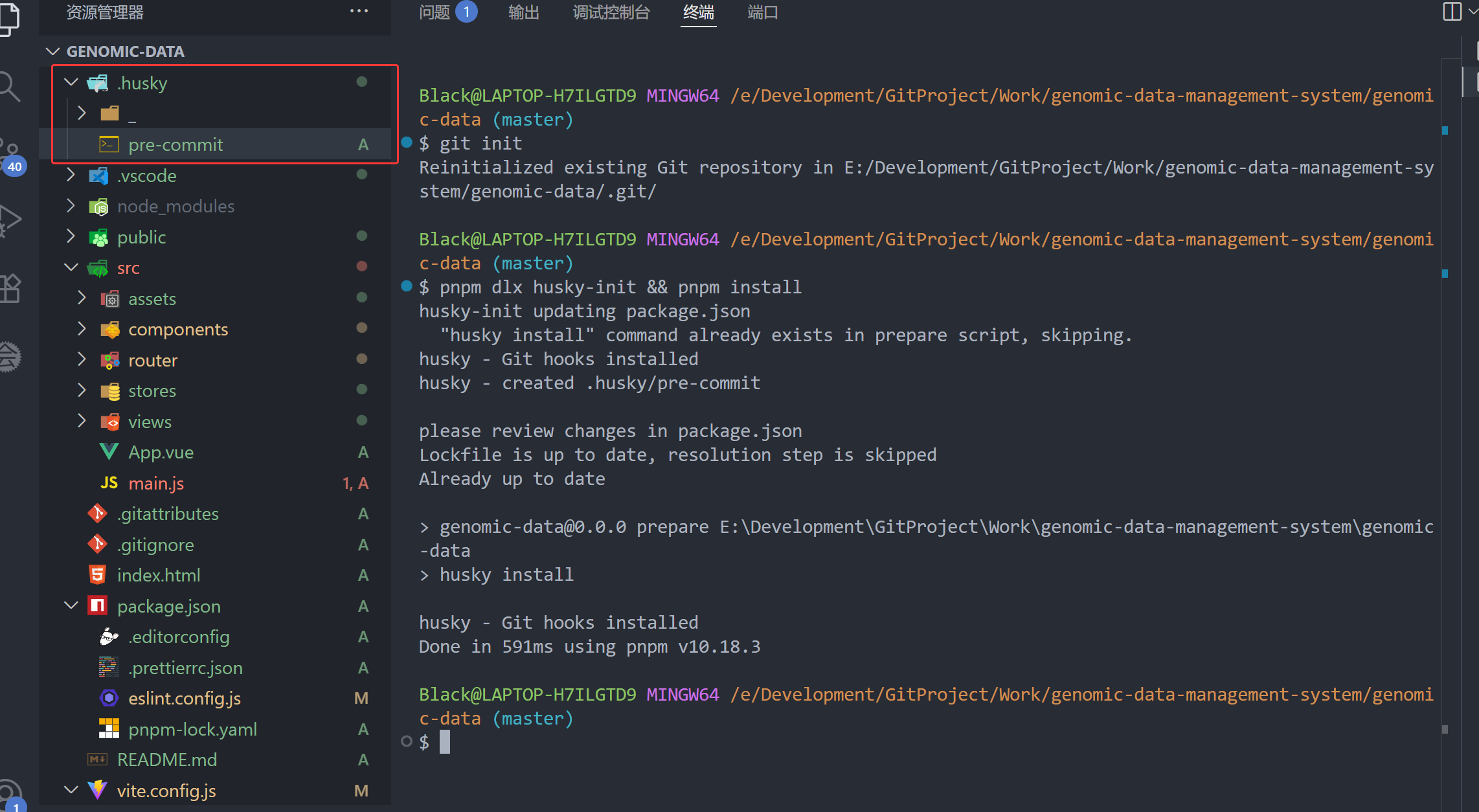
修改 .husky/pre-commit 文件:
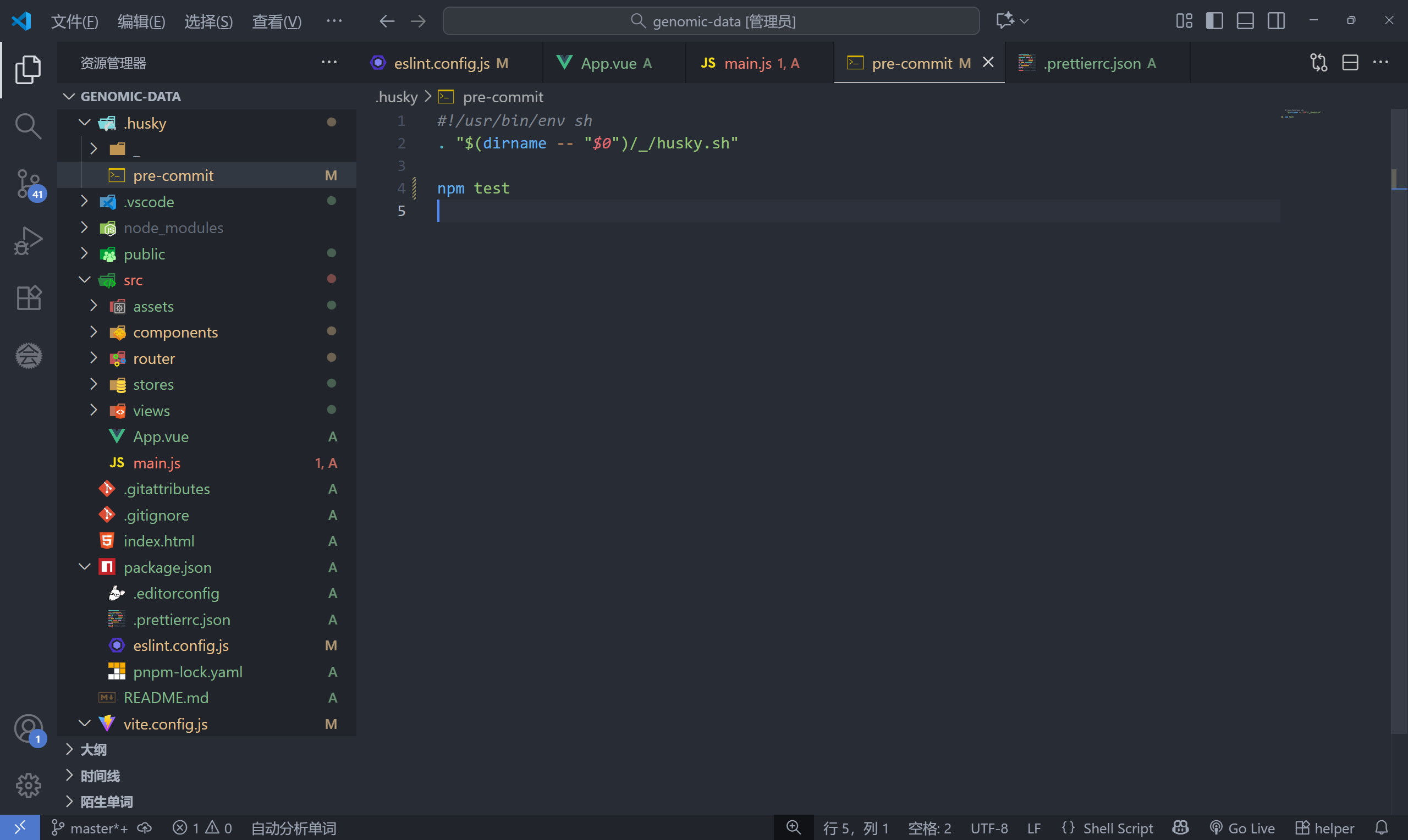
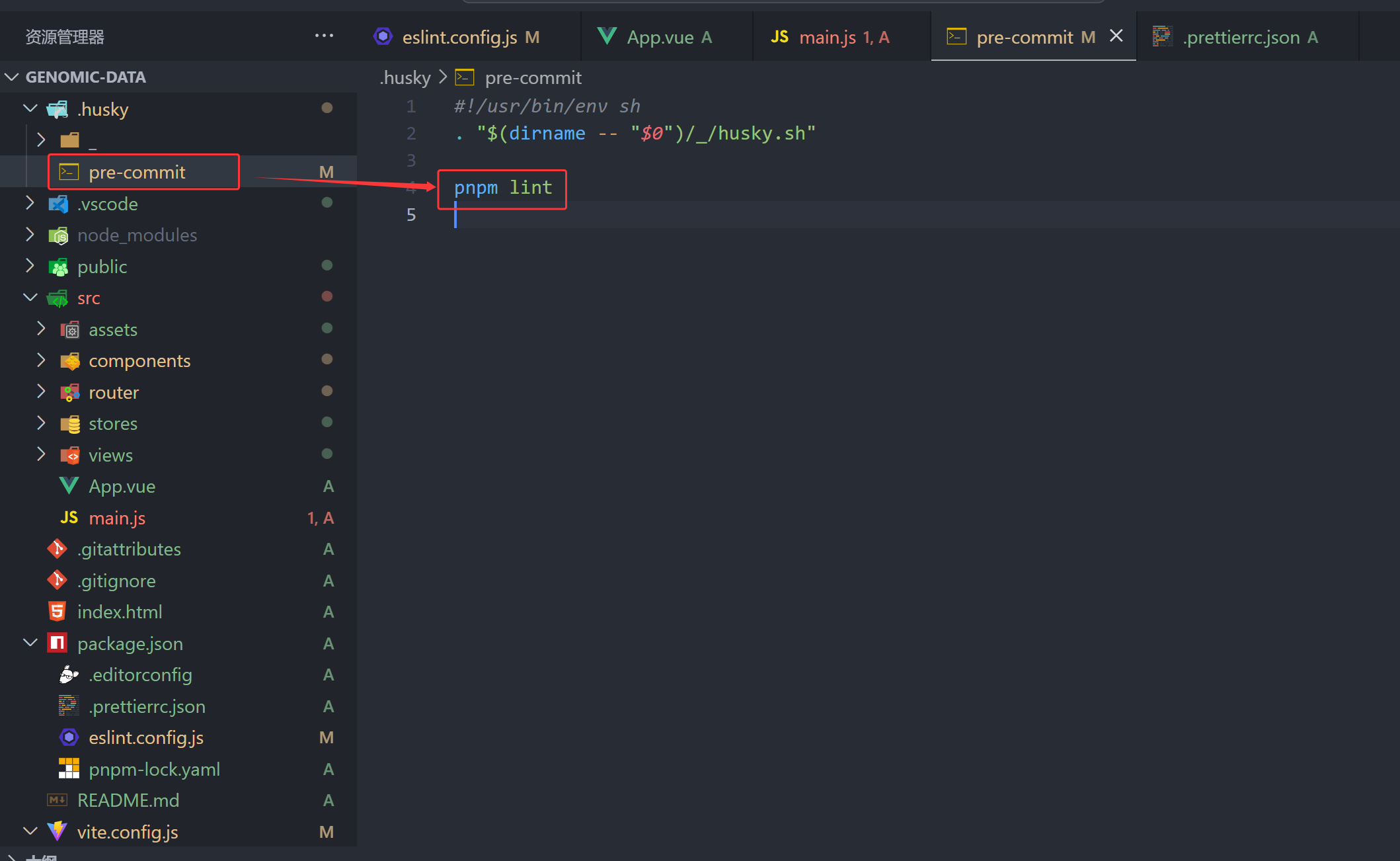
完成上面步骤后,在备份代码:
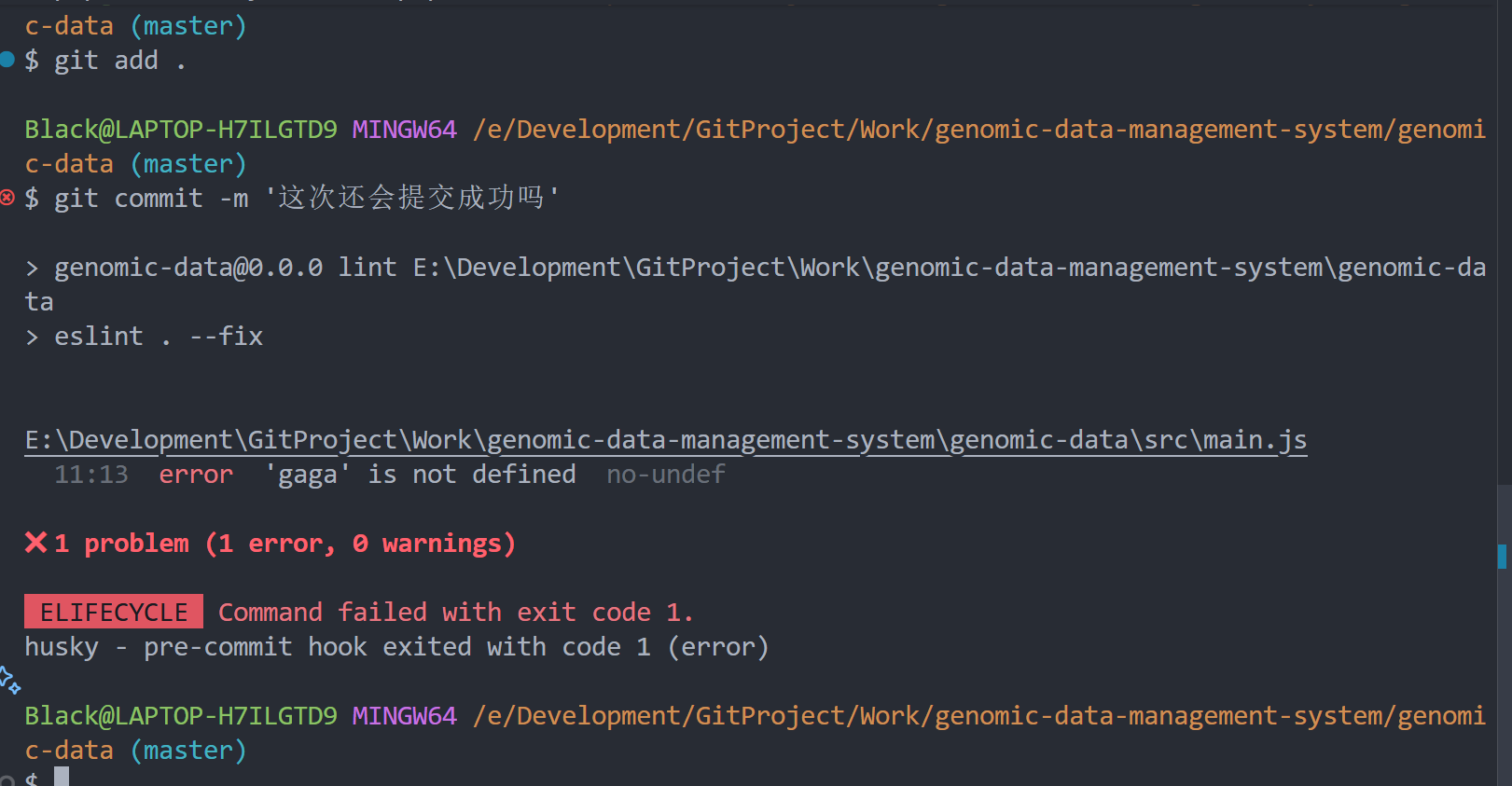
此时会提示代码有问题,无法完成备份。
按照错误提示修改代码:
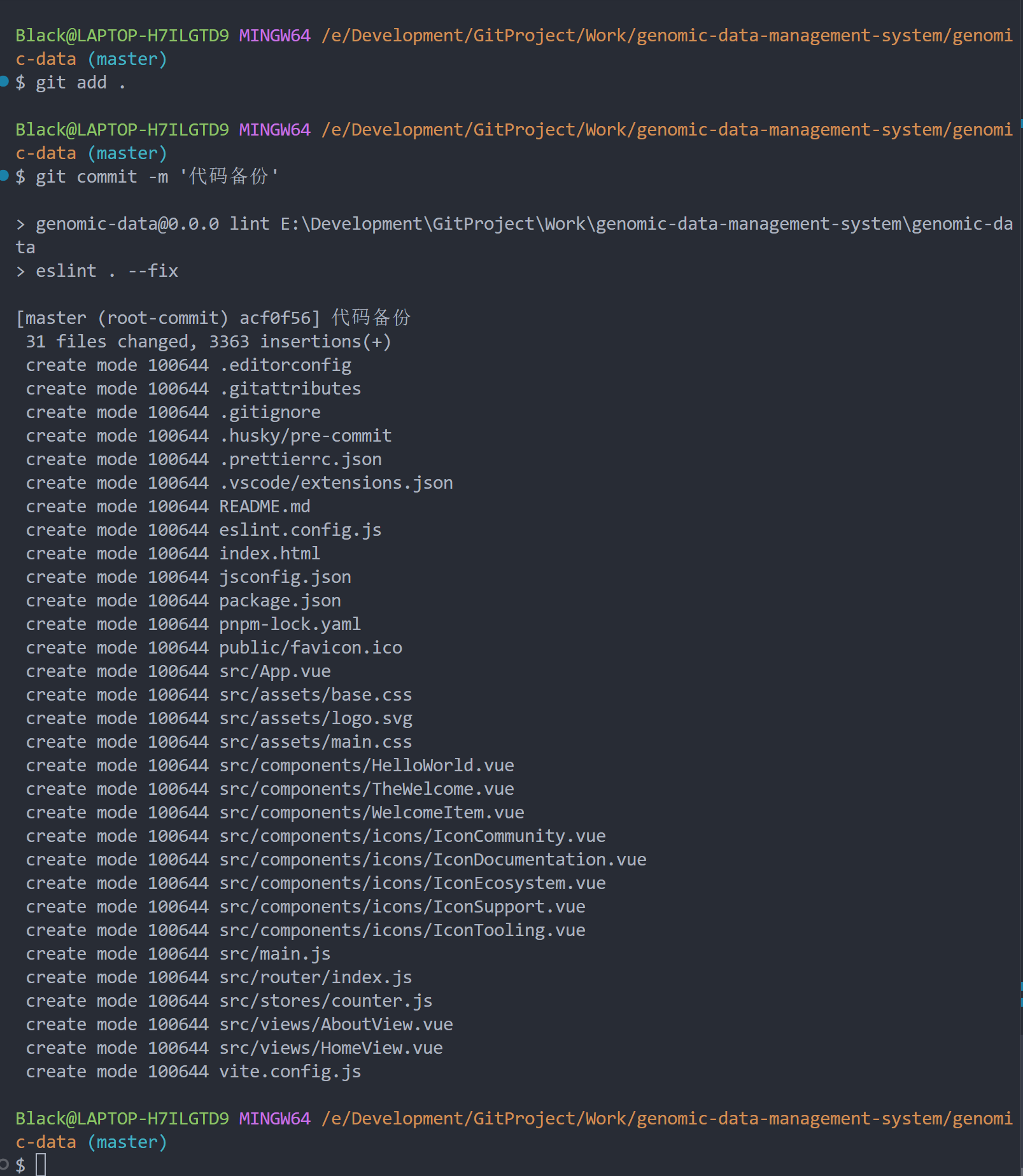
使用了husky之后,备份代码的正确性得到了保障,但是在多人项目开发中,对于一整个项目来说,往往每个人都是开发其中的一部分,但是当需要备份我们这部分的时候,别人的代码有问题,如果此时使用了husky,那么所有代码都不能备份成功,此时需要:
pnpm i lint-staged -D
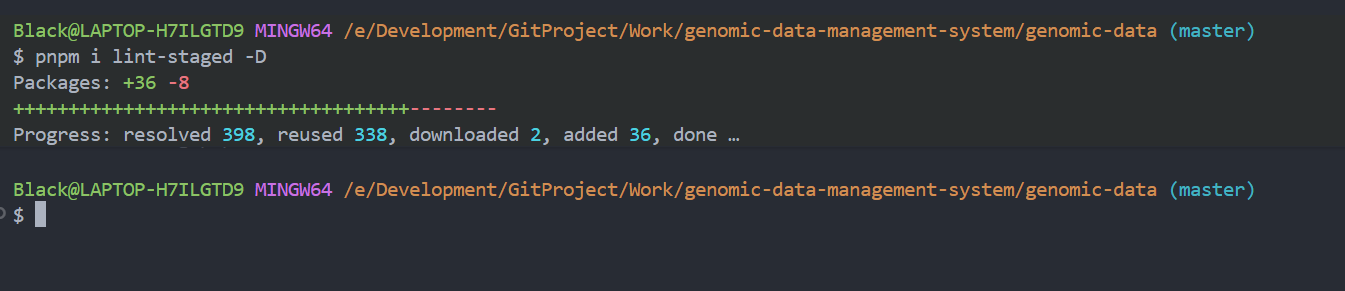
修改package.json文件中的代码:
{
// … 省略 …
"lint-staged": {
"*.{js,ts,vue}": [
"eslint –fix"
]
}
}
{
"scripts": {
// … 省略 …
"lint-staged": "lint-staged"
}
}

修改
pnpm lint-staged


五.调整项目的目录


创建全局样式文件:

在main.js文件中导入全局样式文件:

-
安装 sass 依赖
pnpm add sass -D

六.引入 element-ui 组件库
element-plus官网https://element-plus.org/zh-CN/guide/installation

安装element-plus:
pnpm add element-plus

安装按需引入的插件:
pnpm add -D unplugin-vue-components unplugin-auto-import

然后把下列代码插入到你的 Vite 或 Webpack 的配置文件中:
全选复制粘贴就可以:
import { fileURLToPath, URL } from 'node:url'
import { defineConfig } from 'vite'
import vue from '@vitejs/plugin-vue'
import vueDevTools from 'vite-plugin-vue-devtools'
import AutoImport from 'unplugin-auto-import/vite'
import Components from 'unplugin-vue-components/vite'
import { ElementPlusResolver } from 'unplugin-vue-components/resolvers'
// https://vite.dev/config/
export default defineConfig({
plugins: [
vue(),
vueDevTools(),
AutoImport({
resolvers: [ElementPlusResolver()]
}),
Components({
resolvers: [ElementPlusResolver()]
})
],
base: '/',
resolve: {
alias: {
'@': fileURLToPath(new URL('./src', import.meta.url))
}
}
})
配置好后,就可以在组件中使用element-plus提供的组件,而且不需要收到导入,安装的插件会自动在需要的导入:

七.Pinia – 构建用户仓库 和 持久化
安装persist插件:
pnpm add pinia-plugin-persistedstate -D

main.js:
import './assets/main.scss'
import { createApp } from 'vue'
import { createPinia } from 'pinia'
import App from './App.vue'
import router from './router'
import persist from 'pinia-plugin-persistedstate'
const app = createApp(App)
app.use(createPinia().use(persist))
app.use(router)
app.mount('#app')
stores/user.js:
import { defineStore } from 'pinia'
import { ref } from 'vue'
export const useUserStore = defineStore(
'userData',
() => {
const token = ref('')
const setToken = (newToken) => {
token.value = newToken
}
const clearToken = () => {
token.value = ''
}
return {
token,
setToken,
clearToken
}
},
{
persist: true
}
)
pinia分离:

index.js:
import { createPinia } from 'pinia'
import persist from 'pinia-plugin-persistedstate'
const pinia = createPinia()
pinia.use(persist)
export default pinia
export * from './modules/user'
user.js:
import { defineStore } from 'pinia'
import { ref } from 'vue'
export const useUserStore = defineStore(
'userData',
() => {
const token = ref('')
const setToken = (newToken) => {
token.value = newToken
}
const clearToken = () => {
token.value = ''
}
return {
token,
setToken,
clearToken
}
},
{
persist: true
}
)
main.js:
import './assets/main.scss'
import { createApp } from 'vue'
import pinia from './stores'
import App from './App.vue'
import router from './router'
const app = createApp(App)
app.use(pinia)
app.use(router)
app.mount('#app')
app.vue
<script setup>
import { useUserStore } from './stores'
const userStore = useUserStore()
</script>
<template>
<div>
{{ userStore.token }}
<br />
<el-button type="primary" @click="userStore.setToken('ssss')"
>修改Token的值</el-button
>
<el-button type="primary" @click="userStore.clearToken"
>删除Token的值</el-button
>
</div>
</template>
<style scoped></style>
八.配置axios
安装axios:
pnpm add axios

在utils文件夹中创建request.js,然后在文件中创建axios实例、请求拦截器和响应拦截器:

// 导入用户状态管理(Pinia 中的 userStore)
import { useUserStore } from '@/stores/user'
// 导入 axios,用于发送 HTTP 请求
import axios from 'axios'
// 导入 vue-router 实例,用于在响应拦截中进行页面跳转
import router from '@/router'
// 导入 Element Plus 消息提示组件
import { ElMessage } from 'element-plus'
// 定义基础请求路径(接口域名)
const baseURL = 'http://big-event-vue-api-t.itheima.net'
// 创建 axios 实例,用于封装全局配置
const instance = axios.create({
baseURL, // 请求的基础路径
timeout: 100000 // 超时时间(单位:毫秒),超过此时间将抛出错误
})
/* ——————– 请求拦截器 ——————– */
instance.interceptors.request.use(
(config) => {
// 获取用户存储(Pinia)
const userStore = useUserStore()
// 如果用户已登录且存在 token,则在请求头中携带 Authorization
if (userStore.token) {
config.headers.Authorization = userStore.token
}
// 返回修改后的请求配置
return config
},
(err) => Promise.reject(err) // 请求发送失败时直接抛出错误
)
/* ——————– 响应拦截器 ——————– */
instance.interceptors.response.use(
(res) => {
// 当接口返回 code === 0 时,表示请求成功
if (res.data.code === 0) {
return res
}
// 否则弹出错误提示信息
ElMessage({
message: res.data.message || '服务异常',
type: 'error'
})
// 将错误信息以 Promise.reject 抛出,便于外部捕获
return Promise.reject(res.data)
},
(err) => {
// 捕获接口异常(如 4xx / 5xx)
ElMessage({
message: err.response?.data?.message || '服务异常',
type: 'error'
})
console.log(err) // 输出错误信息方便调试
// 如果状态码为 401(未授权 / 登录过期),跳转回登录页
if (err.response?.status === 401) {
router.push('/login')
}
// 抛出错误对象
return Promise.reject(err)
}
)
// 默认导出封装好的 axios 实例
export default instance
// 同时导出基础路径,以便其他模块使用
export { baseURL }
九.前端项目页面框架模板

<script setup>
import {
Management,
Promotion,
UserFilled,
User,
Crop,
EditPen,
SwitchButton,
CaretBottom
} from '@element-plus/icons-vue'
import avatar from '@/assets/default.png'
</script>
<template>
<!–active-text-color用来设置菜单高亮时的颜色 –>
<!–:default-active 用来设置默认高亮 –>
<!–router router选项开启后, el-menu-item的index就是点击会跳转的路径 –>
<el-container class="layout-container">
<el-aside width="200px">
<div class="el-aside__logo"></div>
<el-menu
active-text-color="#fffd04"
background-color="#14215f"
:default-active="$route.path"
text-color="#fff"
router
>
<el-menu-item index="/article/channel">
<el-icon><Management /></el-icon>
<span>文章分类</span>
</el-menu-item>
<el-menu-item index="/article/manage">
<el-icon><Promotion /></el-icon>
<span>文章管理</span>
</el-menu-item>
<el-sub-menu index="/user">
<template #title>
<el-icon><UserFilled /></el-icon>
<span>个人中心</span>
</template>
<el-menu-item index="/user/profile">
<el-icon><User /></el-icon>
<span>基本资料</span>
</el-menu-item>
<el-menu-item index="/user/avatar">
<el-icon><Crop /></el-icon>
<span>更换头像</span>
</el-menu-item>
<el-menu-item index="/user/password">
<el-icon><EditPen /></el-icon>
<span>重置密码</span>
</el-menu-item>
</el-sub-menu>
</el-menu>
</el-aside>
<el-container>
<el-header>
<div>黑马程序员:<strong>小帅鹏</strong></div>
<el-dropdown placement="bottom-end">
<span class="el-dropdown__box">
<el-avatar :src="avatar" />
<el-icon><CaretBottom /></el-icon>
</span>
<template #dropdown>
<el-dropdown-menu>
<el-dropdown-item command="profile" :icon="User"
>基本资料</el-dropdown-item
>
<el-dropdown-item command="avatar" :icon="Crop"
>更换头像</el-dropdown-item
>
<el-dropdown-item command="password" :icon="EditPen"
>重置密码</el-dropdown-item
>
<el-dropdown-item command="logout" :icon="SwitchButton"
>退出登录</el-dropdown-item
>
</el-dropdown-menu>
</template>
</el-dropdown>
</el-header>
<el-main>
<router-view></router-view>
</el-main>
<el-footer>大事件 ©2023 Created by 黑马程序员</el-footer>
</el-container>
</el-container>
</template>
<style lang="scss" scoped>
.layout-container {
height: 100vh;
.el-aside {
background-color: #14215f;
&__logo {
height: 120px;
background: url('@/assets/logo.png') no-repeat center / 120px auto;
}
.el-menu {
border-right: none;
}
}
.el-header {
background-color: #fff;
display: flex;
align-items: center;
justify-content: space-between;
.el-dropdown__box {
display: flex;
align-items: center;
.el-icon {
color: #999;
margin-left: 10px;
}
&:active,
&:focus {
outline: none;
}
}
}
.el-footer {
display: flex;
align-items: center;
justify-content: center;
font-size: 14px;
color: #666;
}
}
.el-menu {
.el-menu-item {
border: 2px solid transparent;
border-radius: 0 20px 20px 0;
}
}
</style>