为保证内容简洁,本文只介绍作者喜欢用的Markdown语法格式/实现方法,不介绍其它可选的部分/实现方法,想要了解完整内容,可以去下面这个网站学习,本文所有内容都基于这个网站中的教程。(我只介绍其中一种写法,Markdown语法格式自由,不同写法可以产生相同结果)
网站: Markdown中文教程
在线Markdown编辑器
本地Markdown编辑器下载:Markpad
目录
1. 标题
2. 段落
3. 换行
4. 强调
4.1 Bold
4.2 Italic
4.3 Bold and Italic
4.4 删除线
5. 块引用
5.1 普通块引用
5.2 嵌套块引用
5.3 块引用内使用其它格式
6. 列表
6.1 有序列表
6.2 无序列表
6.3 嵌套列表
6.4 在列表项中穿插其它格式
6.5 任务列表
7. 代码
7.1 代码语句
7.2 代码块
8. 分隔线
9. 链接
9.1 文本链接
9.2 直接链接
9.3 设置链接文本格式
9.4 引用链接
9.4.1 标记内容
9.4.2 引用内容
10. 脚注
11. 表格
12. 语法速查表
1. 标题
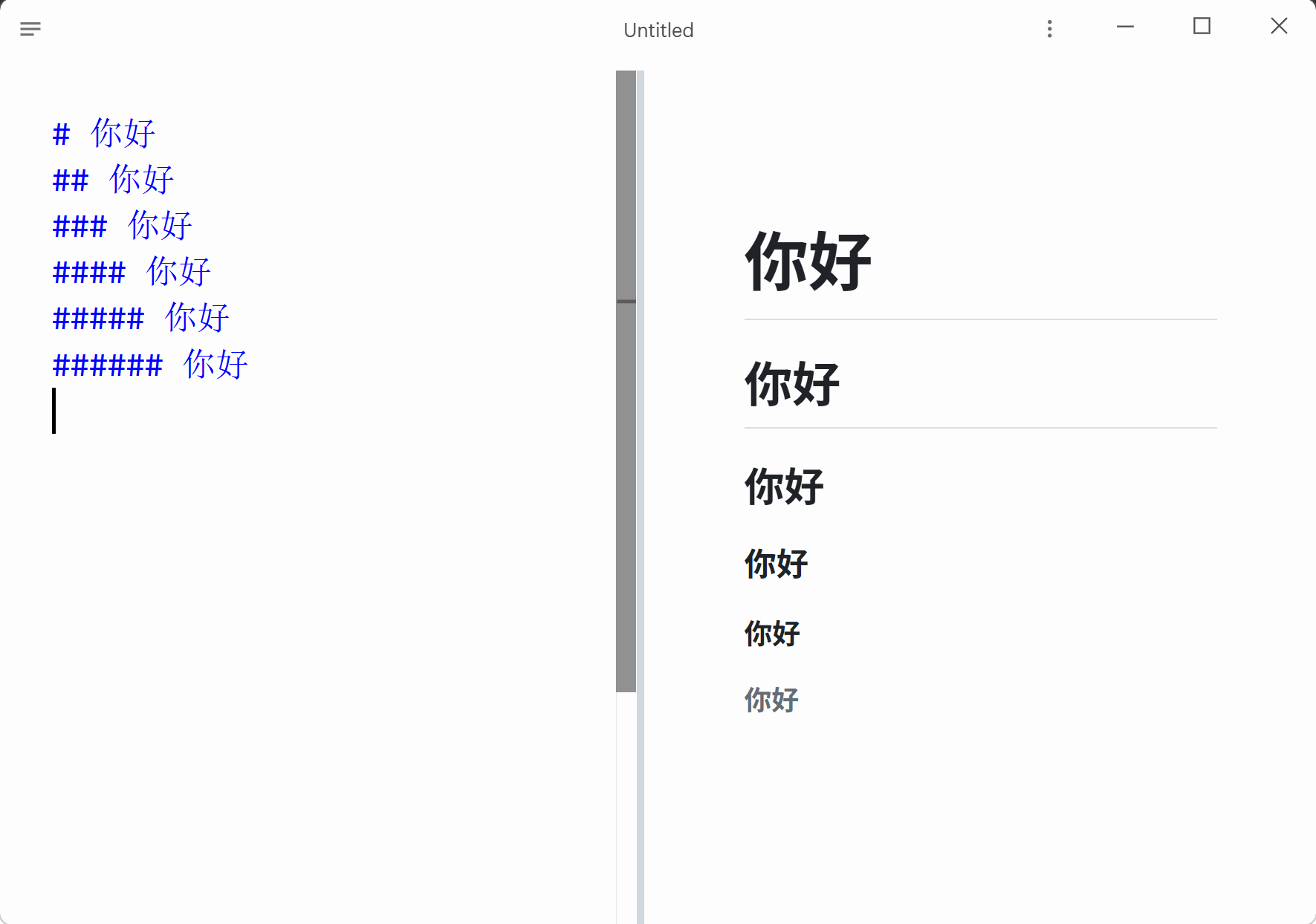
要将一行文本标记为标题,需要在行首添加:#和空格,
通过#号的数量区分1-6级标题例如:
# 你好
## 你好
### 你好
2. 段落
要区分段落只需要在不同段落的文本之间添加空白行即可。
行首不要添加多余的空格(Space)或制表符(Tab),因为这两个符合在Markdown里有特殊含义,会影响显示效果。

3. 换行
在想要换行的位置处填写换行标签:<br>

4. 强调
想要突出显示部分文本内容,有Bold(加粗、粗体)和Italic(倾斜、斜体)两种方式
还可以使用删除线,显式的表示部分文本内容被删除了。
4.1 Bold
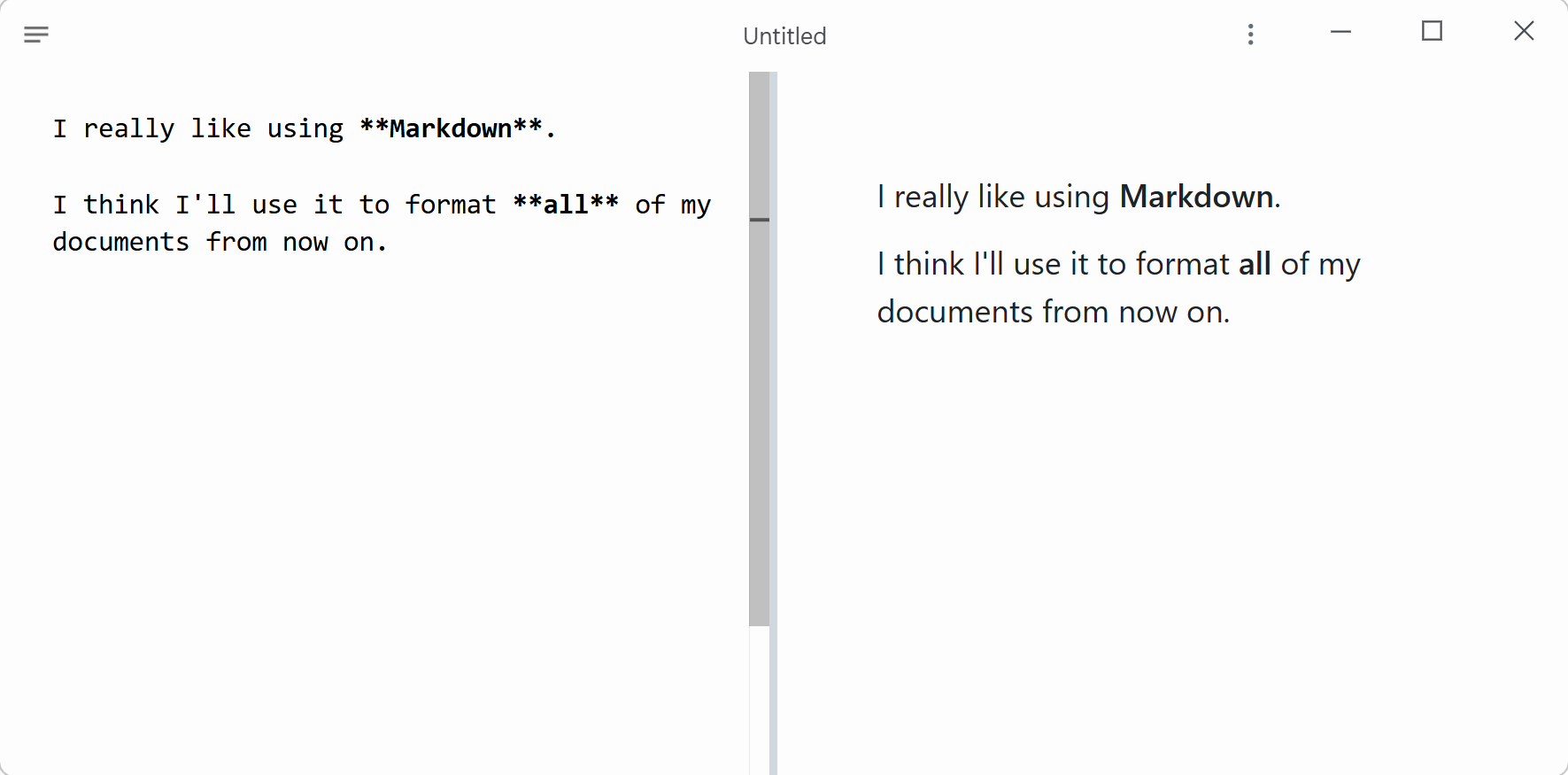
在想要加粗的文本内容两边添加2个星号:**
4.2 Italic
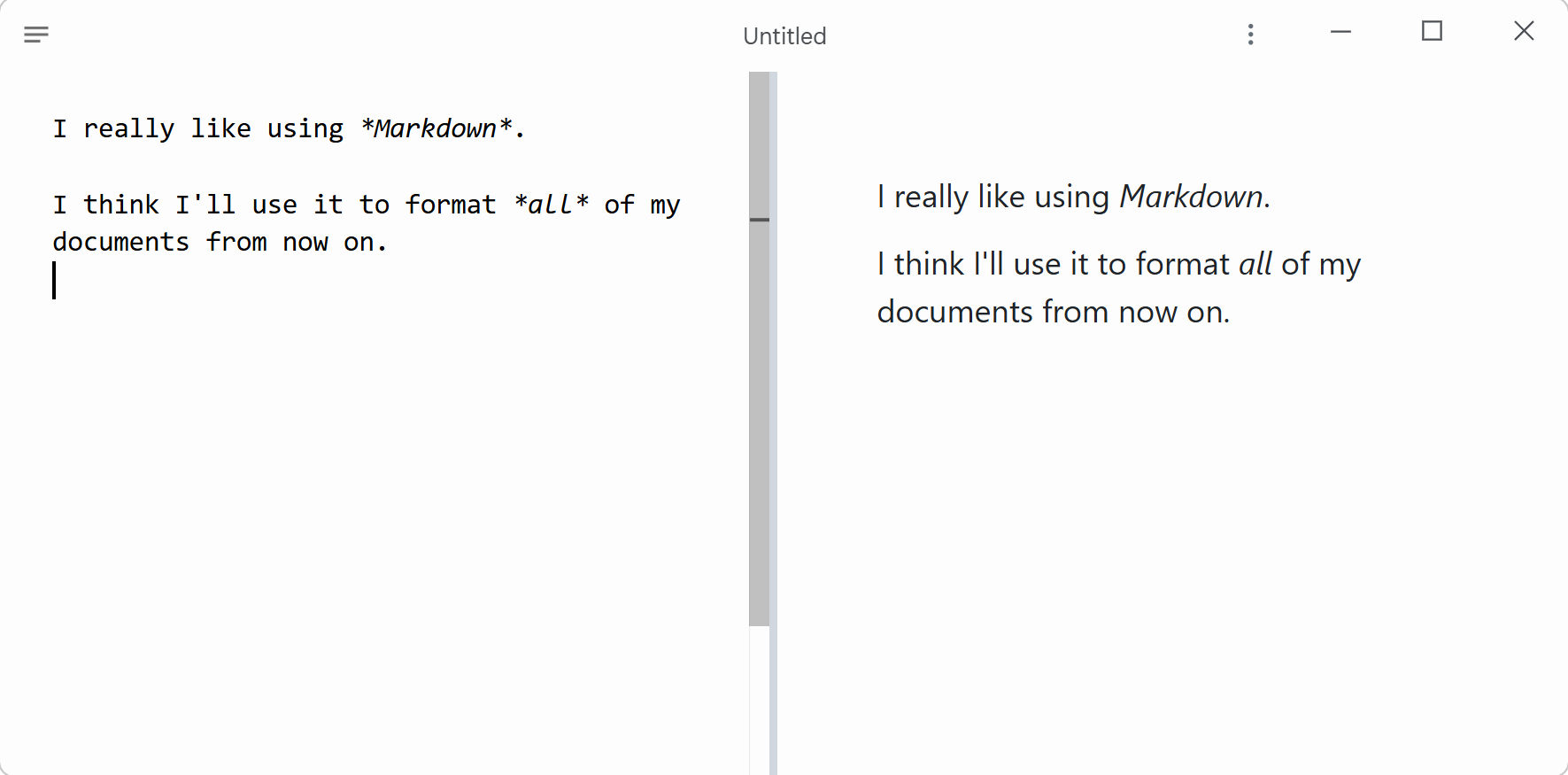
在想要倾斜的文本内容两边添加1个星号:*
4.3 Bold and Italic
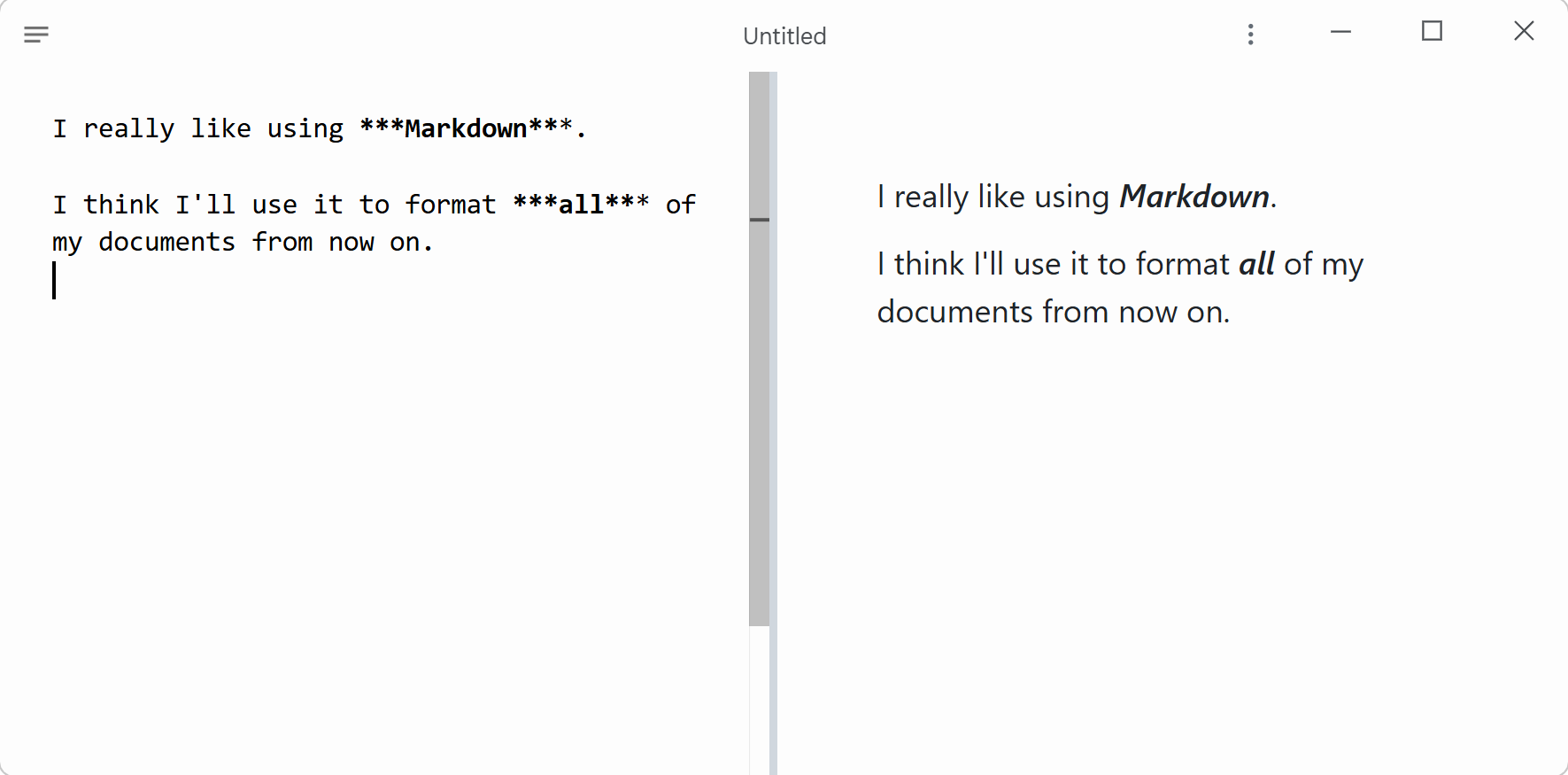
在想要加粗并清晰的文本内容两边添加3个星号:***
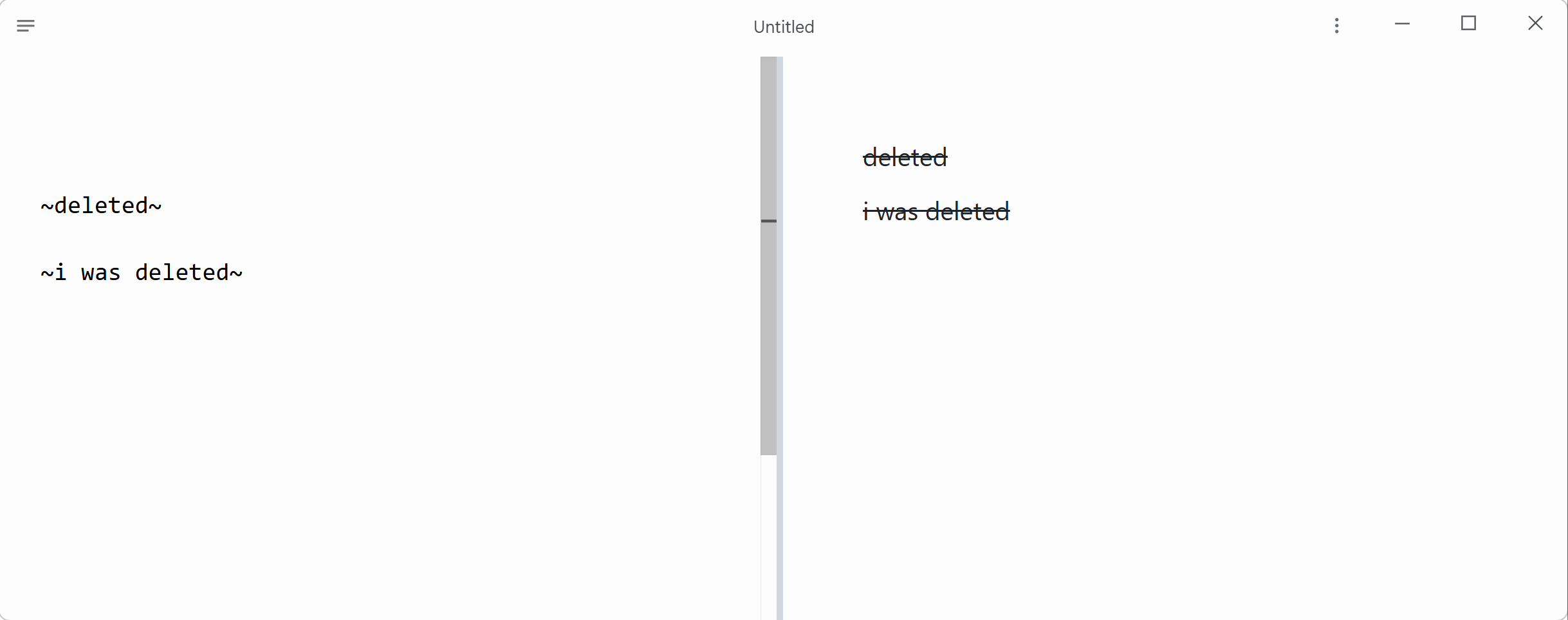
4.4 删除线
在要显式删除的内容两边添加1个波浪号:~
5. 块引用
5.1 普通块引用
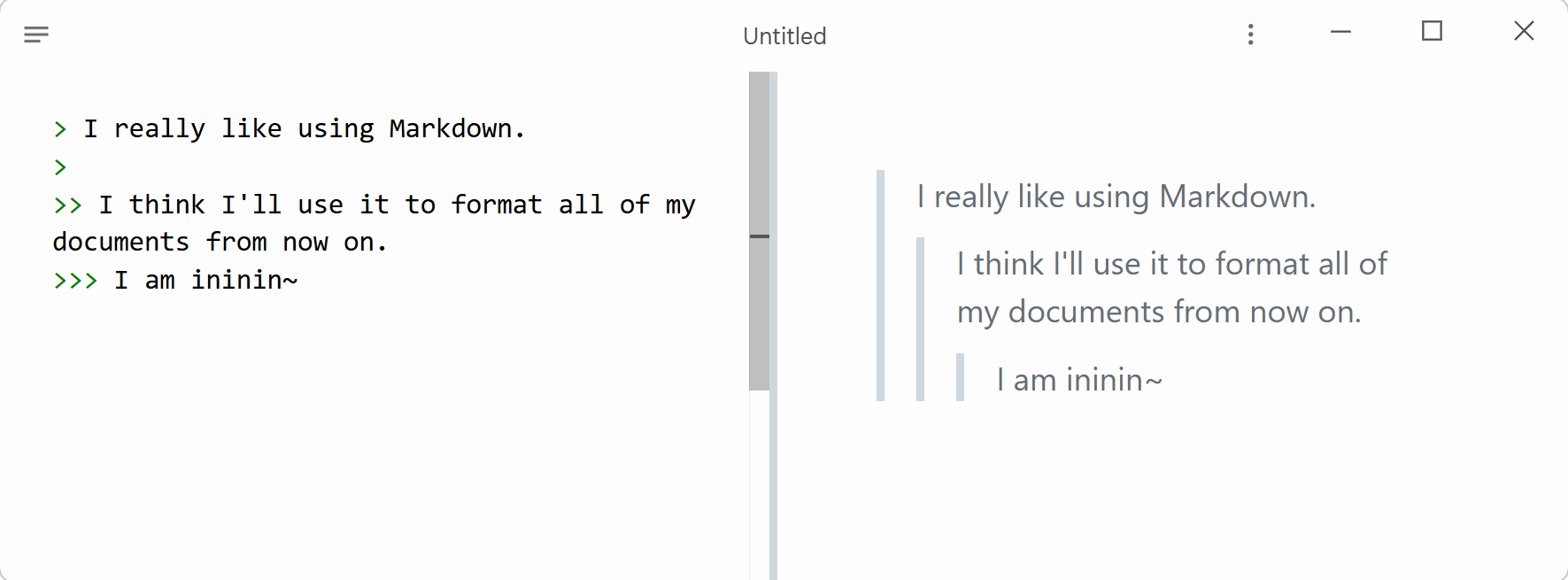
在想要作为块引用的文本内容行首添加大于号:>
包括空白行,行首也要加。(建议再加个空格,不影响渲染显示效果,但可读性更好)

5.2 嵌套块引用
每多添加一个大于号:>,块引用就会内嵌一层:
5.3 块引用内使用其它格式
可以在块引用内使用其它Markdown格式标记(有的支持,有的不支持):

6. 列表
Markdown可以将文本标记为有序列表和无序列表
6.1 有序列表
在文本前面添加数字+英语句点+空格:1.
例如:
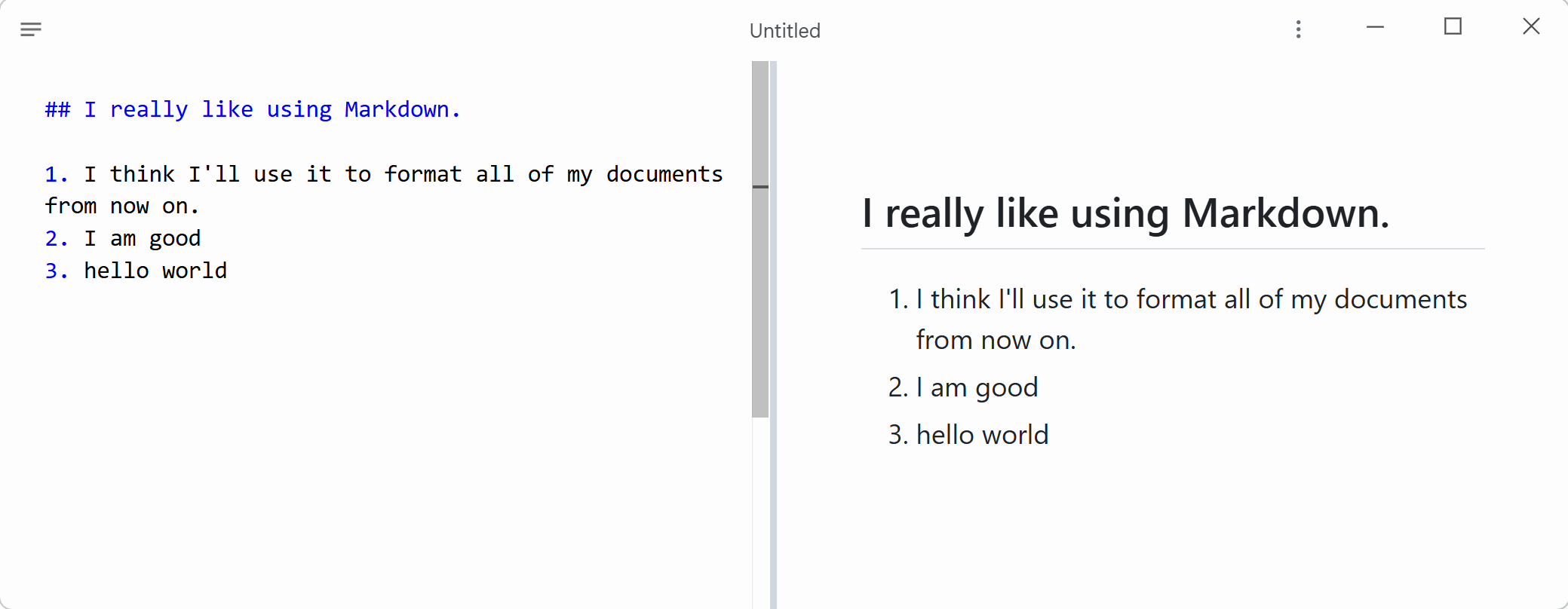
渲染效果会从第一个数字开始往后递增,后续数字内容不会影响渲染显示效果。
推荐老老实实地按照正常顺序填写数字。

6.2 无序列表
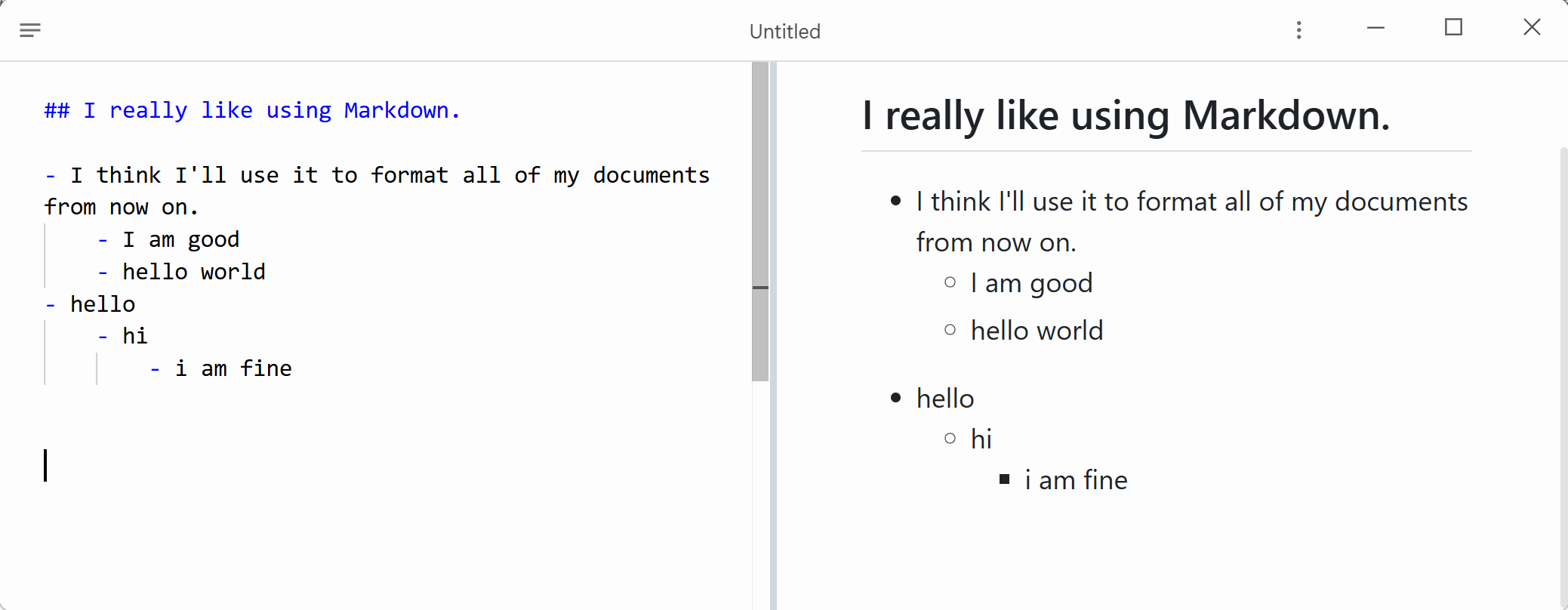
在文本前面添加减号+空格:-

6.3 嵌套列表
可以在列表中嵌套列表,每内嵌一层,需要在行首添加4个空格
使用Tab键可以减轻手指负担,有的Markdown文本编辑器会自动把你输入的制表符(Tab)转换为一定数量的空格,有的编辑器1制表符 = 4空格,有的1制表符 = 2空格,需要根据实际情况控制空格数量。

6.4 在列表项中穿插其它格式
在其它格式与列表项之间建议添加空白行:

6.5 任务列表
在普通列表的基础上,在文本内容和减号-之间添加方括号[ ],方括号两侧要有空格
在方括号中填写x表示完成,填写空格表示未完成
1. [x] Write the press release – [ ] Update the website – [ ] Contact the media

7. 代码
在Markdown中可以标记代码语句和代码块
7.1 代码语句
在想要标记为代码的文本内容两侧添加英文反引号(键盘左上角数字1左边那个键):`
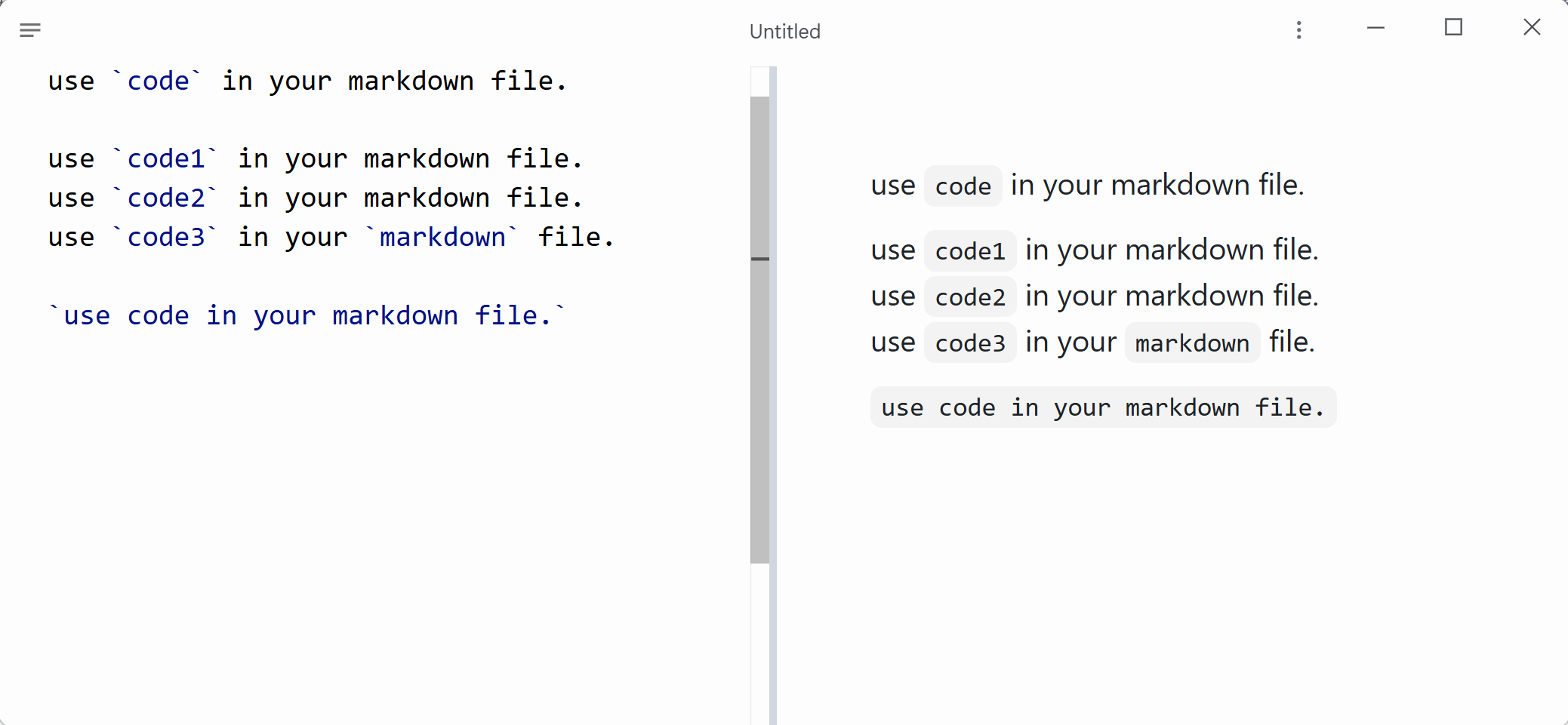
如果想要在代码语句中显示反引号,则需要用的双反引号(类似Python中单引号和双引号)
双反引号语句里可以使用单引号,单反引号语句里可以使用双引号。

7.2 代码块
当有多行代码需要标记时,可以使用3个反引号标记多行文本:```

可以在第一个三引号后面写上这段代码的语言类型
在代码块中可以自由使用缩进
8. 分隔线
单独一行使用3个以上的减号可以创建分割线,并且这一行上下两行都要为空白行

9. 链接
9.1 文本链接
可以将文本链接到网址
创建链接时,链接文本放在中括号(方括号)内,链接地址放在后面的圆括号中,例如:
这是一个链接 [Markdown语法](https://markdown.com.cn)。

9.2 直接链接
也可以使用尖括号<>直接让网址文本变成可点击的

有些编辑器会强制把URL格式的文本转换为Markdown链接格式,如果你只想看到这个URL的内容而不想他被点击,可以用之前的代码语句格式,使用反引号。

9.3 设置链接文本格式
可以在链接的基础上继续叠加其它Markdown文本格式,例如
这是一个链接 [Markdown语法](https://markdown.com.cn)。
<https://markdown.com.cn>
I love supporting the **[EFF](https://eff.org)**.
This is the *[Markdown Guide](https://www.markdownguide.org)*.
See the section on [`code`](#code).

9.4 引用链接
类似于书本、文献中的脚注,可以在某个文本内容上标记,指向另一个文本内容。
引用链接在保留点击跳转的功能的同时,可以让Markdown文本格式更清晰,简洁
引用链接语法格式有两部分:标记内容、引用内容
9.4.1 标记内容
将需要标记的内容用中括号[ ]包裹,后面在跟一个中括号[ ]在第二个中括号中填写标签名
例如:
[hobbit-hole][1]
9.4.2 引用内容
在文档的任意地方编写
1、放在中括号[ ]中的标签,其后紧跟一个冒号和一个空格
2、方在尖括号< >中的URL链接
3、放在圆括号( )中的标题,标题这个部分可以不写
不同软件渲染方式可能不同:


10. 脚注
完全等同于书本、文献中的脚注,可以在某个文本内容上标记,指向另一个文本内容。
无法点击链接,有的编辑器可以点击跳转到脚注内容上。
1、在需要标记的地方,使用中括号[ ],尖角符合^(数字6这个键上),数字,填写标记的标签
例如:Here's a simple footnote,[^1]
2、在任意地方,使用对应的标签+冒号:+空格+脚注内容
例如:[^1]: This is the first footnote.
Here's a simple footnote,[^1] and here's a longer one.[^bignote]
[^1]: This is the first footnote.
[^bignote]: Here's one with multiple paragraphs and code.
Indent paragraphs to include them in the footnote.
`{ my code }`
Add as many paragraphs as you like.

11. 表格
Markdown可以用文本的形式描述表格
使用3个以上的减号 – 标记列标题,用竖线 | 分隔列
| Syntax | Description | | ———– | ———– | | Header | Title | | Paragraph | Text |

还可以通过冒号设置每列中文本的对齐方式(左、右、居中对齐)
在多个减号 – 的左侧,右侧或两侧添加冒号(:)
| Syntax | Description | Test Text | | :— | :—-: | —: | | Header | Title | Here's this | | Paragraph | Text | And more |

12. 语法速查表
我从Markdown中文教程里截的图,大家可以快速复习一下


