Codex接入Kimi K2/GLM-5.1 环境配置指南 (Windows/macOS/Ubuntu)
前言
本指南将引导您完成安装 Codex ,并通过API方式配置 Kimi K2、GLM-5.1 模型,以更实惠的方式来AI编程。
1、安装 Node.js
在开始之前,您的系统需要安装好 Node.js。
-
下载与安装:请前往 Node.js 官方网站 下载并安装最新版本的 Node.js(建议使用 v18 或更高版本)。根据您的操作系统下载对应的安装包。
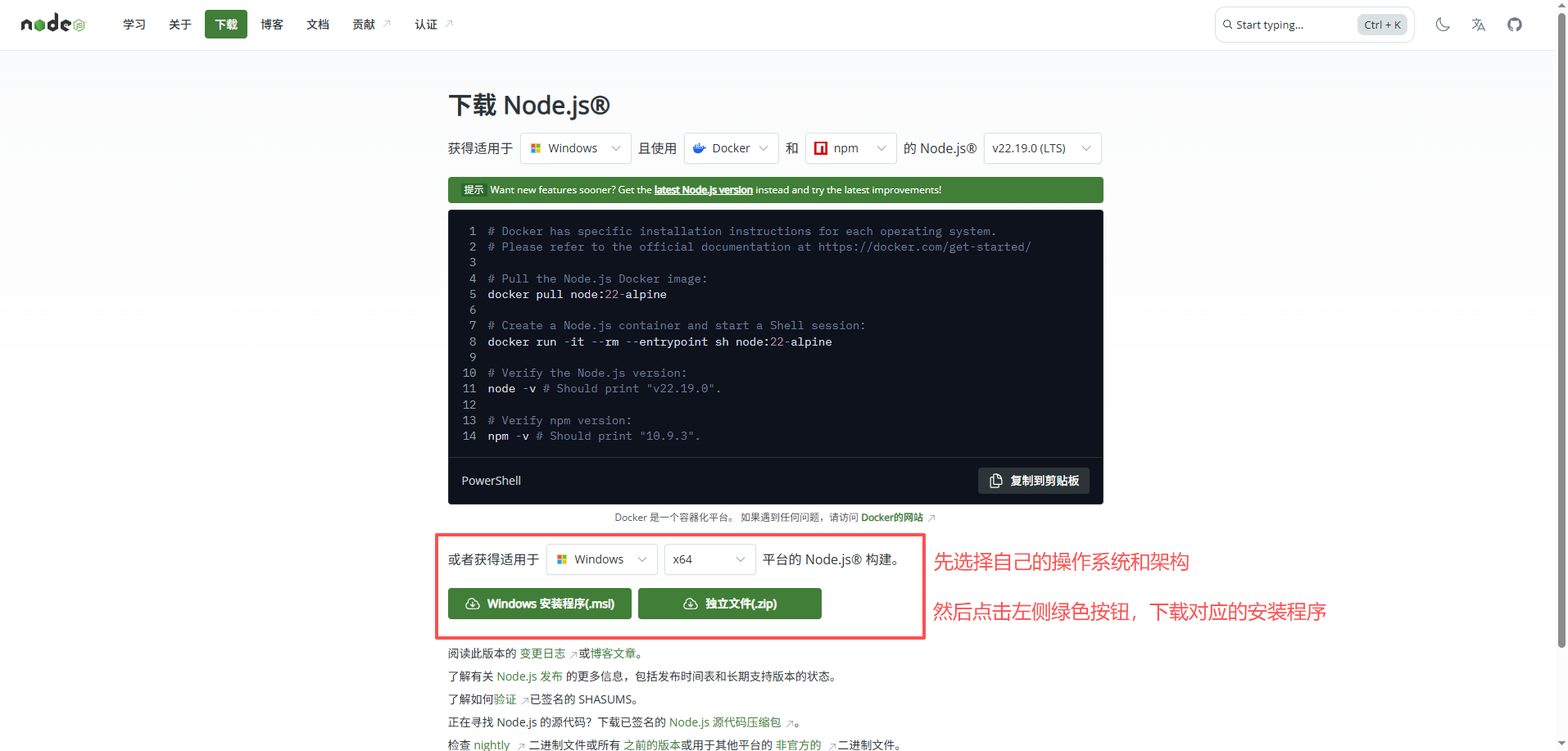
-
验证安装:安装完成后,打开您的终端(Terminal)或命令提示符(CMD),运行以下命令来验证。
node -v
如果成功安装,将会显示 Node.js 的版本号(如图绿框中的)。

2、安装 Codex
接下来,我们将全局安装 Codex NPM 包。此步骤在不同操作系统下的主要区别在于是否需要管理员权限。
注意:为了获得最佳的安装体验,建议连接稳定的网络环境(例如使用科学上网)运行安装命令。
2.1、Windows
- 以 管理员身份 打开您的 命令提示符(CMD) 或 PowerShell。
- 输入并运行以下安装命令:npm install -g @openai/codex

2.2、macOS / Ubuntu
- 打开您的 终端(Terminal)。
- 由于全局安装 npm 包需要系统权限,您需要在命令前加上 sudo。
- 输入并运行以下安装命令(过程中会提示您输入电脑的登录密码):sudo npm install -g @openai/codex
2.3、验证安装 (所有系统通用)
- 安装完成后,在 新的终端窗口 中运行以下命令来验证。(旧的窗口也许可以,建议新的哈)。codex–version
如果终端成功返回版本号,则代表 Codex 已成功安装(绿框中的)。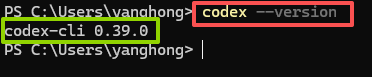
3、获取API Key
Codex 安装成功,这时它还不能工作,因为需要登录官方或者其他模型厂商才可以。 我没有订阅GPT,因为太贵了,所以我选择了 Kimi K2和GLM-5.1的 API 来驱动Codex。 因此我们先去获取Kimi K2和GLM-5.1 的 API Key来登录。 你可以把这个API Key理解成访问密码,访问模型时需要用到这个密码哦。
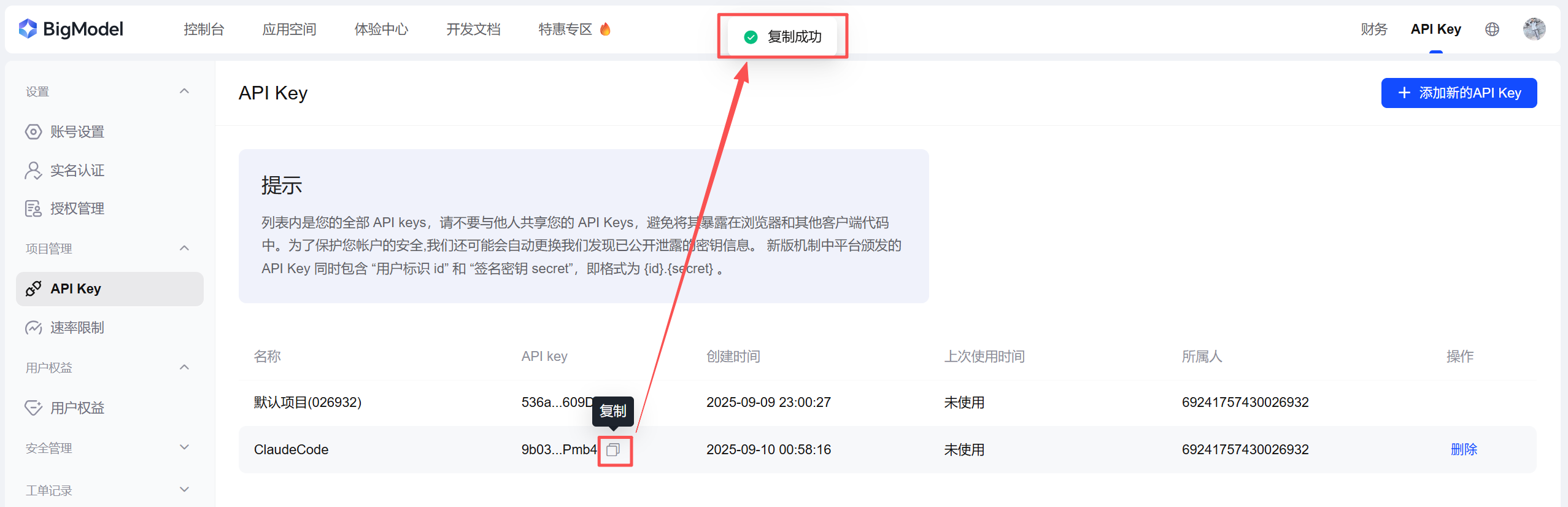
3.1、获取GLM-5.1 API Key
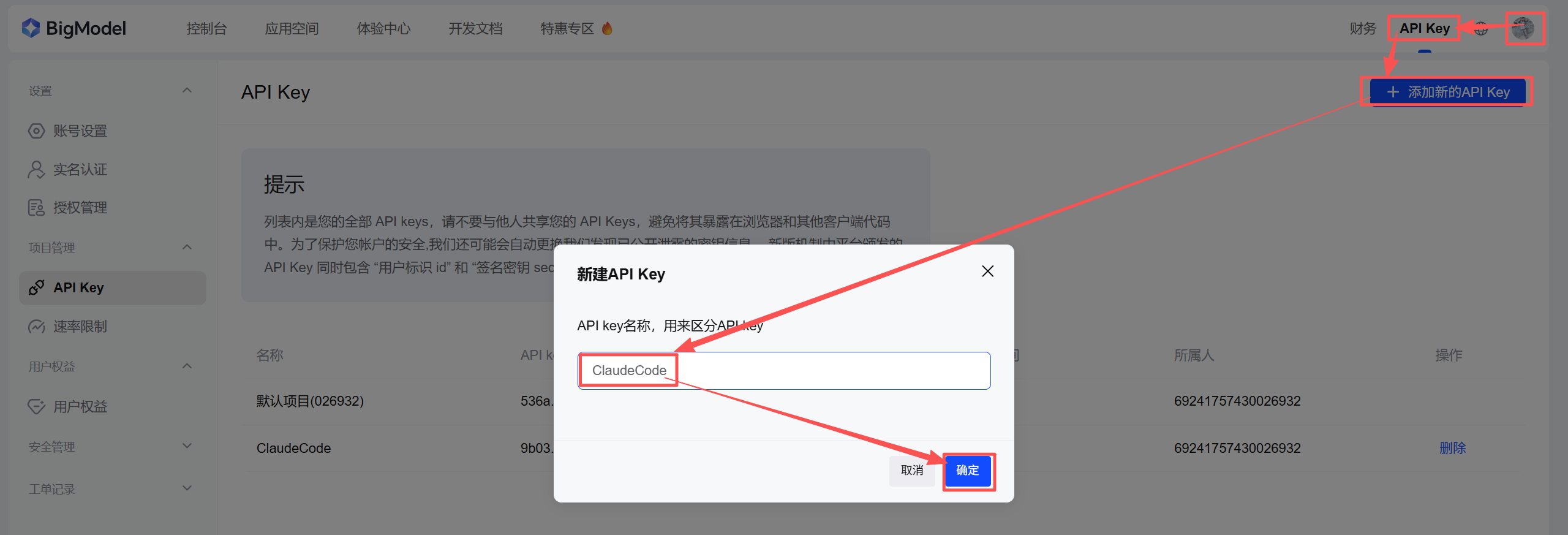
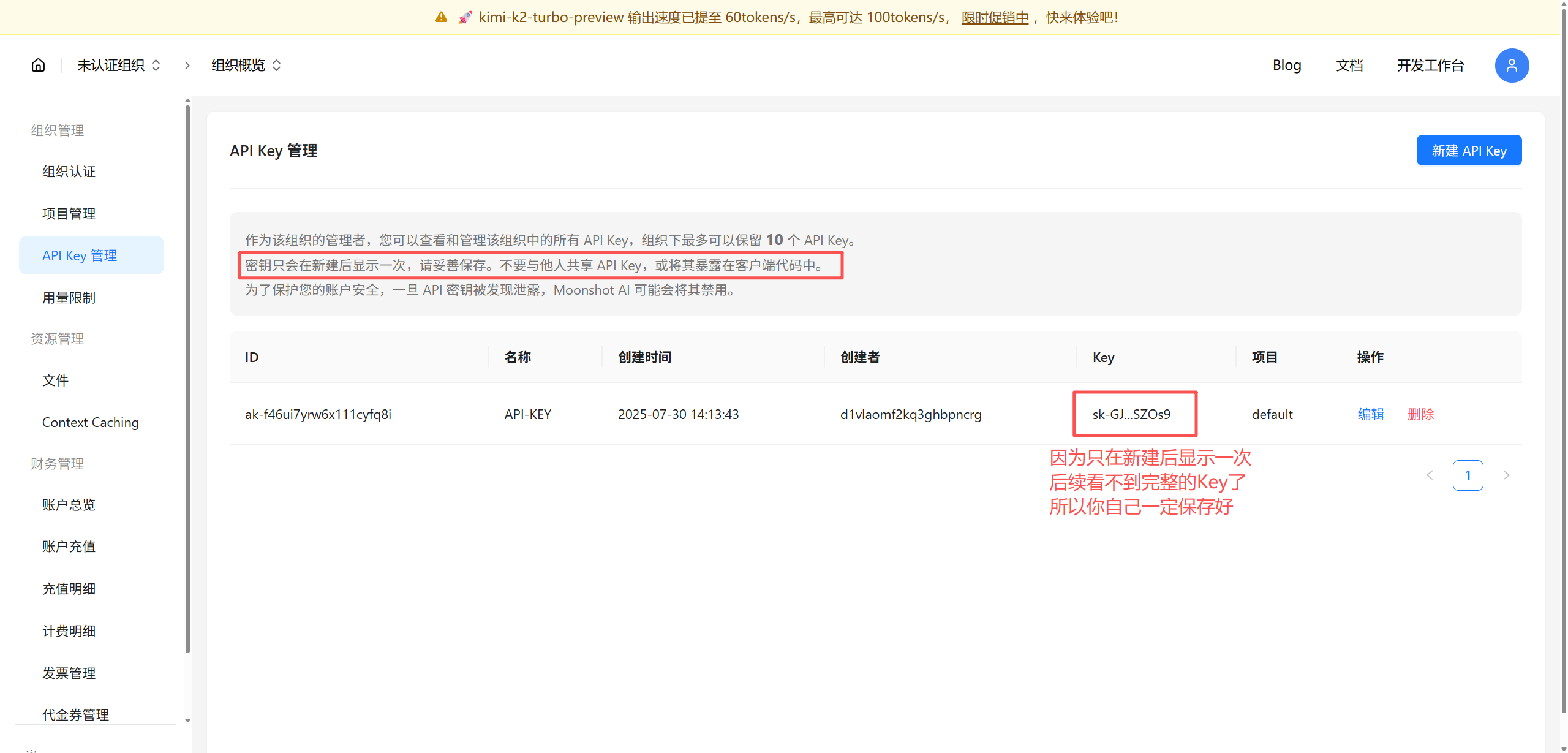
3.2、获取Kimi K2 API Key
- 重要提示:API Key 在创建后只会显示一次,请务必立即复制并妥善保存。
4、配置环境变量
万事俱备,只欠东风!为了让 Codex 能够成功连接到 Kimi K2和GLM-5.1,我们需要配置环境变量到Codex。
4.1、Windows
您可以选择以下任一方法进行配置:
-
方法一:使用命令提示符 打开命令提示符(无需管理员),并执行以下两条命令。请确保将 "你的GLM_API_Key" 、 "你的Kimi_API_Key" 替换为您真实的 API Key。替换后重启一下终端。
setx GLM_API_KEY "你的GLM_API_Key"
setx KIMI_API_KEY "你的Kimi_API_Key"注意:使用 setx 设置的变量需要 重启终端 才会生效。建议关闭所有终端,然后再打开一个新的。 注意:使用 setx 设置的变量需要 重启终端 才会生效。建议关闭所有终端,然后再打开一个新的。 注意:使用 setx 设置的变量需要 重启终端 才会生效。建议关闭所有终端,然后再打开一个新的。

-
方法二:使用系统属性面板
- 在 Windows 搜索栏中输入“环境变量”,并选择“编辑系统环境变量”。
- 在“系统属性”窗口中,点击“环境变量…”。
- 在“系统变量”区域,点击“新建…”,并添加两个新变量。
4.2、macOS / Ubuntu
在 macOS 和 Ubuntu 系统中,环境变量通常配置在 Shell 的配置文件中。
确定您的 Shell 类型 在终端中运行 echo $SHELL。
- 如果输出包含 zsh,您的配置文件是 ~/.zshrc。
- 如果输出包含 bash,您的配置文件是 ~/.bashrc。
编辑配置文件 使用您喜欢的文本编辑器打开对应的文件。这里以 nano 为例(一个对新手友好的终端编辑器)。
# 如果您使用 Zsh (macOS 默认)
nano ~/.zshrc
# 如果您使用 Bash
nano ~/.bashrc
添加环境变量 在文件的末尾,添加以下两行。请将 你的Kimi_API_Key 替换为您真实的 API Key。
export GLM_API_KEY="你的GLM_API_Key"
export KIMI_API_KEY="你的Kimi_API_Key"
添加后,按下 Ctrl + O 保存文件,然后按 Ctrl + X 退出编辑器。
使配置生效 运行以下命令让配置立即生效(或直接重启终端)。
# 如果您修改了 .zshrc
source ~/.zshrc
# 如果您修改了 .bashrc
source ~/.bashrc
5、运行并配置 Codex
好,到此所有准备工作已经完成!让我们启动 Codex 吧!
打开一个新的终端窗口。
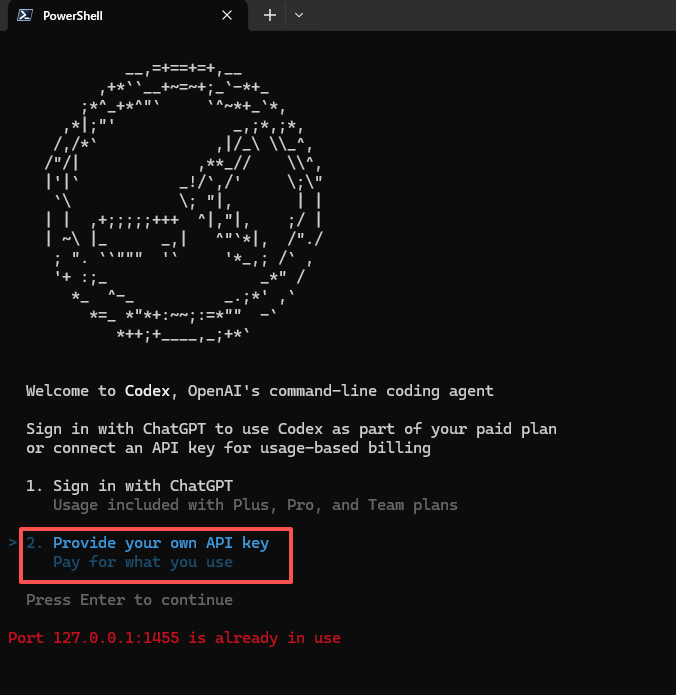
输入codex 命令,你会看到让你选择登录方式,我们这里需要按方向键切换到2. Provide your own API key,回车确认:
codex
紧接着让你输入API Key,注意这里是输入的GPT官方的API Key,我们胡乱输一个确认即可: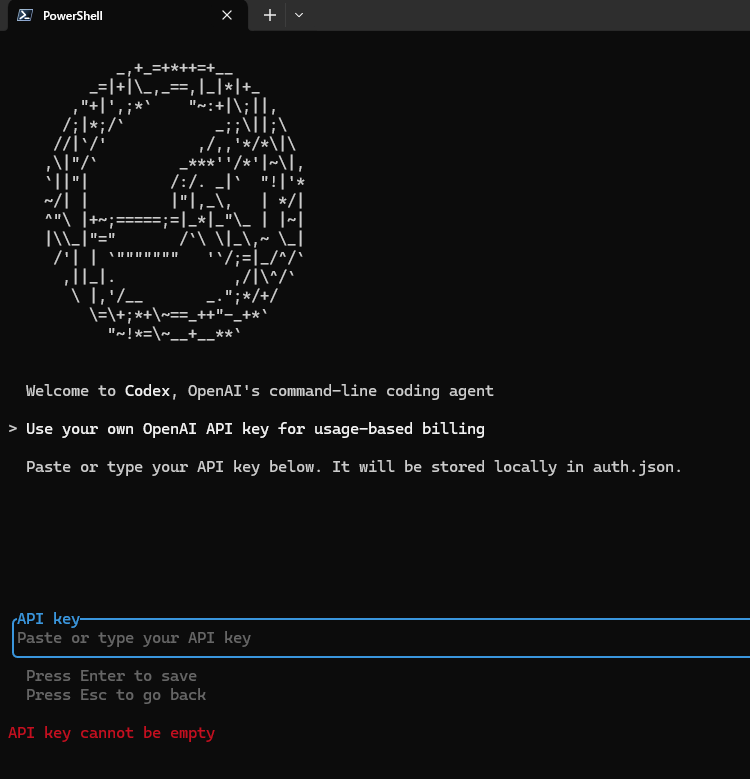
然后打开~/.codex/config.toml文件(windows在C:\\Users\\你的用户名\\.codex\\config.toml),这里我使用vscode来打开并编辑,直接复制粘贴以下内容并保存,这里我使用GLM-5.1的模型,你要用kimi的话就把glm注释掉,然后把kimi打开:
model_provider = "glm"
model = "glm-5.1"
# model_provider = "kimi"
# model = "kimi-k2-0905-preview"
[model_providers.glm]
name = "zai"
base_url = "https://open.bigmodel.cn/api/coding/paas/v4"
env_key = "GLM_API_KEY"
[model_providers.kimi]
name = "kimi"
base_url = "https://api.moonshot.cn/v1"
env_key = "KIMI_API_KEY"
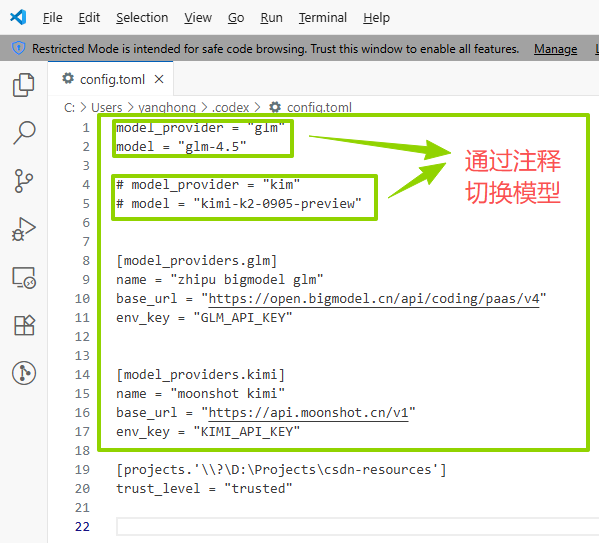
接着退出Codex,重新进入一下。一定要退出重进,因为我们刚改了配置嘛,需要让Codex重新加载~再次进入Codex,可以看到模型是GLM-5.1了: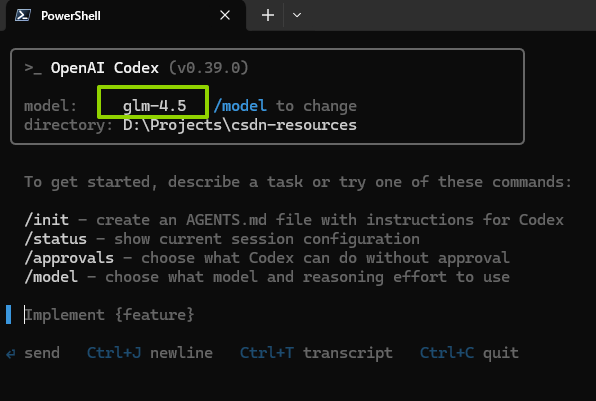
我们让他自我介绍一下,如果收到回复,就证明配置正确了(如图绿色框的回复)。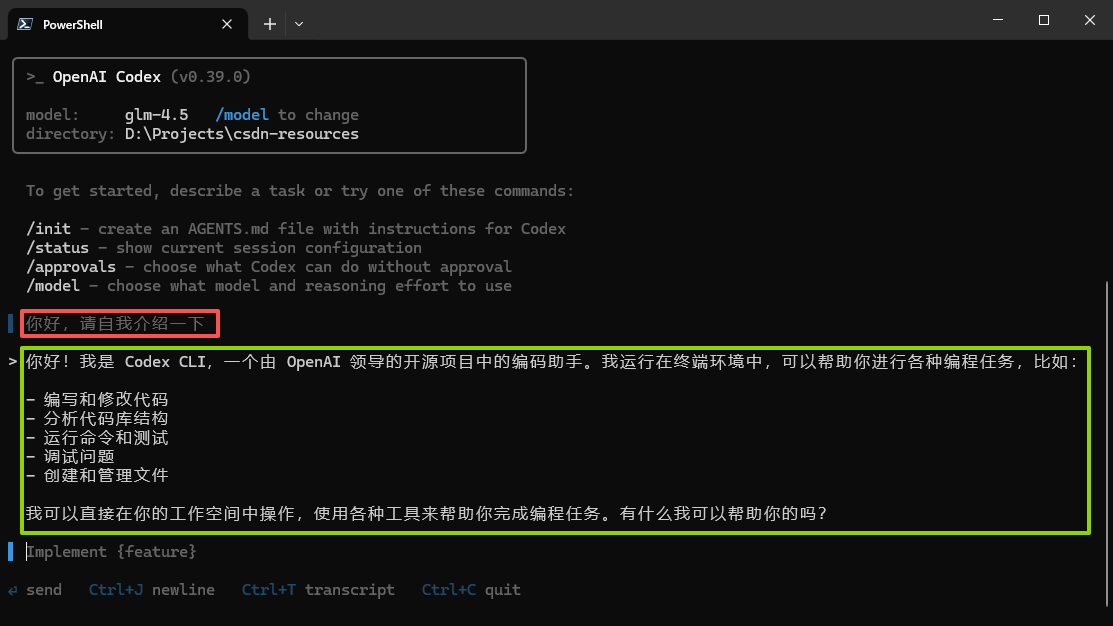
6、FAQ
6.1、登录报错
- 可能在第4步 配置环境变量 出错,需要注意windows命令行需要全部关闭,后续新开的才会生效。
6.2、使用KIMI K2对话报错或警告
使用KIMI模型时,向AI发送消息后,Codex会提示一些错误或警告, 比如这样: 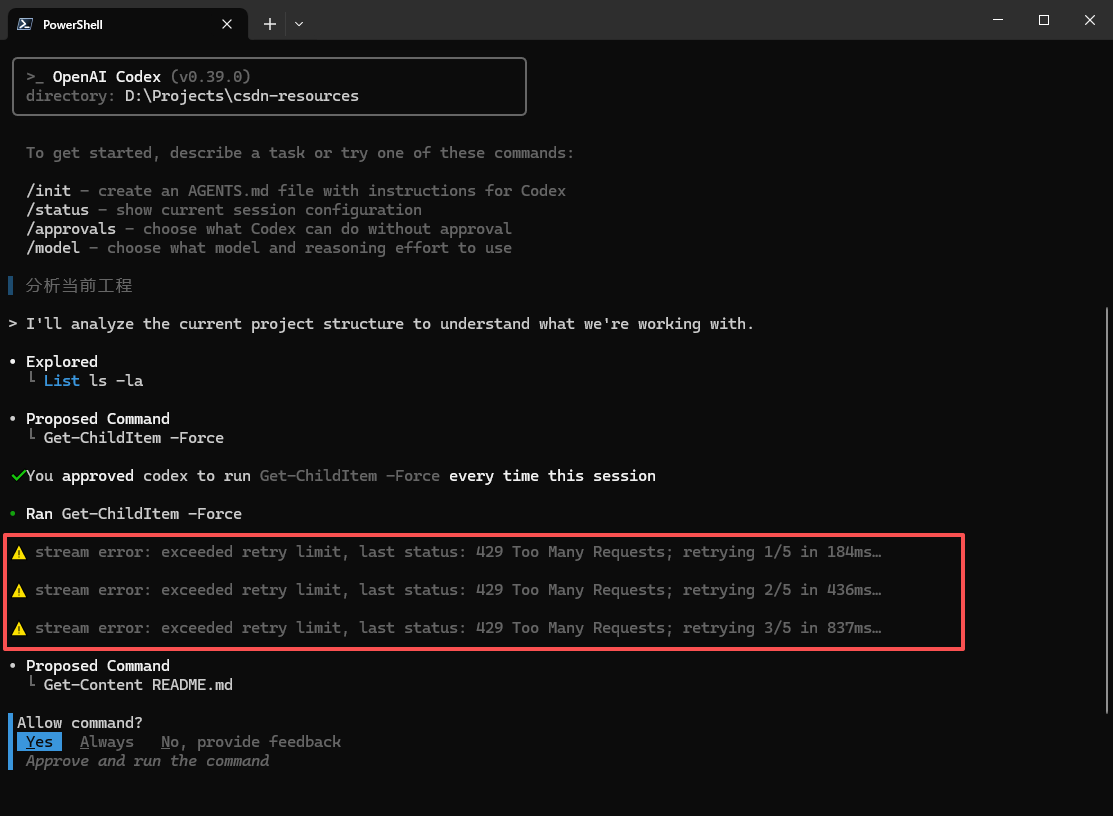
这个原因是Kimi官方赠送的免费额度每秒只能访问3次,而 Codex 会根据内置策略来多次调用api,很容易就超过每秒3次。 解决方案如图: 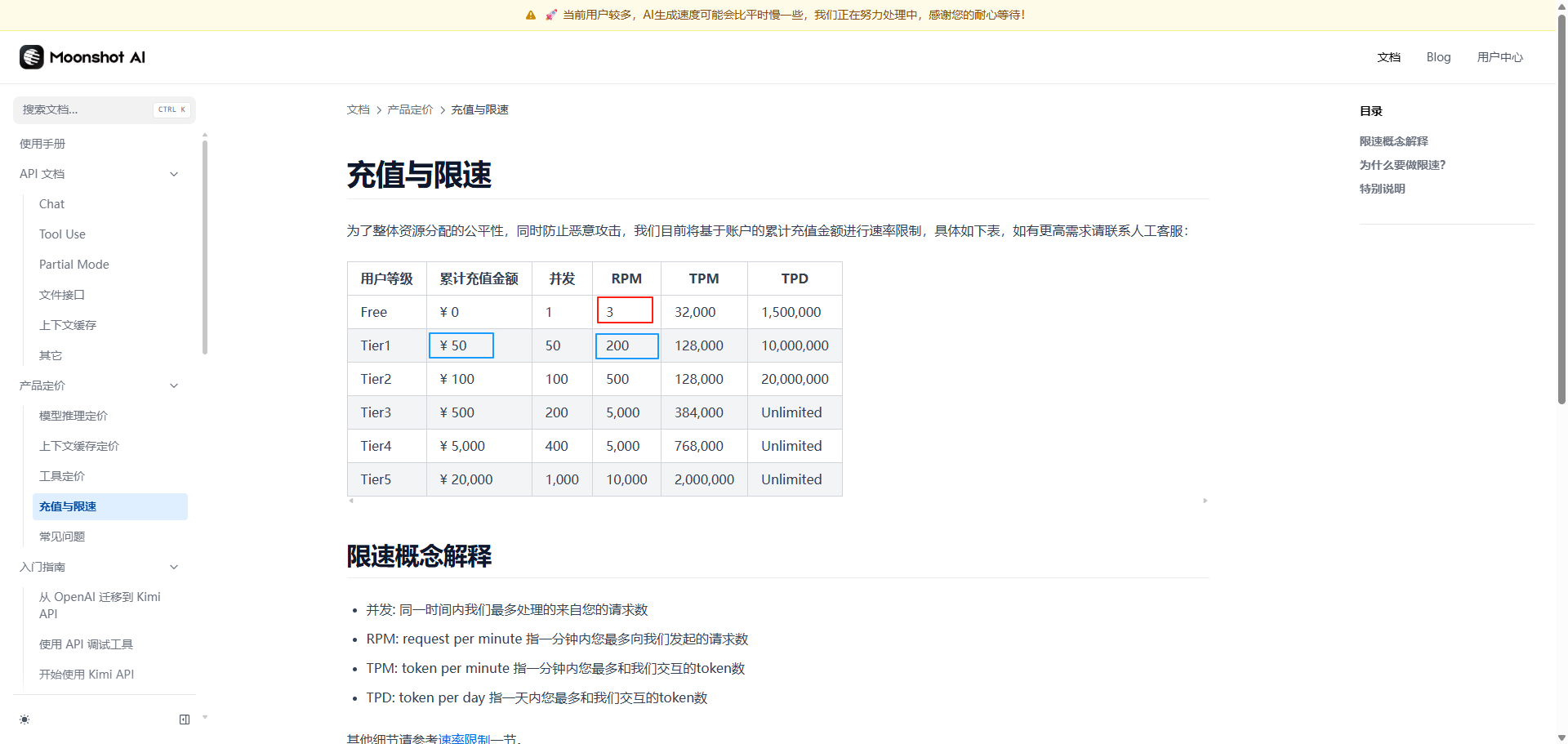
6.3、其他模型可以通过API接入吗
- 可以,类似glm和kimi,比如deepseek,你可以去deepseek官网申请对应的api key,然后按照这篇教程配置进来。deepseek传送门:DeepSeek 开方平台 。
6.4、官方的配置文档参考
- config配置:https://github.com/openai/codex/blob/main/docs/config.md
- mcp配置:https://github.com/openai/codex/blob/main/docs/advanced.md#model-context-protocol-mcp


![第5章,[Win32 章节] :边框绘制函数(六)-171主机测评](https://www.171host.com/wp-content/uploads/2026/08/20260822144238-6a89b55eb002b-220x150.png)