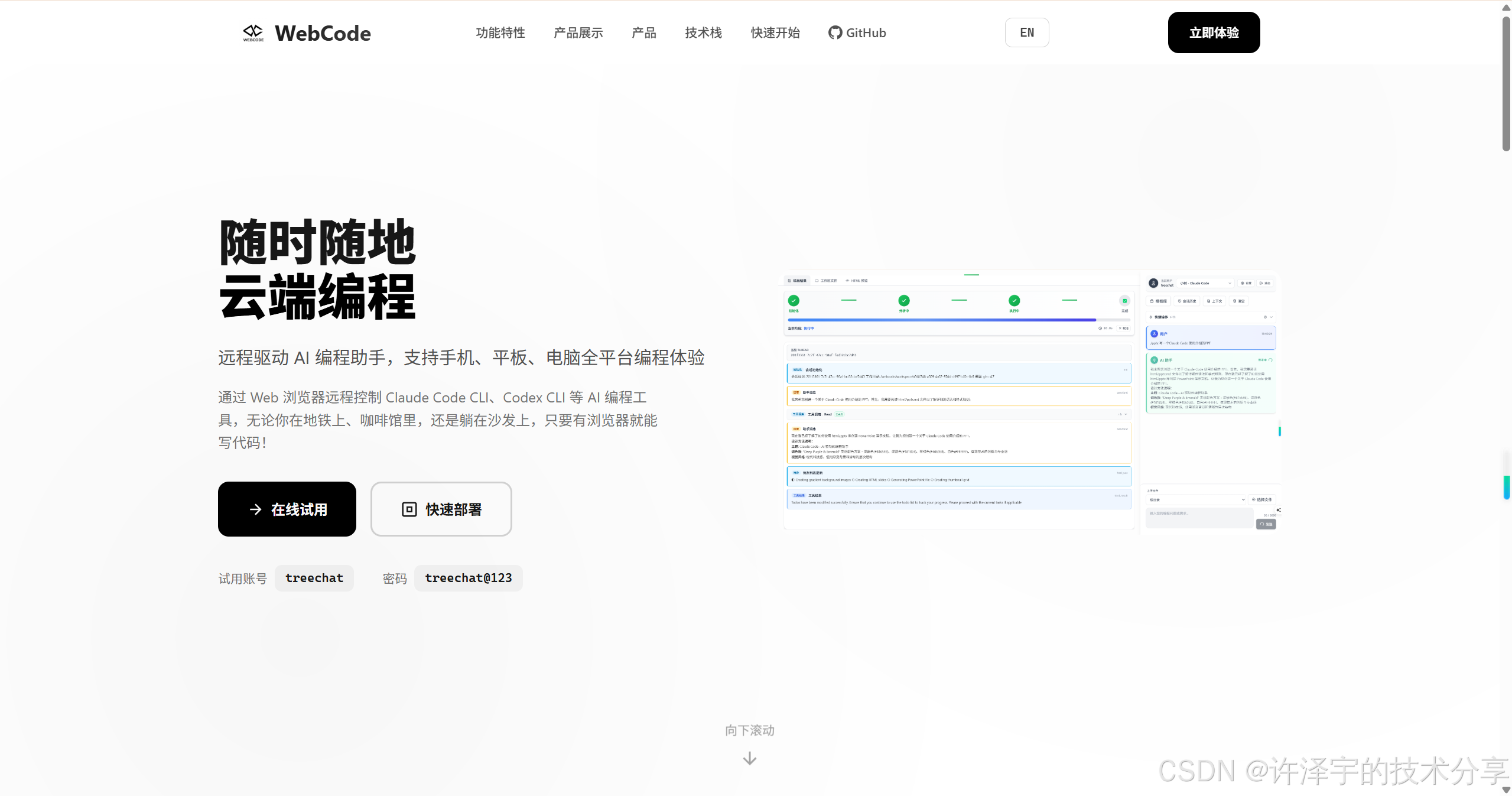
说实话,当我第一次在地铁上用手机修复了一个线上Bug的时候,我整个人都是懵的。不是因为Bug有多难,而是因为——我TM居然真的在手机上写代码了?
一、那个让我失眠的需求
故事要从去年说起。
当时我们团队接到一个"看起来很简单"的需求:让开发者能够随时随地使用AI编程助手。产品经理信誓旦旦地说:"不就是做个Web版的Claude Code吗?套个壳就行了。"
我当时就笑了。
你知道Claude Code CLI是怎么工作的吗?它是一个本地进程,需要读写文件系统,需要执行Shell命令,需要维护会话状态,需要解析流式JSON输出…把这玩意儿搬到Web上?还要支持手机?
那几天我躺在床上翻来覆去睡不着,脑子里全是问题:
-
浏览器怎么调用本地CLI工具?
-
流式输出怎么实时推送到前端?
-
多个用户同时使用,工作区怎么隔离?
-
手机上那个破键盘,怎么让人愉快地写代码?
-
Claude Code和Codex的输出格式完全不一样,怎么统一处理?
后来我想明白了一件事:这不是一个"套壳"的活儿,这是要从零设计一套分布式AI编程平台的架构。
二、架构设计:我踩过的那些坑
2.1 第一个大坑:CLI工具的"性格"都不一样
你以为所有AI CLI工具的输出格式都一样?太天真了。
Claude Code输出的是stream-json格式,长这样:
{"type":"assistant","message":{"role":"assistant","content":[{"type":"text","text":"让我来帮你…"}]}}
而Codex输出的是JSONL格式,长这样:
{"type":"item.updated","item":{"type":"agent_message","text":"正在分析代码…"}}
更要命的是,它们的会话恢复机制也不一样。Claude Code用–resume session_id,Codex用resume session_id(注意,没有双横线)。
一开始我想的是:写一堆if-else判断不就完了?
// 千万别这么写,我已经替你踩过坑了
if (toolId == "claude-code") {
// 处理Claude Code的逻辑
} else if (toolId == "codex") {
// 处理Codex的逻辑
} else if (toolId == "copilot") {
// 又来一个…
}
这种代码写出来,三个月后你自己都不想维护。
最后我选择了适配器模式。每个CLI工具都有自己的适配器,实现统一的接口:
public interface ICliToolAdapter
{
// 这个工具支持哪些ID
string[] SupportedToolIds { get; }
// 是否支持流式解析
bool SupportsStreamParsing { get; }
// 构建命令行参数(每个工具的参数格式都不一样)
string BuildArguments(CliToolConfig tool, string prompt, CliSessionContext context);
// 解析输出(每个工具的输出格式都不一样)
CliOutputEvent? ParseOutputLine(string line);
// 提取会话ID(用于会话恢复)
string? ExtractSessionId(CliOutputEvent outputEvent);
}
这样做的好处是什么?新增一个CLI工具,只需要写一个新的适配器,核心代码一行不用改。
举个例子,Claude Code的适配器是这样处理参数构建的:
public string BuildArguments(CliToolConfig tool, string prompt, CliSessionContext context)
{
var escapedPrompt = EscapeShellArgument(prompt);
// 会话恢复参数
var sessionArg = string.Empty;
if (context.IsResume && !string.IsNullOrEmpty(context.CliThreadId))
{
sessionArg = $"–resume {context.CliThreadId}"; // Claude Code用双横线
}
return $"-p –output-format=stream-json {sessionArg} \\"{escapedPrompt}\\"";
}
而Codex的适配器是这样的:
public string BuildArguments(CliToolConfig tool, string prompt, CliSessionContext context)
{
var escapedPrompt = EscapeJsonString(prompt);
var sessionArg = string.Empty;
if (context.IsResume && !string.IsNullOrEmpty(context.CliThreadId))
{
sessionArg = $"resume {context.CliThreadId}"; // Codex不用双横线
}
return $"exec –json {sessionArg} \\"{escapedPrompt}\\"";
}
看到没?差异被封装在适配器里,上层代码完全不用关心。
2.2 第二个大坑:流式输出的"时序地狱"
AI的回复是流式的,一个字一个字往外蹦。这在命令行里看着很酷,但在Web上实现起来简直是噩梦。
问题出在哪儿?异步读取 + 并发渲染 + 状态同步。
想象一下这个场景:
后端从CLI进程读取输出
通过SSE推送到前端
前端解析JSON
更新UI状态
触发Blazor重新渲染
这五步里,任何一步出问题,用户看到的就是乱码或者卡顿。
我最初的实现是这样的:
// 错误示范:直接在读取循环里更新UI
while ((line = await reader.ReadLineAsync()) != null)
{
var chunk = ParseJsonLine(line);
_currentMessage += chunk.Content;
StateHasChanged(); // 每读一行就刷新UI
}
结果呢?**CPU直接飙到100%**,页面卡得像PPT。
为什么?因为StateHasChanged()会触发整个组件树的重新渲染,而AI输出的速度是每秒几十上百个字符,你让Blazor每秒渲染几十次,它不崩谁崩?
最后的解决方案是防抖 + 批量更新:
private System.Threading.Timer? _updateTimer;
private readonly object _updateLock = new object();
private bool _hasPendingUpdate = false;
private void QueueUIUpdate()
{
lock (_updateLock)
{
if (_hasPendingUpdate) return;
_hasPendingUpdate = true;
// 50ms内的更新合并成一次
_updateTimer?.Dispose();
_updateTimer = new Timer(_ =>
{
_hasPendingUpdate = false;
InvokeAsync(StateHasChanged);
}, null, 50, Timeout.Infinite);
}
}
这样一来,不管AI输出多快,UI最多每50ms刷新一次,既保证了流畅度,又不会把浏览器搞崩。
2.3 第三个大坑:工作区隔离的"安全噩梦"
多用户场景下,每个人都有自己的工作区。听起来简单,做起来要命。
最直接的问题:用户A能不能访问用户B的文件?
如果你的回答是"不能",那恭喜你,你需要考虑以下场景:
-
路径穿越攻击:../../etc/passwd
-
符号链接攻击:在工作区里创建一个指向系统目录的软链接
-
命令注入:用户输入里带;rm -rf /
我的解决方案是多层防护:
第一层:会话隔离
每个会话有独立的工作目录,目录名是随机生成的UUID:
public string GetOrCreateSessionWorkspace(string sessionId)
{
lock (_workspaceLock)
{
if (_sessionWorkspaces.TryGetValue(sessionId, out var existing))
return existing;
var workspacePath = Path.Combine(
GetEffectiveWorkspaceRoot(),
sessionId // UUID,无法猜测
);
Directory.CreateDirectory(workspacePath);
_sessionWorkspaces[sessionId] = workspacePath;
return workspacePath;
}
}
第二层:路径验证
所有文件操作都要验证路径是否在工作区内:
private bool IsPathSafe(string workspacePath, string requestedPath)
{
var fullPath = Path.GetFullPath(Path.Combine(workspacePath, requestedPath));
var normalizedWorkspace = Path.GetFullPath(workspacePath);
// 确保解析后的路径仍在工作区内
return fullPath.StartsWith(normalizedWorkspace, StringComparison.OrdinalIgnoreCase);
}
第三层:命令白名单
CLI工具只能执行预定义的命令,用户输入会被转义:
private static string EscapeShellArgument(string argument)
{
// 转义所有可能导致命令注入的字符
return argument
.Replace("\\\\", "\\\\\\\\")
.Replace("\\"", "\\\\\\"")
.Replace("$", "\\\\$")
.Replace("`", "\\\\`");
}
三、上下文管理:AI的"记忆"问题
这是整个项目里我最得意的一块设计。
你有没有遇到过这种情况:跟AI聊了半天,它突然"失忆"了,之前说的话全忘了?
这是因为AI模型有上下文窗口限制。Claude的上下文窗口是100K tokens,听起来很大,但如果你在讨论一个大型项目,贴几个文件进去,分分钟就爆了。
传统的解决方案是"截断"——超过限制就把最早的消息删掉。但这样做的问题是:可能把关键信息删掉了。
我设计了一套智能上下文管理系统:
3.1 上下文项的优先级
不是所有信息都同等重要。用户的问题比AI的回复重要,错误信息比普通输出重要,最近的消息比很久以前的消息重要。
public class ContextItem
{
public ContextItemType Type { get; set; }
public string Content { get; set; }
public int EstimatedTokens { get; set; }
public int Priority { get; set; } // 0-10,越高越重要
public bool IsIncluded { get; set; } = true;
}
优先级的默认规则:
-
用户消息:7
-
错误信息:9(最高,因为通常是当前要解决的问题)
-
AI回复:5
-
代码片段:6
-
文件引用:4
3.2 智能压缩策略
当上下文快满的时候,系统会自动触发压缩。但不是简单地删除,而是智能摘要:
private async Task CompressSmartSummaryAsync(…)
{
// 1. 高优先级项永远保留
var highPriorityItems = items.Where(i => i.Priority >= 7);
// 2. 最近的用户消息保留
var recentUserMessages = items
.Where(i => i.Type == ContextItemType.UserMessage)
.OrderByDescending(i => i.CreatedAt)
.Take(config.KeepRecentMessages);
// 3. 其他内容生成摘要
foreach (var item in itemsToCompress)
{
if (item.Type == ContextItemType.CodeSnippet)
{
// 代码片段:保留函数签名,删除实现细节
item.Content = GenerateCodeSnippetSummary(item.Content);
item.EstimatedTokens = TokenEstimator.EstimateTokens(item.Content);
}
}
}
这样做的效果是:即使上下文被压缩了,AI仍然知道之前讨论过什么,只是细节没那么清楚了。
3.3 Token估算
准确估算Token数量是个技术活。不同语言的Token密度不一样:
public static int EstimateTokens(string text)
{
// 中文:约1.5字符/Token
// 英文:约4字符/Token
var chineseChars = text.Count(c => c >= 0x4E00 && c <= 0x9FFF);
var otherChars = text.Length – chineseChars;
return (int)Math.Ceiling(chineseChars / 1.5 + otherChars / 4.0);
}
代码的Token密度更高(因为有很多符号和关键字),所以单独处理:
public static int EstimateCodeTokens(string code)
{
return (int)Math.Ceiling(code.Length / 3.5);
}
四、移动端适配:那些让我抓狂的细节
"支持手机"这四个字,背后是无数个深夜的调试。
4.1 iOS Safari的100vh问题
你知道iOS Safari的100vh不是真正的视口高度吗?它包含了地址栏的高度,导致页面底部会被遮挡。
解决方案:
.container {
height: 100vh;
height: 100dvh; /* 动态视口高度,iOS 15+支持 */
height: -webkit-fill-available; /* 兼容旧版本 */
}
4.2 虚拟键盘弹出时的布局问题
手机上弹出键盘时,视口高度会变化,如果处理不好,输入框会被键盘遮挡。
我的解决方案是监听visualViewport的变化:
if (window.visualViewport) {
window.visualViewport.addEventListener('resize', () => {
const keyboardHeight = window.innerHeight – window.visualViewport.height;
document.documentElement.style.setProperty('–keyboard-height', `${keyboardHeight}px`);
});
}
然后在CSS里使用这个变量:
.input-area {
padding-bottom: calc(env(safe-area-inset-bottom) + var(–keyboard-height, 0px));
}
4.3 触摸目标大小
苹果的人机界面指南建议触摸目标至少44×44像素。但很多开发者(包括以前的我)都忽略了这一点。
.touch-target {
min-width: 44px;
min-height: 44px;
padding: 12px; /* 即使内容小,点击区域也要够大 */
}
五、性能优化:从"能用"到"好用"
5.1 文件树的虚拟滚动
工作区可能有成百上千个文件,如果全部渲染到DOM里,页面会卡死。
解决方案是懒加载 + 虚拟滚动:
private const int MaxVisibleNodes = 100;
private int _currentVisibleNodes = MaxVisibleNodes;
// 只渲染可见区域的节点
private List<WorkspaceFileNode> GetVisibleNodes()
{
return _workspaceFiles
.Take(_currentVisibleNodes)
.ToList();
}
// 滚动到底部时加载更多
private void LoadMoreNodes()
{
_currentVisibleNodes += 50;
StateHasChanged();
}
5.2 Markdown渲染缓存
AI的回复通常包含大量Markdown,每次渲染都要解析一遍很浪费。
private readonly Dictionary<string, MarkupString> _markdownCache = new();
private MarkupString RenderMarkdown(string? markdown)
{
if (_markdownCache.TryGetValue(markdown, out var cached))
return cached;
var html = Markdown.ToHtml(markdown, _markdownPipeline);
var result = new MarkupString(html);
// 限制缓存大小
if (_markdownCache.Count > 100)
_markdownCache.Clear();
_markdownCache[markdown] = result;
return result;
}
5.3 输出状态的防抖保存
用户的输出结果需要持久化,但不能每次更新都写数据库。
private void QueueSaveOutputState()
{
lock (_outputStateSaveLock)
{
if (_hasPendingOutputStateSave) return;
_hasPendingOutputStateSave = true;
_outputStateSaveTimer?.Dispose();
_outputStateSaveTimer = new Timer(async _ =>
{
_hasPendingOutputStateSave = false;
await SaveOutputStateAsync();
}, null, OutputStateSaveDebounceMs, Timeout.Infinite);
}
}
六、未来的坑(和机会)
这个项目还在持续迭代,有几个方向我特别想做:
6.1 多模型对比
同一个问题,让Claude和GPT同时回答,对比结果。这对于选择最佳方案很有帮助。
技术上的挑战是并行执行 + 结果同步:
public async Task<List<ModelResponse>> ExecuteParallelAsync(
string prompt,
List<string> toolIds)
{
var tasks = toolIds.Select(toolId =>
ExecuteSingleAsync(prompt, toolId));
return await Task.WhenAll(tasks);
}
6.2 实时协作
多人同时编辑同一个工作区,像Google Docs那样。
这需要引入CRDT(无冲突复制数据类型)或者OT(操作转换)算法,复杂度直接上一个台阶。
6.3 插件系统
让用户可以自己添加新的CLI工具适配器,不需要改核心代码。
架构上已经预留了扩展点:
public interface IPluginService
{
void RegisterCliAdapter(ICliToolAdapter adapter);
List<PluginUIComponent> GetPluginUIComponents(string location);
}
七、写在最后
回头看这个项目,最大的收获不是代码本身,而是对复杂系统的理解。
一个"简单"的需求背后,可能涉及:
-
进程管理和IPC
-
流式数据处理
-
安全和隔离
-
跨平台兼容
-
性能优化
-
用户体验
每一个点展开都是一个深坑。
但这也是软件开发的魅力所在,不是吗?
你永远不知道下一个Bug会把你带到哪个知识领域。
如果你对这个项目感兴趣,欢迎来GitHub上看看:WebCode https://github.com/xuzeyu91/WebCode
有问题可以在评论区讨论,我会尽量回复。
最后,如果这篇文章对你有帮助,点个赞呗?写了一整天,手都酸了 😂
更多AIGC文章
RAG技术全解:从原理到实战的简明指南
更多VibeCoding文章