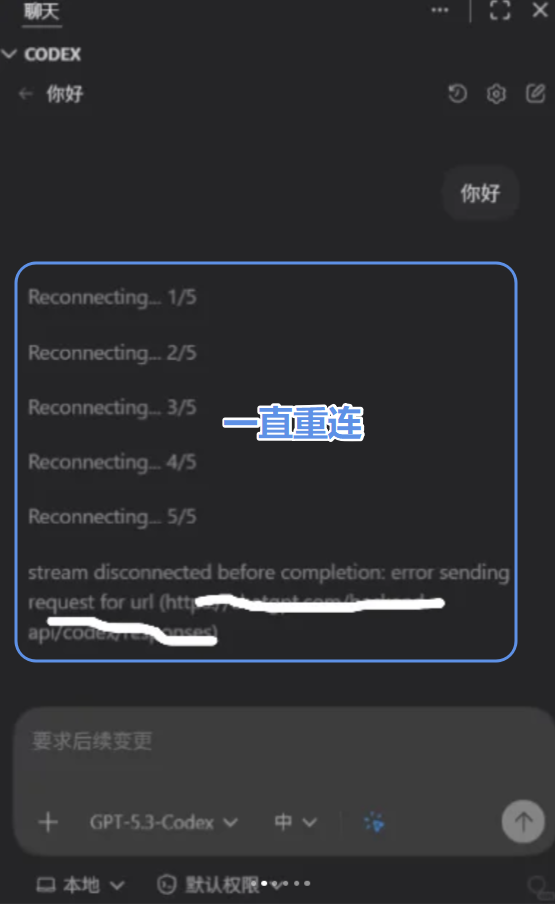
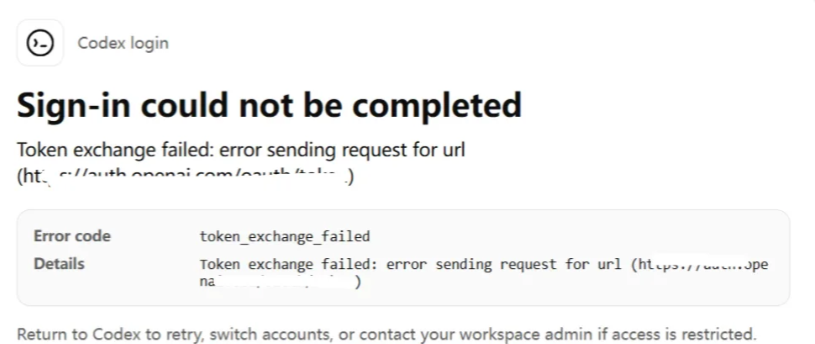
很多开发者用 VSCode 连远程服务器写代码时,想用上 智能体 AI编码助手,却总遇到登录失败、联网超时、地区不支持、插件加载失败等问题。核心原因:远程服务器不能与本地共享网络,必须通过 SSH 远程端口转发,把远程的网络请求代理到本地已打通的网络环境。
这篇教程把每一个点击、每一行配置、每一个隐藏细节都拆到最细,新手跟着做就能 100% 成功,还包含全场景报错排查 + 一键恢复方案。
0 前置准备(缺一不可!先做完再开始)
在动手配置前,必须先确认以下所有条件,否则 90% 会失败。
0.1 本地电脑必备
- 工具:如图 等(任意能正常访问 Ww 的 魔法)
- 关键:记住本地代理端口(默认大多是 7897,部分是 10809,必须记准!)

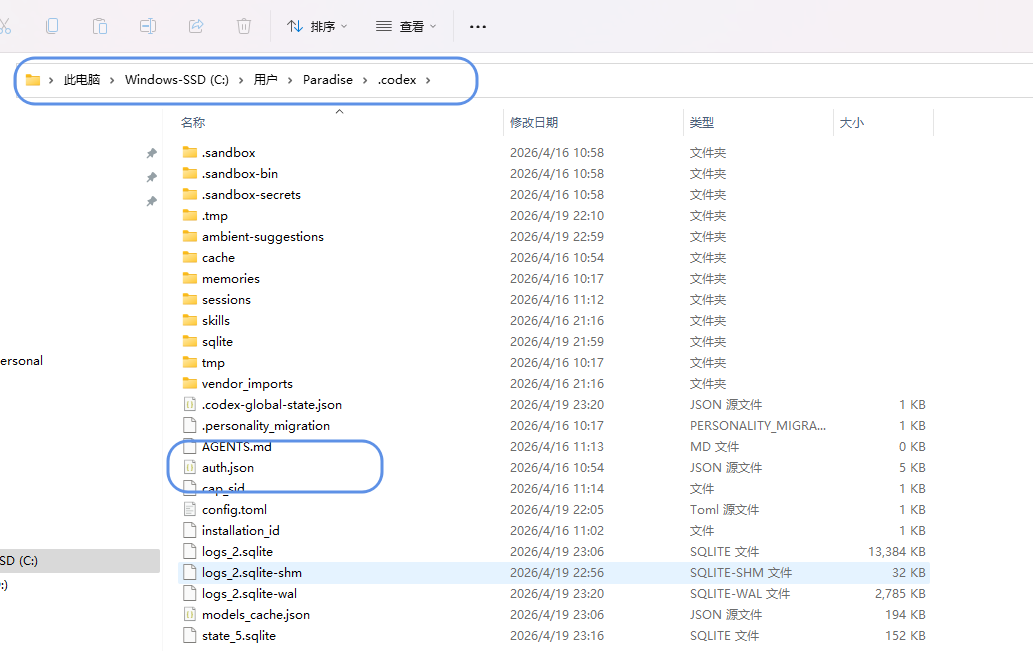
- 本地 VSCode 装 CodeX → 登录 OpenAI 账号 → 自动生成 auth.json 认证文件
- (本地使用魔法使用CodeX编码后默认生成位置在)
-
- 用于 SSH 连接、SCP 传文件,Windows 直接装 Git 就自带 SSH
0.2 远程服务器必备
0.3 核心原理(看懂就不会配错)
通过 SSH 的 RemoteForward 功能:远程服务器 127.0.0.1:17897 → 转发 → 本地电脑 127.0.0.1:7897(本地代理端口)让远程服务器 “借” 本地(需使用魔法科学上网)的网络访问 Codex/OpenAI 服务。
1 步骤 1:安装 VSCode 必备插件(本地 + 远程双端)
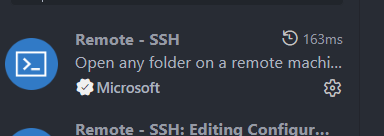
1.1 本地安装 Remote-SSH(远程连接核心)
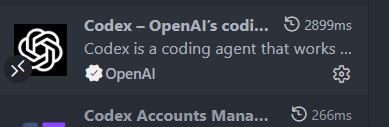
1.2 远程服务器安装 CodeX 插件(必须装在远程!)
- 示例:ssh root@192.168.1.100 -p 22
- 绝对不要装在本地!装在本地远程用不了
2 步骤 2:同步本地 CodeX 认证文件 auth.json 到远程
智能体 的登录信息存在 auth.json,远程没有这个文件就无法登录,必须精准同步。
2.1 找到本地 auth.json 文件(Windows 详细路径)
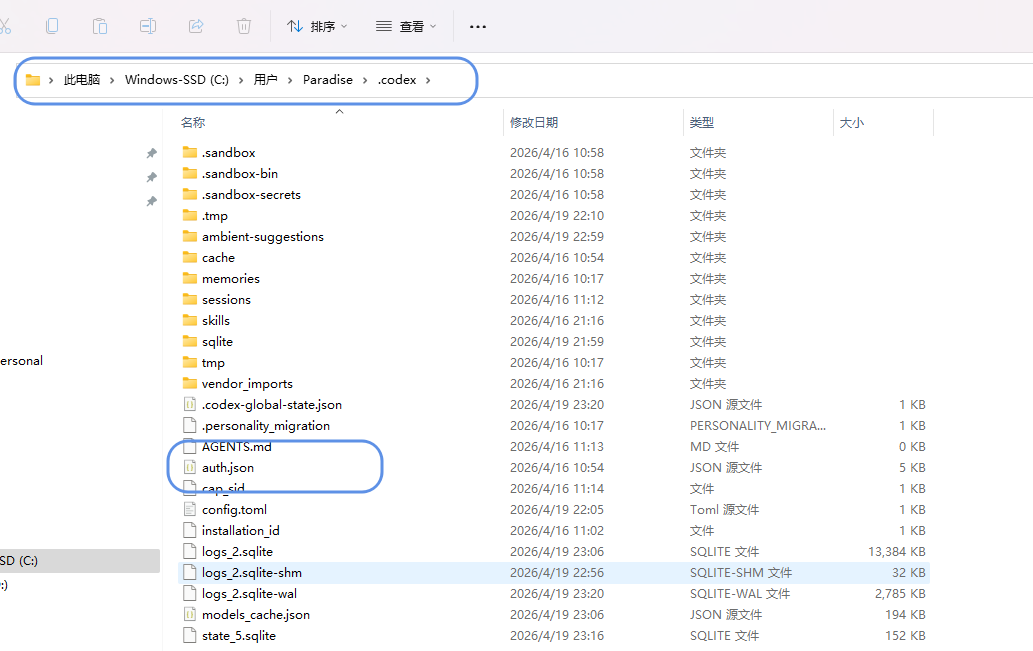
- 直接跳转到:C:\\Users\\你的电脑用户名
- 点击资源管理器顶部 查看 → 勾选 隐藏的项目
- 完整路径:C:\\Users\\你的用户名\\.codex\\auth.json
- 没有这个文件:回到本地 VSCode,打开 Codex 插件登录 OpenAI 账号,自动生成
2.2 远程服务器创建存放目录
运行
mkdir -p ~/.codex
运行
chmod 755 ~/.codex
2.上传 auth.json
方法 1:VSCode 直接拖拽上传(最简单)
3 步骤 3:修改本地 SSH Config 配置(端口转发核心)
这一步是远程能联网的关键,必须精准配置。
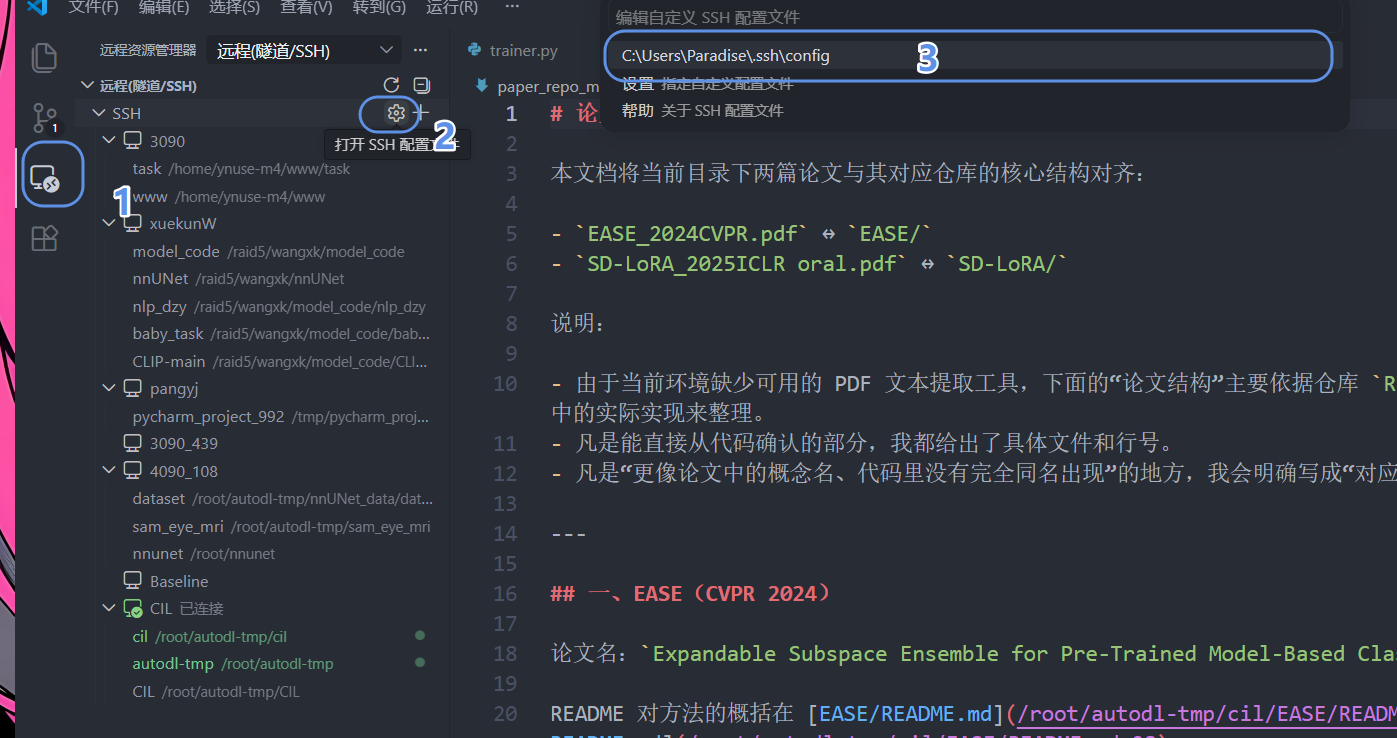
3.1 找到本地 SSH Config 文件
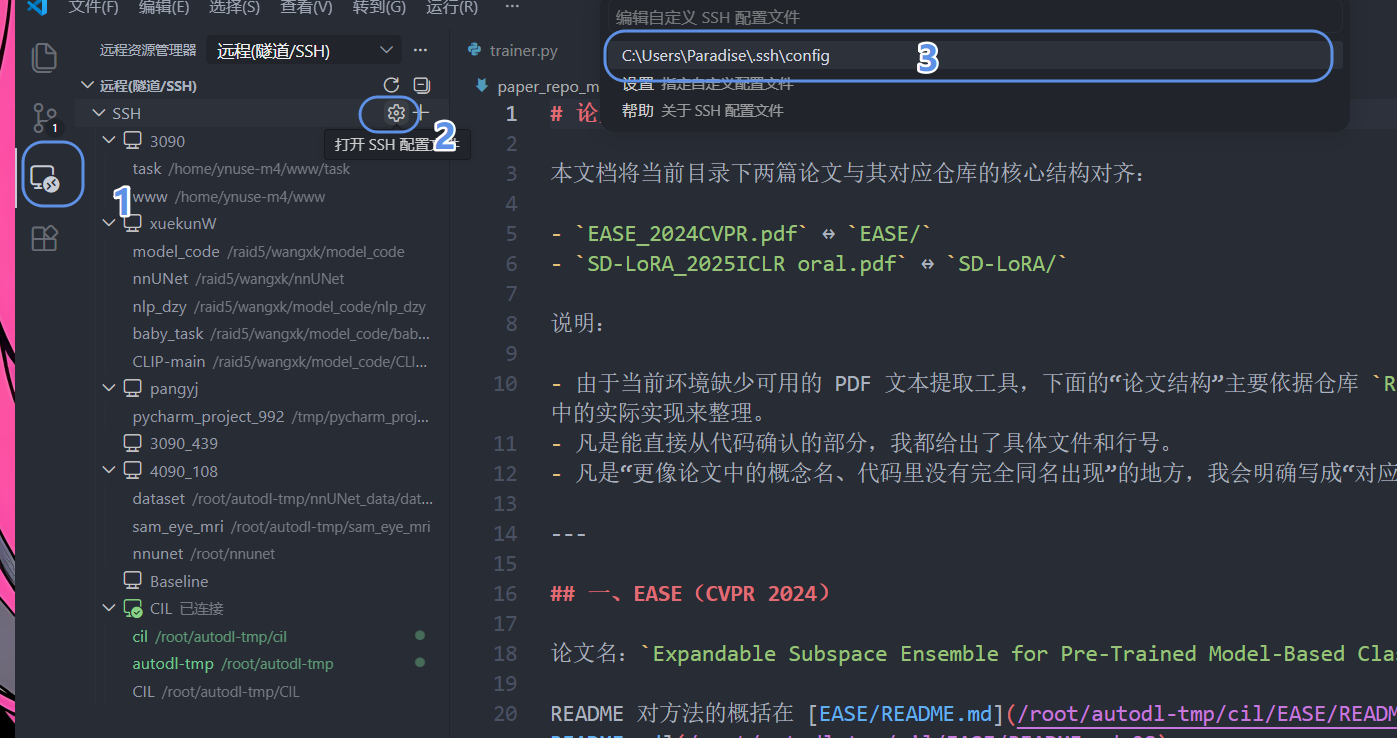
3.2 写入端口转发配置
找到你刚才连接的远程主机配置段,在最后添加:
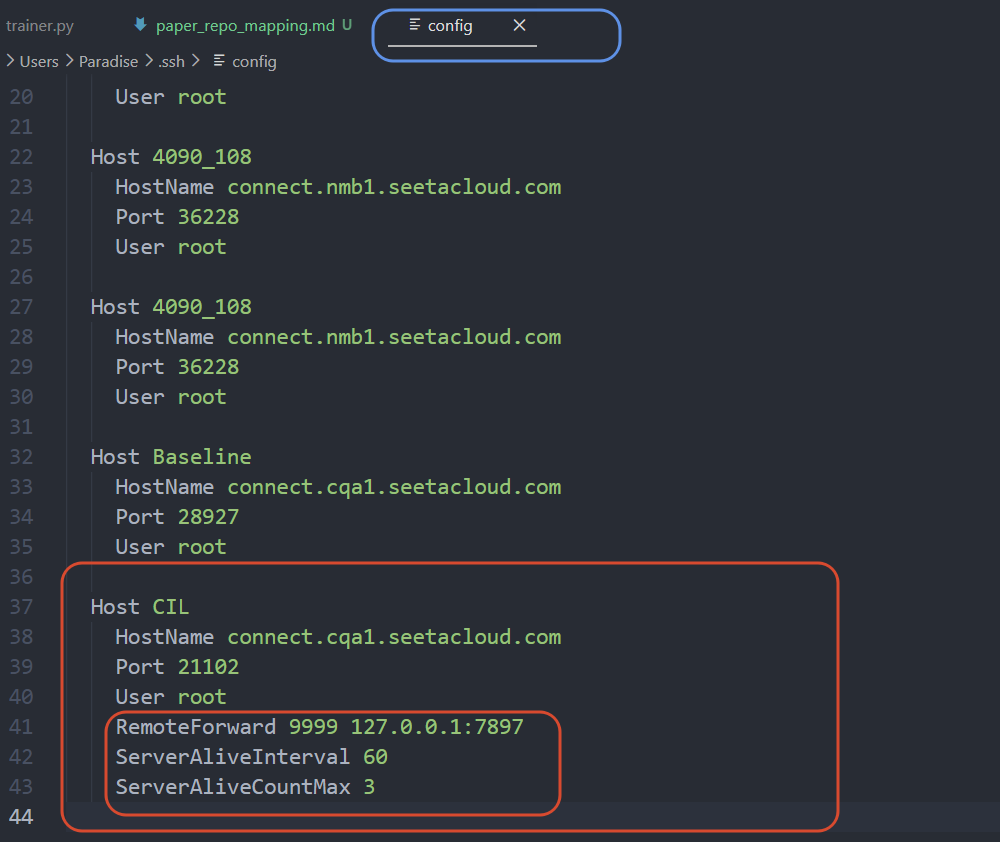
//RemoteForward 9999 127.0.0.1:7897
//注意上述的两个端口号,7897(软件也可自由设置)是我们的魔法软件开放的端口,9999(自由设置)是我们要转发的端口
//127.0.0.1 是本地IP
RemoteForward 9999 127.0.0.1:7897
ServerAliveInterval 60
ServerAliveCountMax 3
完整配置示例:
Host my-server # 自定义远程名称,随便写
HostName 192.168.1.100 # 远程服务器IP
Port 22 # 远程SSH端口(默认22,自定义就改)
User root # 远程用户名
RemoteForward 9999 127.0.0.1:7897 # 端口转发核心行
参数严格说明:
- 9999:远程自定义端口(随便选,只要不冲突,推荐用 9999)
- 7897:本地代理端口(必须和你本地代理工具的端口完全一致!)
3.3 检查端口是否冲突(可选)
本地 CMD 执行,查看 9999 端口是否被占用:
运行
netstat -ano | findstr "9999"
- 无输出:端口可用
- 有输出:换一个远程端口,比如 17898、18888
4 步骤 4:重启 VSCode 远程连接(配置生效必须做)
修改完 SSH Config 后,不重连配置永远不生效!
5 步骤 5:双重测试端口转发(验证是否通了)
先测本地,再测远程,两步都成功才能继续。
5.1 测试本地代理(第一步)
本地 CMD 执行命令(替换本地代理端口):
运行
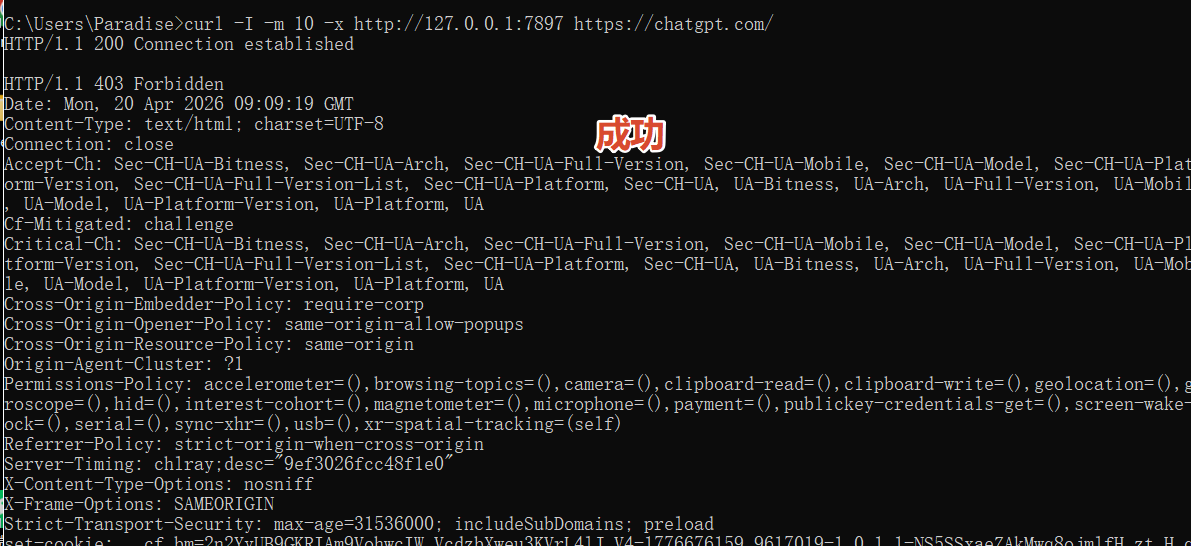
curl -I -m 10 -x http://127.0.0.1:7897 https://chatgpt.com/
成功标志:返回 HTTP/1.1 200 Connection established失败原因:
失败原因:
- 本地代理没开
- 代理端口填错
- 代理节点不支持 OpenAI
5.2 测试远程端口转发(核心验证)
远程 VSCode 终端执行命令(远程端口和 config 一致):
运行
curl -I -m 10 -x http://127.0.0.1:17897 https://chatgpt.com/
成功标志:返回 HTTP/1.1 200 Connection established
失败原因:

- SSH Config 没重连
- 远程端口填错
- 本地代理未开启系统代理
6 步骤 6:配置远程 VSCode 代理(让 Codex 走转发)
绝对关键:改的是远程 settings.json,不是本地!
6.1 打开远程 settings.json(两种方法)
方法 1:快捷命令(推荐)
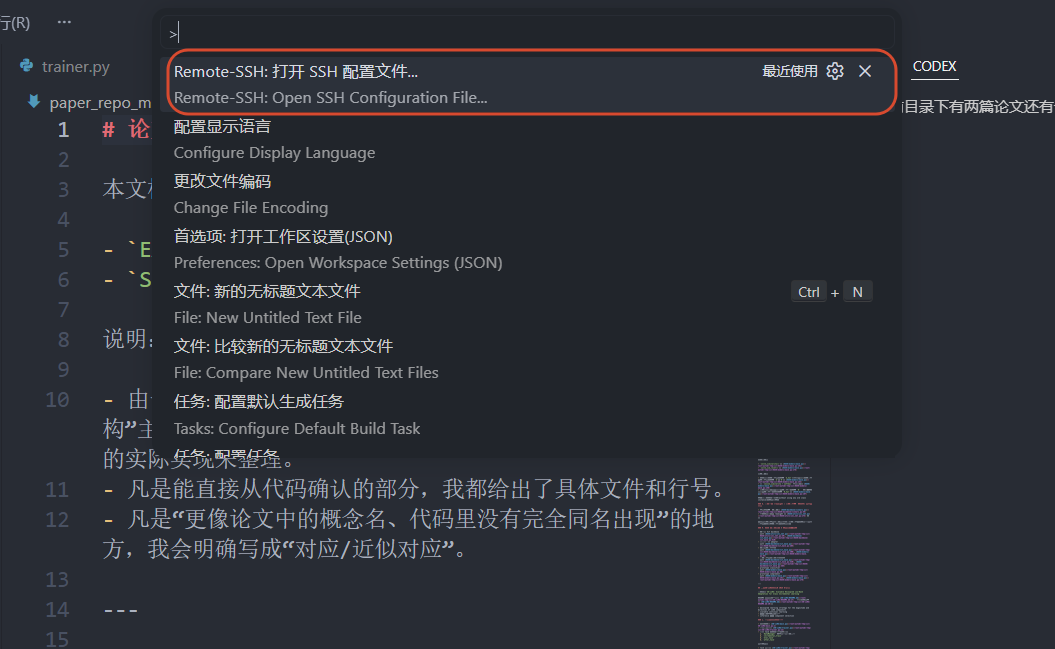
方法 2:手动打开路径
远程终端执行,直接编辑文件:
vim ~/.vscode-server/data/Machine/settings.json
6.2 写入代理配置(复制粘贴即可)
清空文件原有内容,粘贴以下代码(远程端口和 config 一致):
{
// 远程VSCode代理地址(SSH转发的远程端口)
"http.proxy": "http://127.0.0.1:9999",
// 本地地址不走代理,避免冲突
"http.noProxy": "localhost,127.0.0.1,::1",
// 强制开启代理支持
"http.proxySupport": "on"
}
7 步骤 7(可选):远程 Shell 配置代理(终端用 Codex 专用)
如果只在 VSCode 插件里用 Codex,直接跳过;如果需要在远程终端用 Codex 命令行,配置以下代理。
7.1 临时生效(仅当前终端)
远程终端执行,关闭终端就失效:
运行
export HTTP_PROXY=http://127.0.0.1:9999
export HTTPS_PROXY=http://127.0.0.1:9999
export http_proxy=http://127.0.0.1:9999
export https_proxy=http://127.0.0.1:9999
7.2 永久生效(重启终端仍有效)
运行
echo 'export HTTP_PROXY=http://127.0.0.1:9999' >> ~/.bashrc
echo 'export HTTPS_PROXY=http://127.0.0.1:9999' >> ~/.bashrc
echo 'export http_proxy=http://127.0.0.1:9999' >> ~/.bashrc
echo 'export https_proxy=http://127.0.0.1:9999' >> ~/.bashrc
运行
source ~/.bashrc
运行
echo $HTTP_PROXY
- 输出 http://127.0.0.1:9999 即成功
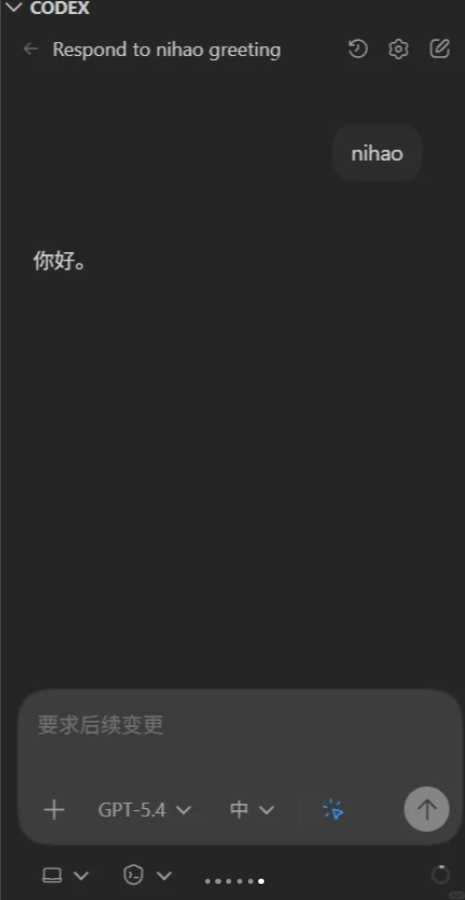
8 步骤 8:登录 智能体 插件(最终激活)
所有配置完成,现在登录 Codex 就能用了!
9 全场景报错排查(99% 问题都能解决)
9.1 报错:地区不支持
{"error":{
"code":"unsupported_country_region_territory",
"message":"Country, region, or territory not supported"
}
}
解决方法:
9.2 报错:连接超时 Operation timed out
解决方法:
9.3 远程 curl 测试无响应
解决方法:
9.4 智能体 插件加载失败 / 不显示
解决方法:
9.5 提示无权限读取 auth.json
解决方法:远程终端执行:
运行
chmod 644 ~/.codex/auth.json
chmod 755 ~/.codex
10 步骤 9:恢复远程服务器默认网络(取消)
如果不需要用 Codex,按以下步骤彻底清空代理,恢复远程原始网络:
10.1 删除 SSH 端口转发
10.2 清空远程 settings.json
10.3 取消终端临时代理
远程终端执行:
运行
unset HTTP_PROXY HTTPS_PROXY http_proxy https_proxy
10.4 删除 bashrc 永久代理
运行
vim ~/.bashrc
运行
source ~/.bashrc
10.5 重连远程
关闭 VSCode 远程窗口 → 重新连接,完成恢复。
11 终极总结(核心 3 点,记牢就不会错)
只要严格按步骤做,远程服务器用 智能体AI编码 就和本地一样流畅!