目录
-
- 前言
- 1 项目概述
-
- 1.1 项目确认
- 1.2 Hermes Agent 能做什么
- 2 环境准备
-
- 2.1 Docker 安装验证
- 2.2 环境建议
- 3 使用官方镜像部署 Hermes
-
- 3.1 拉取镜像
- 3.2 创建数据目录
- 3.3 初始化配置
- 3.4 启动 Web 服务
- 3.5 CLI 模式体验
- 4 飞书机器人创建流程
-
- 4.1 进入开发者平台
- 4.2 创建企业自建应用
- 4.3 获取关键凭证
- 4.4 添加机器人能力
- 4.5 发布应用
- 5 Hermes 接入飞书
-
- 5.1 使用向导配置
- 5.2 手动配置方式
- 6 启动飞书网关
-
- 6.1 清理旧容器
- 6.2 启动服务
- 6.3 日志检查
- 7 实际使用方法
-
- 7.1 私聊机器人
- 7.2 群聊使用
- 8 常见问题
-
- 8.1 机器人不回复
- 8.2 群聊不生效
- 8.3 调试建议
- 结语
- 参考资料
前言
在 AI 技术快速发展的今天,将大模型能力接入企业办公系统已经成为一种趋势。无论是智能问答、自动化办公,还是企业知识库,AI 助手都能极大提升效率。而如何快速、稳定地部署一个可用的 AI 系统,是许多开发者面临的第一道门槛。
本文将围绕开源项目 Hermes Agent,手把手带你完成从部署到接入飞书机器人的完整流程。相比零散教程,本文不仅提供详细步骤,还会补充关键原理说明与实践建议,帮助你真正掌握这套方案。
1 项目概述
1.1 项目确认
在开始之前,我们先确认所使用的项目信息:
- 仓库:NousResearch/hermes-agent
- GitHub:https://github.com/NousResearch/hermes-agent
- Docker 镜像:nousresearch/hermes-agent
该项目提供了完整的 Agent 框架,并内置 Gateway,可用于对接飞书等平台。
1.2 Hermes Agent 能做什么
Hermes Agent 本质上是一个 AI 调度系统,它具备以下能力:
- 接入多种大模型(OpenAI、Ollama、Anthropic 等)
- 支持对话记忆与上下文管理
- 提供 Web UI 与 CLI
- 支持平台接入(飞书、Slack 等)
你可以把它理解为:
| LLM | 提供语言理解与生成能力 |
| Agent | 负责逻辑控制与任务调度 |
| Gateway | 负责对接外部平台 |
2 环境准备
2.1 Docker 安装验证
首先确保你已经安装 Docker:
docker –version
如果能正常输出版本号,说明安装成功。
2.2 环境建议
为了保证运行稳定,建议环境如下:
| CPU | 2核及以上 |
| 内存 | 4GB 以上 |
| 网络 | 可访问外网 |
| 系统 | Linux / macOS |
如果你使用本地模型(如 Ollama),则需要更高配置。
3 使用官方镜像部署 Hermes
3.1 拉取镜像
docker pull nousresearch/hermes-agent:latest
这是官方提供的镜像,包含完整运行环境。
3.2 创建数据目录
mkdir -p ~/.hermes
该目录用于存储:
- 配置文件
- 对话记忆
- 日志数据
这一步非常重要,否则数据不会持久化。
3.3 初始化配置
docker run -it –rm \\
-v ~/.hermes:/opt/data \\
nousresearch/hermes-agent \\
setup
执行后会进入交互式配置流程。
你需要填写:
- LLM 提供商(如 OpenAI)
- API Key
- 模型名称
例如:
| Provider | openai |
| Model | gpt-4 |
| API Key | sk-xxxx |
3.4 启动 Web 服务
docker run -d \\
–name hermes \\
–restart always \\
-p 8000:8000 \\
-v ~/.hermes:/opt/data \\
nousresearch/hermes-agent \\
hermes gateway run
访问地址:
http://localhost:8000
你可以通过浏览器直接使用 Hermes。
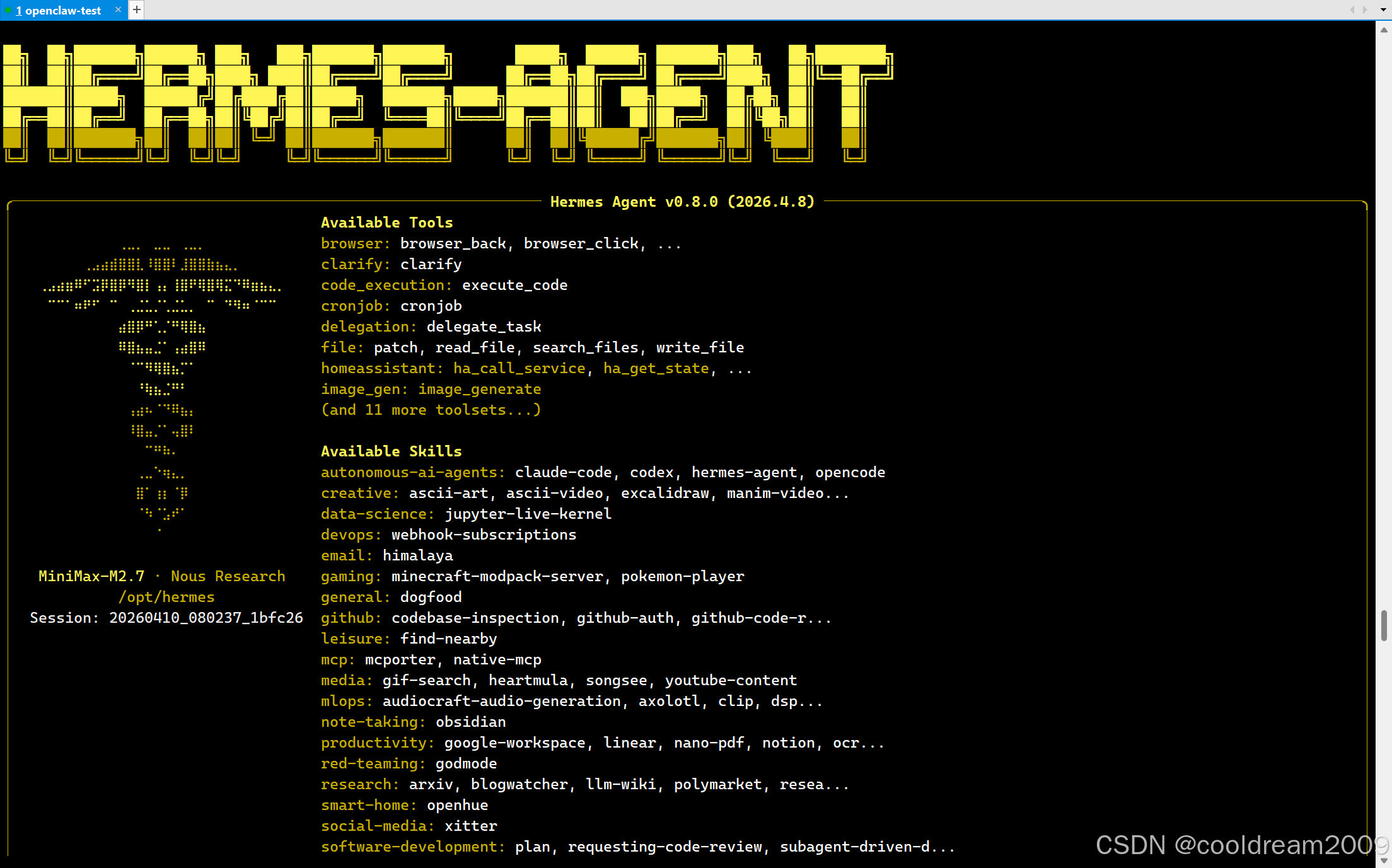
3.5 CLI 模式体验
docker run -it –rm \\
-v ~/.hermes:/opt/data \\
nousresearch/hermes-agent
CLI 模式适合调试或快速测试。
4 飞书机器人创建流程
4.1 进入开发者平台
打开飞书开放平台:
https://open.feishu.cn/
登录后进入开发者后台。
4.2 创建企业自建应用
填写基本信息:
- 应用名称:Hermes AI
- 应用描述:AI 助手
创建后进入应用详情页。
4.3 获取关键凭证
在“凭证与基础信息”中获取:
- App ID
- App Secret
注意:Secret 只会显示一次,务必保存。
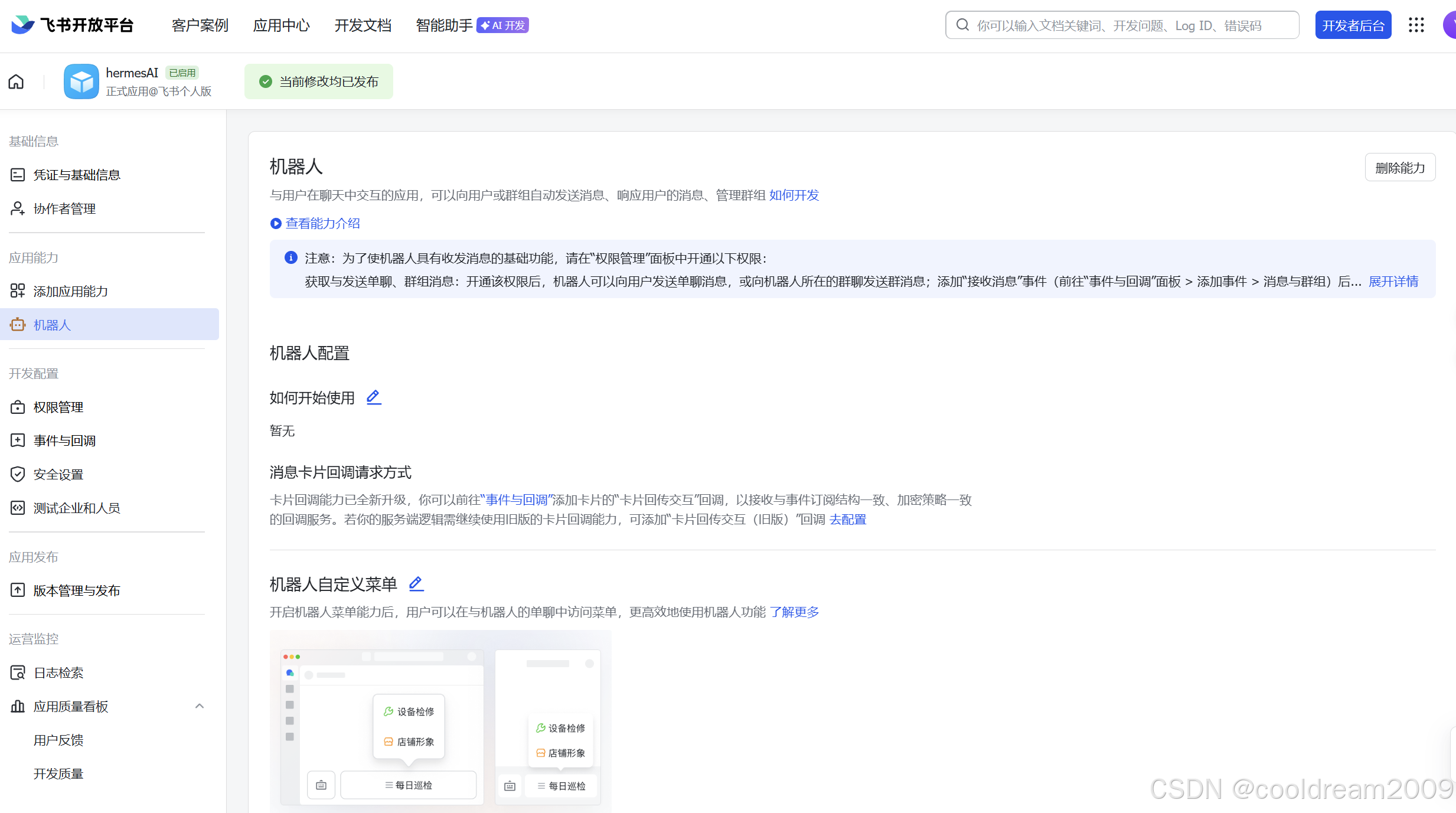
4.4 添加机器人能力
左侧菜单:添加能力 → 机器人 → 添加
进入 机器人 设置:
- 开启 启用机器人
- 消息模式:私聊 + 群聊
- 权限:全部权限(或按需)
4.5 发布应用
左侧:版本管理与发布 → 创建版本
填写版本信息(随便填)→ 保存
点击 发布
企业内应用:无需审核,立即生效
5 Hermes 接入飞书
5.1 使用向导配置
docker run -it –rm -v ~/.hermes:/opt/data nousresearch/hermes-agent gateway setup
按照提示填写:
- 平台列表:选择 feishu(国内飞书)
- App ID:粘贴你刚才的 cli_xxxxxx
- App Secret:粘贴你的密钥
- Domain:直接回车(默认 feishu)
- Connection mode:直接回车(默认 websocket,最稳定)
- Allowed User IDs:留空 → 下一步
- Authentication:输入 1(允许所有人使用)
- 最后选 Done 保存
5.2 手动配置方式
如果你不喜欢交互方式,也可以手动配置:
docker run -it –rm -v ~/.hermes:/opt/data nousresearch/hermes-agent \\
config set feishu_app_id cli_xxxxxx
依次设置:
- feishu_app_id
- feishu_app_secret
- feishu_domain
- feishu_connection_mode
这种方式适合自动化部署。
6 启动飞书网关
6.1 清理旧容器
docker rm -f hermes
避免端口冲突。
6.2 启动服务
docker run -d \\
–name hermes \\
–restart always \\
-p 8000:8000 \\
-v ~/.hermes:/opt/data \\
nousresearch/hermes-agent \\
gateway run
6.3 日志检查
docker logs -f hermes
当看到如下日志时:
[Gateway] feishu gateway connected
说明连接成功。

7 实际使用方法
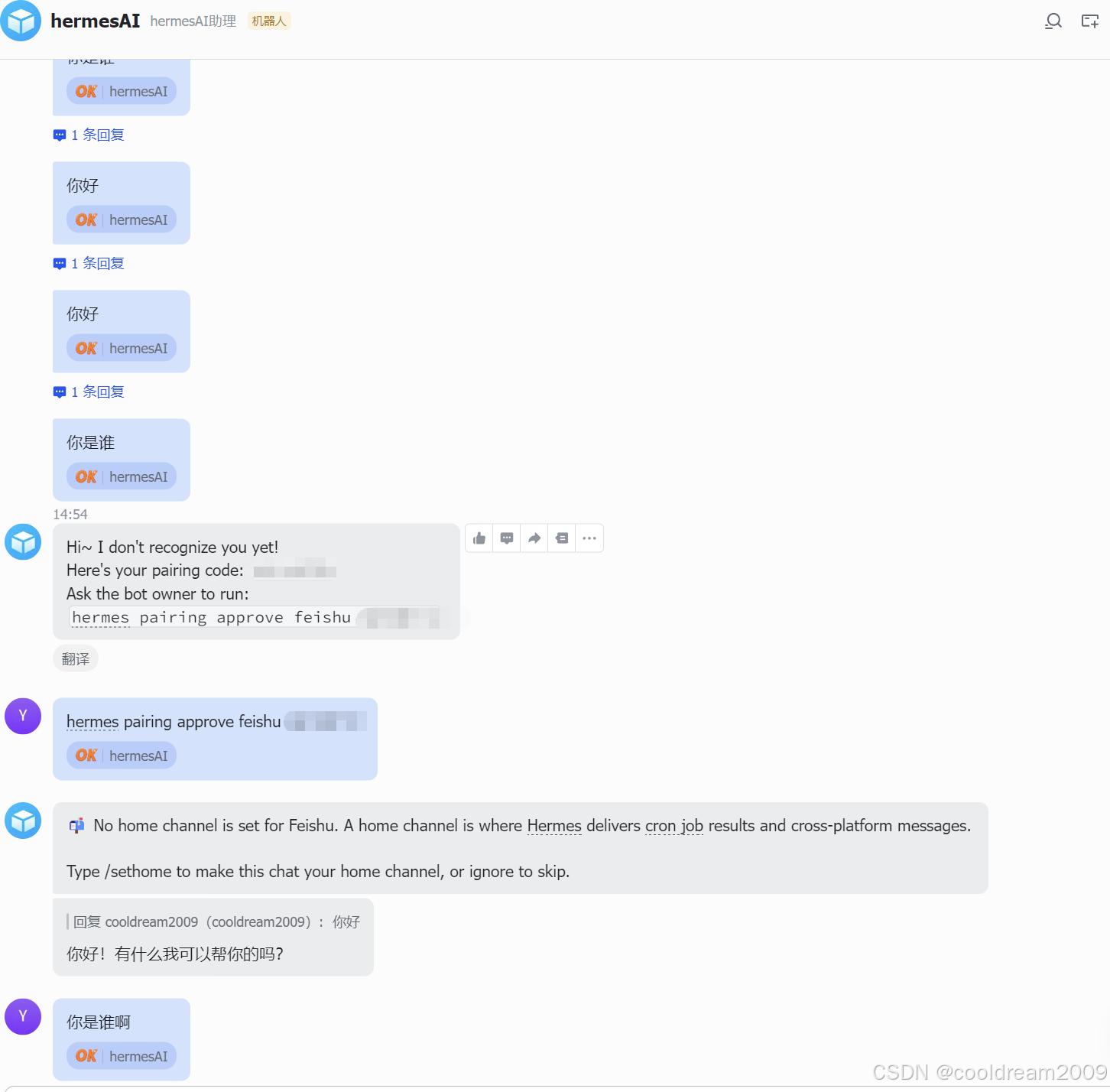
7.1 私聊机器人
在飞书中:
通讯录 → 机器人 → Hermes AI
发送消息即可开始对话。
7.2 群聊使用
操作流程:
- 创建群聊
- 添加机器人
- 发送消息或 @机器人
8 常见问题
8.1 机器人不回复
请依次检查:
- 应用是否已发布
- App ID / Secret 是否正确
- 容器是否运行
8.2 群聊不生效
可能原因:
- 未开启群聊权限
- require_mention 设置为 true
8.3 调试建议
docker logs -f hermes
重点查看错误信息。
结语
通过本文的讲解,你已经掌握了从部署 Hermes Agent 到接入飞书机器人的完整流程。这套方案的核心优势在于简单、高效、可扩展,非常适合个人开发者和企业内部使用。
如果你希望进一步提升系统能力,可以尝试引入 RAG、工具调用、甚至多 Agent 协作,让你的 AI 助手真正成为生产力工具。
参考资料
- Hermes Agent GitHub 仓库
- 飞书开放平台官方文档
- Docker 官方文档


