前言
在 AI 编程工具越来越普及的今天,很多开发者都会遇到一个现实问题:
- 不同客户端配置分散,维护成本高;
- IDE、插件、命令行工具的接入方式不统一;
- 认证、代理、配额等配置容易混乱;
- 一旦链路出问题,排障成本很高。
- 最最最重要的是目前的 Chatgpt 代理池子非常深,今天订阅的套餐明天可能就炸了,然后时不时会出现重连的情况
如果你也希望在本地搭建一个统一、清晰、可复用的 AI 接入层,那么 CPA(CLIProxyAPI) 是一个值得尝试的方案。作为自己的个人中转平台,不用接入第三方的中转,享受原生 AI 带来的魅力,也不用为了第三方中转的不行买单
它的思路非常直接:把认证、代理、配额管理集中到本地中转层,再把统一的 OpenAI 兼容接口暴露给上层客户端。这样一来,无论你使用的是 Cursor、VS Code、Codex 插件,还是其他兼容 OpenAI API 的工具,都可以通过统一入口接入。
本文就从实战角度,带你完整走一遍 CPA 的部署、配置、接入和验证流程。
一、CPA 是什么?为什么值得部署一套
简单理解,CPA 可以看作一个本地运行的 AI 接入中转层,主要作用包括:
- 统一暴露 API 访问入口;
- 通过可视化后台集中管理代理、认证与配额;
- 降低不同客户端重复配置的成本;
- 让 AI 接入更适合工程化使用。
相比“每个客户端单独配一遍”的方式,这种统一接入层的好处很明显:
从工程实践角度看,这种模式非常适合长期使用,而不只是临时跑通。
二、CPA 的整体接入思路
CPA 的实际使用流程并不复杂,通常分为 5 步:
整个流程的关键点在于:
底层配置在 CPA 里完成,上层工具统一按 OpenAI 兼容接口接入。
这也是 CPA 最核心的价值。
三、Windows 部署实战
1. 下载程序
前往 GitHub Release 页面下载最新版本:
- 项目地址:https://github.com/router-for-me/CLIProxyAPI
- Release 页面:https://github.com/router-for-me/CLIProxyAPI/releases
下载后解压到本地目录。
2. 修改配置文件
在程序目录中找到:
config.example.yaml
将其重命名为:
config.yaml
然后修改管理后台密钥,例如:
remote-management:
secret-key: "your-password"
这里的 secret-key 是后台登录密码,建议设置为你自己的安全密码,不要直接使用默认值。
3. 启动程序并登录后台
双击可执行文件启动 CPA。启动完成后,在浏览器打开: http://localhost:8317/management.html
输入刚刚配置的后台密码,即可进入管理界面。
4. 完成后台配置
进入后台后,建议依次完成以下操作: (1)配置代理 如果你的网络环境需要代理,优先在后台中配置好代理。很多“无法连接”“刷新失败”“接口超时”的问题,本质上都和网络链路有关。 
(2)导入认证信息 将所需的认证文件导入后台,完成底层凭据配置。 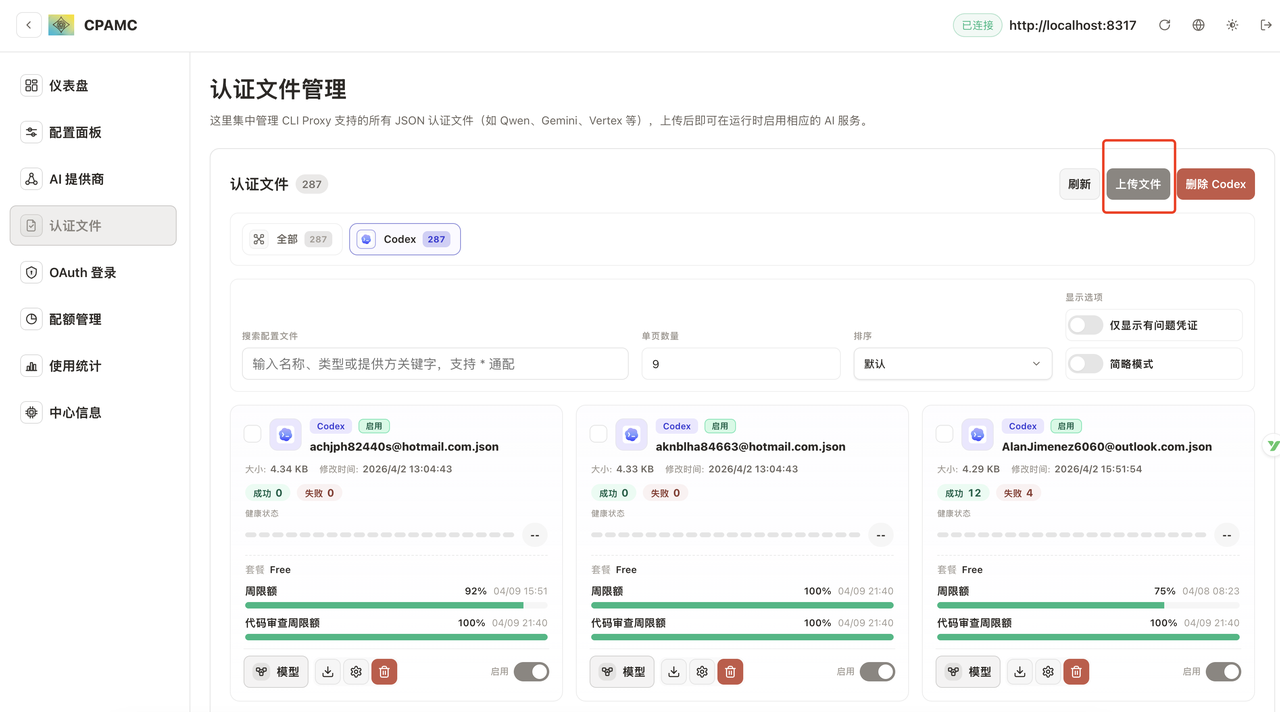
(3)刷新配额 进入“配额管理”执行刷新操作。  如果可以正常看到配额信息,通常就说明底层认证和调用链路已经生效。
5. 获取客户端接入参数
当后台配置完成后,你需要重点关注两个参数:
Base URL: http://localhost:8317/v1 API Key: 你在后台生成或查看到的密钥
这两个值就是后续接入各类客户端的关键。
四、macOS 部署方式
如果你是 macOS 用户,可以通过 Homebrew 进行安装。
brew install cliproxyapi
ln -s ~/.cli-proxy-api/config.yaml "$(brew –prefix)/etc/cliproxyapi.conf"
brew services start cliproxyapi
brew services stop cliproxyapi
服务启动后,后续的后台登录、代理配置、认证导入、配额刷新流程与 Windows 基本一致。
五、Docker 部署方式
如果你更希望使用容器化方式部署,那么 Docker 会是一个更稳妥的选择。 运行命令
docker run –rm -p 8317:8317 \\
-v /path/to/your/config.yaml:/CLIProxyAPI/config.yaml \\
-v /path/to/your/auth-dir:/root/.cli-proxy-api \\
eceasy/cli-proxy-api:latest
参数说明
- -p 8317:8317:映射本地服务端口;
- -v /path/to/your/config.yaml:/CLIProxyAPI/config.yaml:挂载配置文件;
- -v /path/to/your/auth-dir:/root/.cli-proxy-api:挂载认证目录;
- eceasy/cli-proxy-api:latest:指定镜像版本。 Docker 方式的优势
- 环境隔离更彻底;
- 部署和迁移更方便;
- 更适合服务化运行;
- 对多环境复用更友好。 如果你有服务器、NAS、开发容器或远程主机环境,Docker 通常是更推荐的部署方案。
六、如何把 CPA 接到 Cursor、VS Code 或 Codex 插件中
部署成功后,真正接入客户端时其实非常简单。无论是 Cursor、VS Code 编译器,还是其他兼容 OpenAI API 的工具,本质上都只需要填写:
Base URL API Key
例如:
Base URL: http://localhost:8317/v1 API Key: your-api-key
CC-Switch 工具配置流程
建议使用开源工具 CC-Switch + Codex 官方插件 来协助配置,CC-Switch 这个工具相当于减少了你自己翻阅配置文件的过程,以可视化的形式来配置模型。Codex 是 Openai 官方提供的一个插件和 APP。
选择 openai 的,右边➕新建一个  配置 url 和 key 保存即可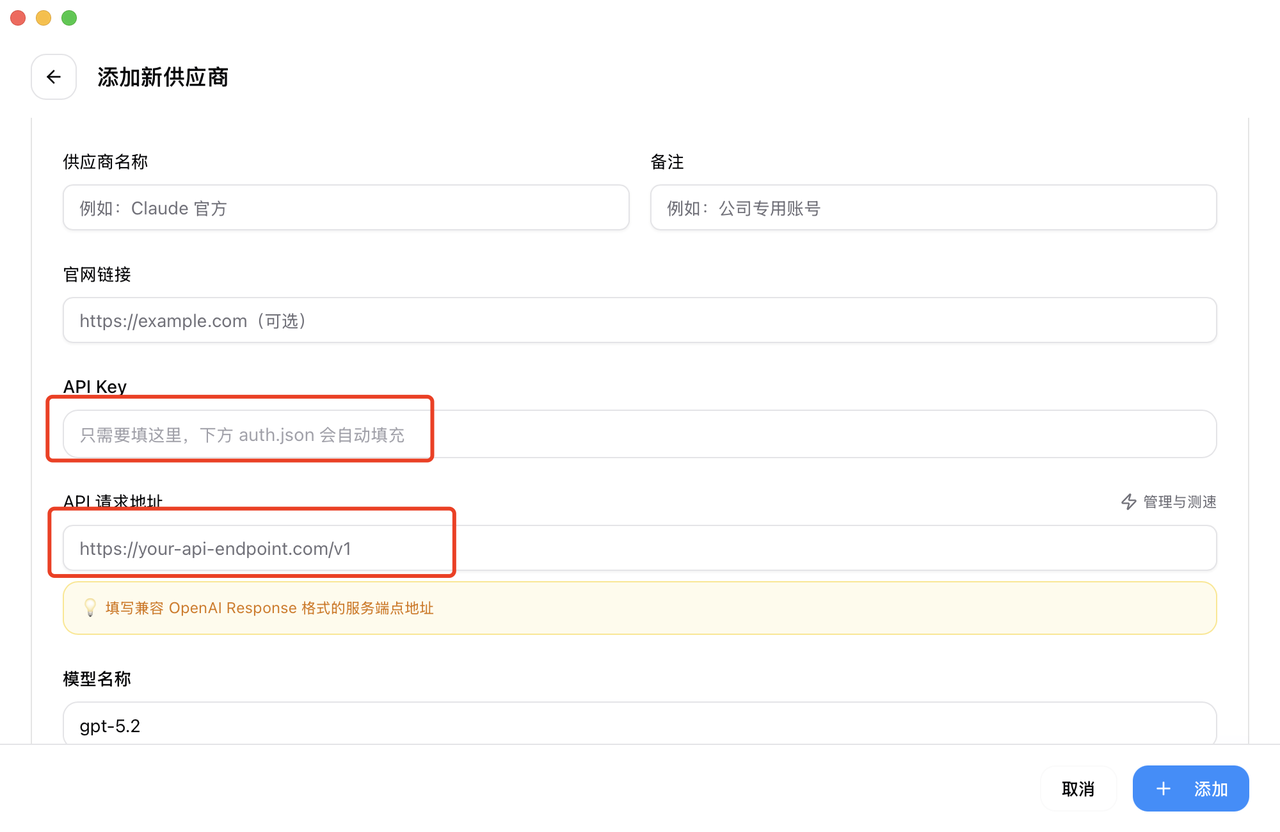
七、如何判断你已经配置成功
很多人部署完之后,不确定到底是“程序启动了”,还是“整个链路真的通了”。 建议按下面 4 个层次逐步验证:
八、部署过程中最容易踩的几个坑
而不是只填到端口或只写根路径。
九、为什么说 CPA 更适合工程化接入
如果只是临时测试,手动在单个客户端里配置接口也能用。 但一旦你开始同时使用:
- IDE 插件;
- 命令行工具;
- 多个开发环境;
- 多台设备;
- 不同类型的 AI 客户端; 你就会发现,统一接入层的价值会越来越明显。 CPA 的优势本质上不是“替代客户端”,而是把客户端从复杂底层配置里解放出来,让整个接入过程更像一个工程系统,而不是一个个零散的工具配置。 这对长期开发、团队协作、环境迁移和问题排查都非常有帮助。
十、总结
如果你想解决的不是“某个客户端临时能不能用”,而是: 如何构建一个可复用、易维护、统一接入的本地 AI 能力入口, 那么 CPA 确实是一个非常值得上手的方案。 它的优势可以总结为四点:
- 部署灵活:支持 Windows、macOS、Docker;
- 接入统一:对上层只暴露 Base URL + API Key;
- 管理清晰:代理、认证、配额集中管理;
- 适合长期使用:更符合工程化和多客户端协同的场景。 对于开发者来说,真正省时间的从来不是“少点几下鼠标”,而是把混乱的配置流程整理成可复用、可维护的一套体系。 而 CPA,正好提供了这样一种路径。
参考地址
- CLIProxyAPI 项目地址:https://github.com/router-for-me/CLIProxyAPI
- Release 页面:https://github.com/router-for-me/CLIProxyAPI/releases
最后提一嘴:如果你没有认证的 json 文件可以私我
No pains No results