开篇的碎碎念:自从发现了capacitor,我就一直在用!不用像 Flutter 那样配置一堆环境,也不用学习新的 UI 写法,直接用前端三件套就能打包原生 App。简直是降维打击!那么接下来就开始capacitor的学习吧!!!
目录
速成版
1. 什么是 Capacitor?
1.1 定义与背景
1.2 为什么叫 Capacitor?
1.3 发展历程
1.4 核心理念
2. Capacitor vs 其他跨平台方案
2.1 横评对比
2.2 为什么选择 Capacitor?
3. Capacitor 核心架构
3.1 架构图
3.2 核心组件
3.3 工作原理
4. 快速开始 (必读!)
4.1 环境准备
4.2 创建项目
4.3 配置文件说明
4.4 开发调试技巧
5. 核心 API 详解
5.1 常用 API 一览
5.2 完整示例:图片选择器
5.3 权限处理
5.4 使用场景示例
6. 插件系统
6.1 官方插件
6.2 社区插件
6.3 兼容 Cordova 插件
6.4 开发自定义插件
7. 实战案例
7.1 完整案例:待办事项应用
7.2 与其他框架集成
8. 常见问题
8.1 问题速查表
8.2 调试技巧
9. 最佳实践
9.1 项目结构建议
9.2 性能优化建议
9.3 安全建议
10. 总结
10.1 核心优势回顾
10.2 适合使用 Capacitor 的场景
10.3 不适合的场景
10.4 学习资源
速成版
#安装 Capacitor
npm install @capacitor/core @capacitor/cli
#如果失败
#卸载当前高版本 vite
npm uninstall vite
#安装兼容的 5.x 版本(推荐 5.4.8,稳定版)
npm install vite@5.4.8 –save-dev
#重新安装 Capacitor
npm install @capacitor/core @capacitor/cli
#初始化 Capacitor
npx cap init
# 添加平台
# 添加 Android npm install @capacitor/android
npx cap add android
# 如果提示找不到
npm install @capacitor/android
# 后续同步资源
npm run build
npx cap sync
# 打开原生 IDE 构建
# 打开 Android Studio
npx cap open android
1. 什么是 Capacitor?
1.1 定义与背景
Capacitor 是由 Ionic 团队开发维护的开源跨平台应用容器,允许开发者使用 Web 技术(HTML、CSS、JavaScript)构建运行在 iOS、Android 和 Web 平台的原生应用。
简单来说,Capacitor 就像一个“魔法盒子”:你把 Web 应用放进去,它帮你打包成能在各大应用商店上架的原生应用。
1.2 为什么叫 Capacitor?
它的名字“电容器”寓意着储存和释放能量 —— 就像电容器储存电荷一样,Capacitor 储存 Web 技术的能力,并将其释放为原生应用。
1.3 发展历程
| 2017年11月 | 项目启动 |
| 2018年2月 | 发布 Alpha 版 |
| 2019年 | Capacitor 2.0 发布,稳定版本 |
| 2021年 | Capacitor 3.0 发布,引入重大改进 |
| 2022年 | Capacitor 4.0 发布 |
1.4 核心理念
"Build once, deploy everywhere" —— 一次构建,随处部署
Capacitor 的三大核心目标:
2. Capacitor vs 其他跨平台方案
2.1 横评对比
| Capacitor | WebView 容器 | 中 | 低 | 中等 | 已有 Web 应用 |
| Cordova | WebView 容器 | 中 | 低 | 丰富 | 传统混合开发 |
| React Native | 原生渲染 | 高 | 中 | 非常丰富 | 追求原生体验 |
| Flutter | 自绘引擎 | 高 | 高 | 丰富 | 全新项目 |
| Ionic | WebView + UI 组件 | 中 | 低 | 丰富 | 需要 UI 框架的项目 |
总结:Capacitor 是 Cordova 的现代化替代品,性能更好、更易集成。
2.2 为什么选择 Capacitor?
优势:
- 学习成本低:纯 Web 技术栈,前端开发者可快速上手
- 现代化工具链:支持 TypeScript、ES Modules、现代构建工具
- 兼容 Cordova 插件:可以直接使用大量现有插件
- PWA 友好:一套代码同时生成移动 App 和 Web 应用
- 与框架无关:支持 React、Vue、Angular、Svelte 等任何前端框架
注意事项:
- 性能不如 React Native / Flutter(毕竟跑在 WebView 里)
- 复杂动画可能有卡顿
- 社区相对 RN 较小
3. Capacitor 核心架构
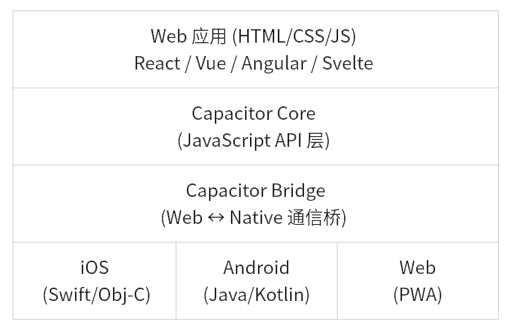
3.1 架构图
3.2 核心组件
| Capacitor CLI | 命令行工具,用于初始化、构建、同步项目 |
| Capacitor Core | 核心 JavaScript 运行时,提供设备 API |
| Capacitor Bridge | WebView 与原生代码之间的通信桥梁 |
| Plugins | 原生功能插件(相机、文件系统、推送通知等) |
3.3 工作原理
Web 代码运行在 WebView 中:你的 HTML/CSS/JS 在原生 WebView 组件中渲染
通过 Bridge 调用原生功能:JavaScript 调用 → Bridge 序列化 → 原生执行 → 返回结果
构建时打包:Capacitor 将 Web 资源打包成原生应用
4. 快速开始
4.1 环境准备
必备工具:
# 1. Node.js (版本 20.19 或更高)[citation:2]
node –version
# 2. 安装 Capacitor CLI
npm install -g @capacitor/cli
# 3. 安装 iOS 开发工具 (仅 macOS)
# 需要 Xcode 16 或更高版本[citation:2]
# 4. 安装 Android 开发工具
# 需要 Android Studio Jellyfish (2024.2.1) 或更高版本[citation:2]
4.2 创建项目
方式一:在现有 Web 项目中集成
# 1. 进入现有 Web 项目目录
cd my-existing-web-app
# 2. 安装 Capacitor
npm install @capacitor/core @capacitor/cli
# 3. 初始化 Capacitor 配置
npx cap init
# 4. 添加平台
npm install @capacitor/android @capacitor/ios
npx cap add android
npx cap add ios
# 5. 构建 Web 应用并同步
npm run build
npx cap copy
# 6. 打开原生 IDE 运行
npx cap open ios # iOS
npx cap open android # Android
方式二:使用 Ionic 创建新项目
# 安装 Ionic CLI
npm install -g @ionic/cli
# 创建 Capacitor 项目
ionic start my-app tabs –capacitor –type=react
# 或 –type=vue / –type=angular
cd my-app
ionic build
npx cap add ios
npx cap add android
4.3 配置文件说明
// capacitor.config.json
{
"appId": "com.example.myapp", // 应用包名
"appName": "MyApp", // 应用显示名称
"webDir": "dist", // Web 构建输出目录
"bundledWebRuntime": false, // 是否打包 Web 运行时
"server": {
"androidScheme": "https", // Android 服务器方案
"iosScheme": "capacitor" // iOS 服务器方案
}
}
4.4 开发调试技巧
# 热重载开发(修改代码后自动同步)
npx cap copy
npx cap run android
# 使用 Chrome DevTools 调试 Android
# 在 Chrome 中输入 chrome://inspect
# 使用 Safari 调试 iOS
# 开发菜单 → 模拟器 → 检查
5. 核心 API 详解
5.1 常用 API 一览
| Camera | 拍照、选择图片 | 头像上传、扫描 |
| Filesystem | 文件读写 | 保存文件、缓存 |
| Storage | 键值存储 | 用户偏好、Token |
| Haptics | 触感反馈 | 按钮点击反馈 |
| Toast | 提示消息 | 操作结果提示 |
| Share | 系统分享 | 分享内容到其他 App |
| Network | 网络状态 | 离线检测 |
| Device | 设备信息 | 获取设备型号 |
5.2 完整示例:图片选择器
// src/components/CameraView.jsx
import React, { useState } from 'react';
import { Camera } from '@capacitor/camera';
import { Filesystem, Directory } from '@capacitor/filesystem';
import { Share } from '@capacitor/share';
export default function CameraView() {
const [imageSrc, setImageSrc] = useState(null);
const takePicture = async () => {
try {
// 1. 拍照
const photo = await Camera.getPhoto({
quality: 90,
allowEditing: true,
resultType: 'Uri'
});
// 2. 保存到应用目录
const savedFile = await Filesystem.writeFile({
path: `photo_${Date.now()}.jpg`,
data: await fetch(photo.path).then(r => r.blob()),
directory: Directory.Data
});
setImageSrc(photo.webPath);
// 3. 提供分享功能
const shareResult = await Share.share({
title: '分享照片',
text: '看我拍的照片!',
url: photo.webPath
});
} catch (error) {
console.error('拍照失败', error);
}
};
return (
<div>
<button onClick={takePicture}>📷 拍照</button>
{imageSrc && <img src={imageSrc} alt="拍摄的照片" />}
</div>
);
}
5.3 权限处理
Capacitor 在 Android/iOS 上都需要声明权限:
Android (android/app/src/main/AndroidManifest.xml):
<uses-permission android:name="android.permission.CAMERA" />
<uses-permission android:name="android.permission.READ_EXTERNAL_STORAGE" />
iOS (ios/App/App/Info.plist):
<key>NSCameraUsageDescription</key>
<string>需要相机权限来拍照</string>
<key>NSPhotoLibraryUsageDescription</key>
<string>需要相册权限来保存照片</string>
5.4 使用场景示例
| 用户登录 | Storage(存储 Token) | ⭐ |
| 上传头像 | Camera + Filesystem | ⭐⭐ |
| 离线笔记 | Storage + Filesystem | ⭐⭐ |
| 扫码功能 | Camera | ⭐⭐ |
| 推送通知 | Push Notifications | ⭐⭐⭐ |
| 社交分享 | Share | ⭐ |
| 触感反馈 | Haptics | ⭐ |
6. 插件系统
6.1 官方插件
Capacitor 官方维护的核心插件:
| @capacitor/app | 应用生命周期事件 |
| @capacitor/camera | 相机功能 |
| @capacitor/device | 设备信息 |
| @capacitor/filesystem | 文件系统访问 |
| @capacitor/haptics | 触感反馈 |
| @capacitor/keyboard | 键盘控制 |
| @capacitor/network | 网络状态 |
| @capacitor/preferences | 键值存储 |
| @capacitor/share | 系统分享 |
| @capacitor/toast | 提示消息 |
6.2 社区插件
社区插件推荐:
- @capacitor-firebase/* – Firebase 集成
- @capacitor-community/sqlite – SQLite 数据库
- @capacitor-community/stripe – 支付集成
6.3 兼容 Cordova 插件
Capacitor 可以直接使用 Cordova 插件:
# 安装 Cordova 插件
npm install cordova-plugin-camera
npx cap sync
// 使用 Cordova 插件
window.plugins.camera.getPicture(success, error, options);
6.4 开发自定义插件
创建自定义插件的基本结构:
// 插件定义 (JavaScript 侧)
export interface MyPlugin {
doSomething(options: { value: string }): Promise<{ result: string }>;
}
// 实现 (Android – Kotlin)
@CapacitorPlugin()
public class MyPlugin extends CapacitorPlugin {
@PluginMethod()
public void doSomething(PluginCall call) {
String value = call.getString("value");
// 原生逻辑
call.resolve(JSObject.fromMap(mapOf("result" to "done")));
}
}
// 实现 (iOS – Swift)
@objc(MyPlugin)
public class MyPlugin: CAPPlugin {
@objc func doSomething(_ call: CAPPluginCall) {
let value = call.getString("value")
// 原生逻辑
call.resolve(["result": "done"])
}
}
7. 实战案例
7.1 完整案例:待办事项应用
// App.js
import React, { useState, useEffect } from 'react';
import { Preferences } from '@capacitor/preferences';
import { Haptics } from '@capacitor/haptics';
const STORAGE_KEY = 'todos';
export default function TodoApp() {
const [todos, setTodos] = useState([]);
const [input, setInput] = useState('');
// 加载数据
useEffect(() => {
loadTodos();
}, []);
const loadTodos = async () => {
const { value } = await Preferences.get({ key: STORAGE_KEY });
if (value) setTodos(JSON.parse(value));
};
const saveTodos = async (newTodos) => {
await Preferences.set({ key: STORAGE_KEY, value: JSON.stringify(newTodos) });
setTodos(newTodos);
};
const addTodo = async () => {
if (!input.trim()) return;
const newTodos = […todos, { id: Date.now(), text: input, completed: false }];
await saveTodos(newTodos);
setInput('');
await Haptics.vibrate(); // 触感反馈
};
const toggleTodo = async (id) => {
const newTodos = todos.map(todo =>
todo.id === id ? { …todo, completed: !todo.completed } : todo
);
await saveTodos(newTodos);
};
const deleteTodo = async (id) => {
const newTodos = todos.filter(todo => todo.id !== id);
await saveTodos(newTodos);
await Haptics.vibrate();
};
return (
<div>
<h1>📝 待办清单</h1>
<div>
<input value={input} onChange={(e) => setInput(e.target.value)} />
<button onClick={addTodo}>添加</button>
</div>
<ul>
{todos.map(todo => (
<li key={todo.id}>
<input
type="checkbox"
checked={todo.completed}
onChange={() => toggleTodo(todo.id)}
/>
<span style={{ textDecoration: todo.completed ? 'line-through' : 'none' }}>
{todo.text}
</span>
<button onClick={() => deleteTodo(todo.id)}>删除</button>
</li>
))}
</ul>
</div>
);
}
7.2 与其他框架集成
React + Vite:
npm create vite@latest my-app — –template react
cd my-app
npm install @capacitor/core @capacitor/cli
npm install @capacitor/android @capacitor/ios
npx cap init
npx cap add android
Vue:
npm create vue@latest my-app
cd my-app
npm install @capacitor/core @capacitor/cli
npx cap init
npx cap add android
Svelte:
npm create vite@latest my-app — –template svelte
cd my-app
npm install @capacitor/core @capacitor/cli
npx cap init
npx cap add android
8. 常见问题
8.1 问题速查表
| 权限被拒绝 | 未在配置文件中声明权限 | 检查 AndroidManifest.xml / Info.plist |
| 插件未找到 | 未执行同步 | npx cap sync |
| 签名错误(iOS) | 未配置开发团队 | Xcode → Signing → 选择 Apple ID |
| 包名冲突 | Bundle ID 已被占用 | 修改为唯一标识符 |
| 构建失败 | 依赖版本不兼容 | 检查 Node 和依赖版本 |
8.2 调试技巧
1. 使用 Chrome DevTools 调试 Android:
- 打开 Chrome,访问 chrome://inspect
- 选择正在运行的 Capacitor 应用
- 像调试网页一样调试
2. 使用 Safari 调试 iOS:
- iOS 模拟器或真机连接
- Safari → 开发 → 模拟器/设备 → 检查
3. 使用 console.log 输出日志:
- 日志会显示在浏览器控制台
- 也可使用原生日志:console.log 自动桥接到原生
9. 最佳实践
9.1 项目结构建议
my-app/ src/ # Web 源码 components/ pages/ hooks/ utils/ public/ # 静态资源 android/ # Android 原生项目(自动生成) ios/ # iOS 原生项目(自动生成) capacitor.config.json # Capacitor 配置 package.json
9.2 性能优化建议
1. 优化 WebView 性能:
- 使用硬件加速 CSS 属性
- 避免频繁的 DOM 操作
- 合理使用图片懒加载
2. 减少 Bridge 通信开销:
- 批量处理原生调用
- 避免频繁调用原生 API
3. 使用生产构建:
npm run build # 确保使用生产模式构建
npx cap copy
9.3 安全建议
10. 总结
10.1 核心优势回顾
| 开发效率 | Web 技术栈,快速上手 |
| 代码复用 | 一套代码,多平台运行 |
| 原生能力 | 完整访问设备 API |
| 生态系统 | 兼容 Cordova 插件 |
| 现代化 | TypeScript、ES Modules 支持 |
10.2 适合使用 Capacitor 的场景
- 已有 Web 应用,需要快速推出移动端
- 团队主要是 Web 技术栈
- 应用逻辑复杂,但 UI 相对简单
- 需要同时维护 Web 和移动端
- 需要快速迭代和热更新
10.3 不适合的场景
- 高性能游戏(3D、实时渲染)
- 需要极致原生体验的应用
- 复杂的系统级交互
10.4 学习资源
| 官方文档 | https://capacitorjs.com/docs |
| GitHub | https://github.com/ionic-team/capacitor |
| Ionic 论坛 | https://forum.ionicframework.com/ |