OpenClaw 是 GitHub 上最受欢迎的个人 AI 助手开源框架(309,000 Stars),可在 WhatsApp、Telegram、Slack、Discord、iMessage 等 20+ 渠道中接入 AI 能力,实现跨平台统一管理。本教程分为四个阶段——安装配置 → 渠道接入 → 技能与工具 → 进阶自动化——从零开始手把手完成 OpenClaw 全功能部署,并覆盖每个阶段最常见的坑点。
学习路径总览
| 第一阶段:安装与启动 | 环境准备 → npm 安装 → Onboard 向导 → Gateway 启动 | ⭐ | 30 分钟 |
| 第二阶段:配置 API 与渠道 | auth-profiles.json → Provider 配置 → 渠道接入 → 设备配对 | ⭐⭐ | 1 小时 |
| 第三阶段:技能与 MCP 工具 | ClawHub 技能安装 → 内置工具 → MCP Server 接入 | ⭐⭐⭐ | 2 小时 |
| 第四阶段:进阶自动化 | Cron 定时任务 → 多 Agent 路由 → 自定义 Skill → 性能优化 | ⭐⭐⭐⭐ | 按需 |
第一阶段:安装与启动
1.1 系统要求
| Node.js | v22.0.0 | v22 LTS | 低于 v22 会在 onboard 时报错 |
| npm | 10+ | 随 Node.js 自带 | 或使用 pnpm |
| 操作系统 | macOS 13 / Ubuntu 20.04 / Windows WSL2 | macOS 14 / Ubuntu 22.04 | Windows 原生不支持,需 WSL2 |
检查并安装 Node.js:
# 检查当前版本
node –version
# 若低于 v22,使用 nvm 升级
curl -o- https://raw.githubusercontent.com/nvm-sh/nvm/v0.39.7/install.sh | bash
source ~/.bashrc # 或 source ~/.zshrc
nvm install 22
nvm use 22
nvm alias default 22 # 设为默认版本
# 验证
node –version # 应输出 v22.x.x
1.2 安装 OpenClaw
# 推荐:使用 npm 全局安装
npm install -g openclaw@latest
# 或使用 pnpm(速度更快)
pnpm add -g openclaw@latest
# 验证安装
openclaw –version
权限报错处理:若出现 EACCES permission denied,执行 npm config set prefix ~/.npm-global && echo 'export PATH=~/.npm-global/bin:$PATH' >> ~/.zshrc && source ~/.zshrc,再重新安装。
1.3 运行 Onboard 向导
Onboard 向导是 OpenClaw 官方提供的交互式配置工具,自动完成 Gateway 守护进程注册、初始配置文件创建和健康检查。
openclaw onboard –install-daemon
向导会依次引导完成:
注意:向导完成后 Gateway 会自动启动并在系统重启时自动恢复。
1.4 验证 Gateway 运行
# 查看 Gateway 状态
openclaw gateway status
# 测试 HTTP 健康端点
curl -s http://127.0.0.1:18789/health | python3 -m json.tool
# 正常输出应包含 "status": "ok"
# 查看实时日志
openclaw logs –follow –level info
Gateway 控制命令速查:
openclaw gateway start # 启动
openclaw gateway stop # 停止
openclaw gateway restart # 重启(配置修改后使用)
openclaw gateway status # 查看状态
第二阶段:配置 API 与渠道
2.1 配置文件位置总览
~/.openclaw/
├── config.yaml # 全局配置
├── agents/
│ └── main/
│ └── agent/
│ └── auth-profiles.json # API Key 配置(最重要)
│ └── skills/ # 已安装技能
└── logs/ # 日志(若配置固定路径)
2.2 auth-profiles.json:配置 LLM Provider
这是 OpenClaw 最核心的配置文件,控制使用哪个 AI 提供商的哪个模型。
国际 Provider 配置示例:
{
"profiles": [
{
"id": "claude-main",
"type": "api-key",
"provider": "anthropic",
"apiKey": "sk-ant-你的anthropic-key",
"model": "claude-sonnet-4-6"
},
{
"id": "openai-backup",
"type": "api-key",
"provider": "openai",
"apiKey": "sk-你的openai-key",
"model": "gpt-4o"
}
],
"default": "claude-main"
}
国内 Provider 配置(兼容 OpenAI API 格式):
{
"profiles": [
{
"id": "deepseek",
"type": "api-key",
"provider": "openai",
"apiKey": "sk-你的deepseek-key",
"baseURL": "https://api.deepseek.com/v1",
"model": "deepseek-chat"
},
{
"id": "kimi",
"type": "api-key",
"provider": "openai",
"apiKey": "sk-你的kimi-key",
"baseURL": "https://api.moonshot.cn/v1",
"model": "kimi-k2.5"
}
],
"default": "deepseek"
}
七牛云 MaaS 统一接入(一个 Key 切换多个国内模型):
{
"profiles": [
{
"id": "qiniu-maas",
"type": "api-key",
"provider": "openai",
"apiKey": "你的七牛云api-key",
"baseURL": "https://api.qnaigc.com/v1",
"model": "deepseek-chat"
}
],
"default": "qiniu-maas"
}
配置生效:修改 auth-profiles.json 后执行 openclaw gateway restart 使配置生效。
2.3 接入渠道
OpenClaw 支持 20+ 渠道,以下是最常用的几种接入方式:
Telegram(最推荐入门渠道)
# 1. 在 Telegram 中找 @BotFather,发送 /newbot 创建 Bot
# 2. 复制 Bot Token(格式:123456:ABCdefGHI…)
# 3. 在 OpenClaw 中配置
openclaw channels add telegram –token 你的BOT_TOKEN
Discord
# 1. 在 Discord Developer Portal 创建应用
# 2. 在 Bot 页面生成 Token,复制 Application ID
openclaw channels add discord –token 你的BOT_TOKEN –application-id 你的APP_ID
Slack
# 1. 在 api.slack.com 创建 App
# 2. 获取 Bot Token(xoxb-开头)和 App Token(xapp-开头)
openclaw channels add slack –bot-token xoxb-xxx –app-token xapp-xxx
查看已配置渠道
openclaw channels list
2.4 设备配对安全机制
OpenClaw 对 WebChat(浏览器控制台)和未知发件人默认启用设备配对审批机制:首次访问时生成 pairing request,需要人工审批后才能通信。
# 查看待审批的配对请求
openclaw devices list
# 输出示例:
# ID: req_abc123 Type: browser Status: pending IP: 127.0.0.1
# 批准指定设备
openclaw devices approve req_abc123
# 批准全部待审请求
openclaw devices approve –all
常见问题:浏览器访问 http://localhost:18789 后显示 disconnected (1006): no reason,多数是设备配对未完成——先检查 openclaw devices list 是否有 pending 请求。
第三阶段:技能与 MCP 工具
3.1 OpenClaw 技能体系
OpenClaw 的技能(Skills)是扩展 AI 能力的核心机制,分为三类:
| 内置技能 | OpenClaw 核心包 | Shell 执行、文件操作、浏览器控制、截图,开箱即用 |
| ClawHub 技能 | ~/.openclaw/agents/main/skills/ | 从 ClawHub 市场(5,400+ 技能)安装 |
| Workspace 技能 | 项目目录下 skills/ | 仅在指定 workspace 生效的私有技能 |
3.2 安装 ClawHub 技能
# 搜索技能
clawhub search 关键词
# 安装技能(需先登录)
clawhub login –token 你的clawhub-token # 从 https://clawhub.ai/settings 获取
clawhub install 技能名称
# 列出已安装技能
openclaw skills list
# 卸载技能
clawhub uninstall 技能名称
ClawHub DNS 故障绕过(2026 年 3 月 13 日起):若 clawhub search 超时,改用 npx skills add https://github.com/仓库地址 直接从 GitHub 安装。
3.3 内置工具使用
OpenClaw 内置四大工具,可在对话中直接调用:
Shell 执行:
在 Telegram / Discord 中发送消息:
"帮我查一下当前目录有哪些文件"
→ OpenClaw 自动调用 Shell 工具执行 ls,返回结果
浏览器控制:
"打开 https://example.com,截图给我"
→ OpenClaw 启动无头 Chrome,访问页面并返回截图
文件操作:
"把这段内容保存到 ~/Documents/notes.txt"
→ OpenClaw 调用文件写入工具,保存文件
3.4 接入 MCP 协议工具
MCP(Model Context Protocol)是 OpenClaw 支持的标准化工具接口协议,可将 GitHub、Jira、数据库等外部系统作为工具接入。
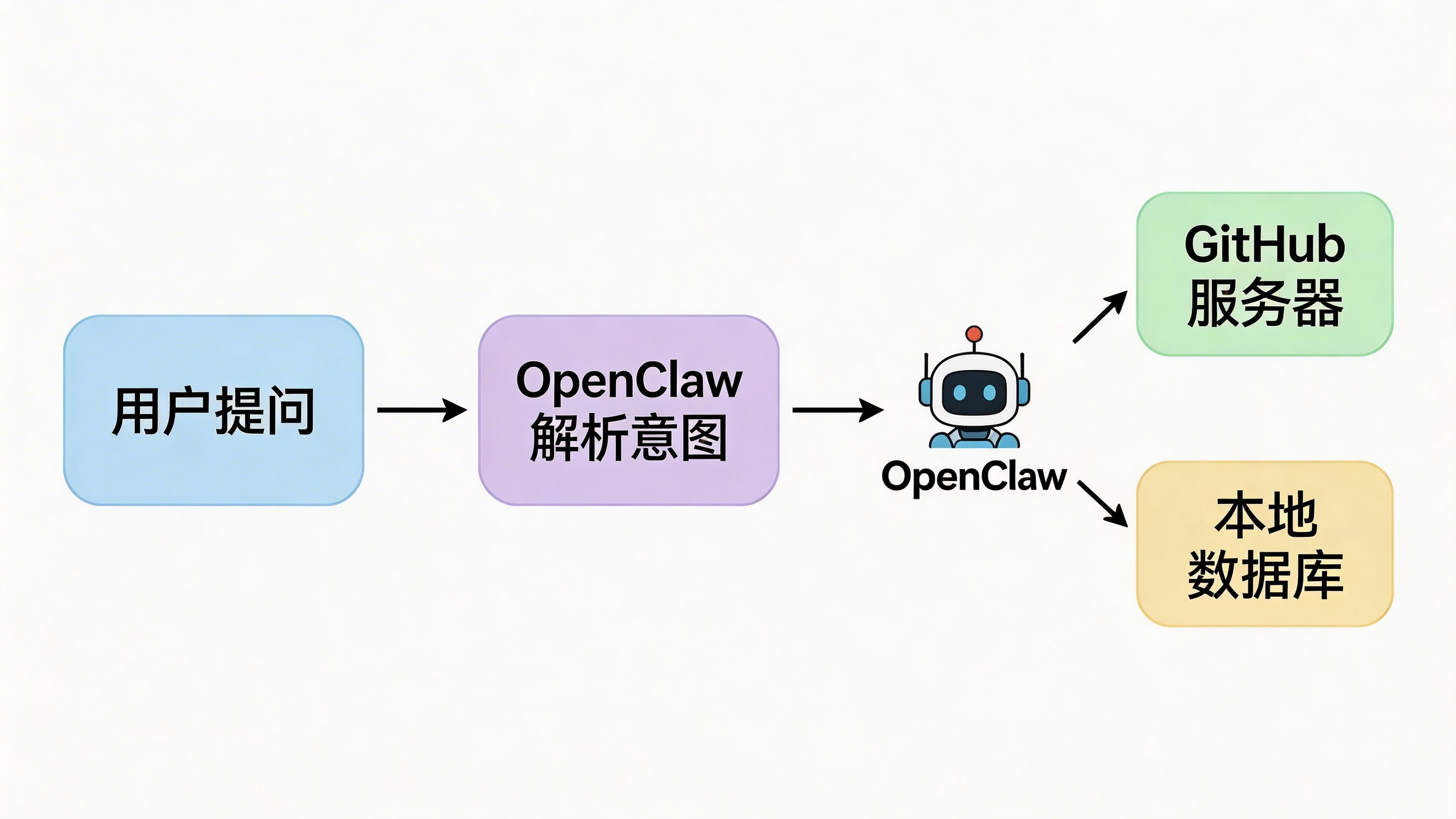
MCP Server 配置(在 ~/.openclaw/config.yaml 中):
mcp:
servers:
– name: github
command: npx
args: ["-y", "@modelcontextprotocol/server-github"]
env:
GITHUB_TOKEN: 你的github–token
– name: filesystem
command: npx
args: ["-y", "@modelcontextprotocol/server-filesystem", "/Users/你的用户名/Documents"]
– name: sqlite
command: npx
args: ["-y", "@modelcontextprotocol/server-sqlite", "–db-path", "/path/to/db.sqlite"]
重启生效后验证:
openclaw gateway restart
openclaw tools list # 应显示来自 MCP Server 的工具
使用示例(在对话中):
"查看我的 GitHub 仓库列表"
→ OpenClaw 通过 MCP 调用 GitHub Server,返回仓库信息
"搜索 Documents 目录下包含 '季度报告' 的文件"
→ 调用 filesystem MCP Server 执行搜索
第四阶段:进阶自动化
4.1 Cron 定时任务
OpenClaw 内置 Cron 系统,无需 crontab 或外部调度工具,直接在对话中创建定时任务:
"每天早上 8:30 帮我抓取今日 AI 资讯摘要,发送到我的 Telegram"
→ OpenClaw 自动创建一个 Cron 任务,每天定时执行
通过配置文件显式定义 Cron 任务(~/.openclaw/config.yaml):
crons:
– name: daily–news
schedule: "30 8 * * *" # 每天 8:30
agent: main
prompt: "抓取今日 AI 行业资讯前 5 条,整理成摘要发送到 Telegram"
channel: telegram
– name: weekly–report
schedule: "0 18 * * 5" # 每周五 18:00
agent: main
prompt: "生成本周工作周报草稿,保存到 ~/Documents/weekly-report.md"
# 查看所有 Cron 任务
openclaw crons list
# 手动触发某个任务
openclaw crons run daily-news
# 暂停任务
openclaw crons pause daily-news
4.2 多 Agent 路由与 Workspace
OpenClaw 支持创建多个 Agent(代理),每个 Agent 可有独立的 Provider、技能集和系统提示词,通过 Workspace 隔离不同工作场景。
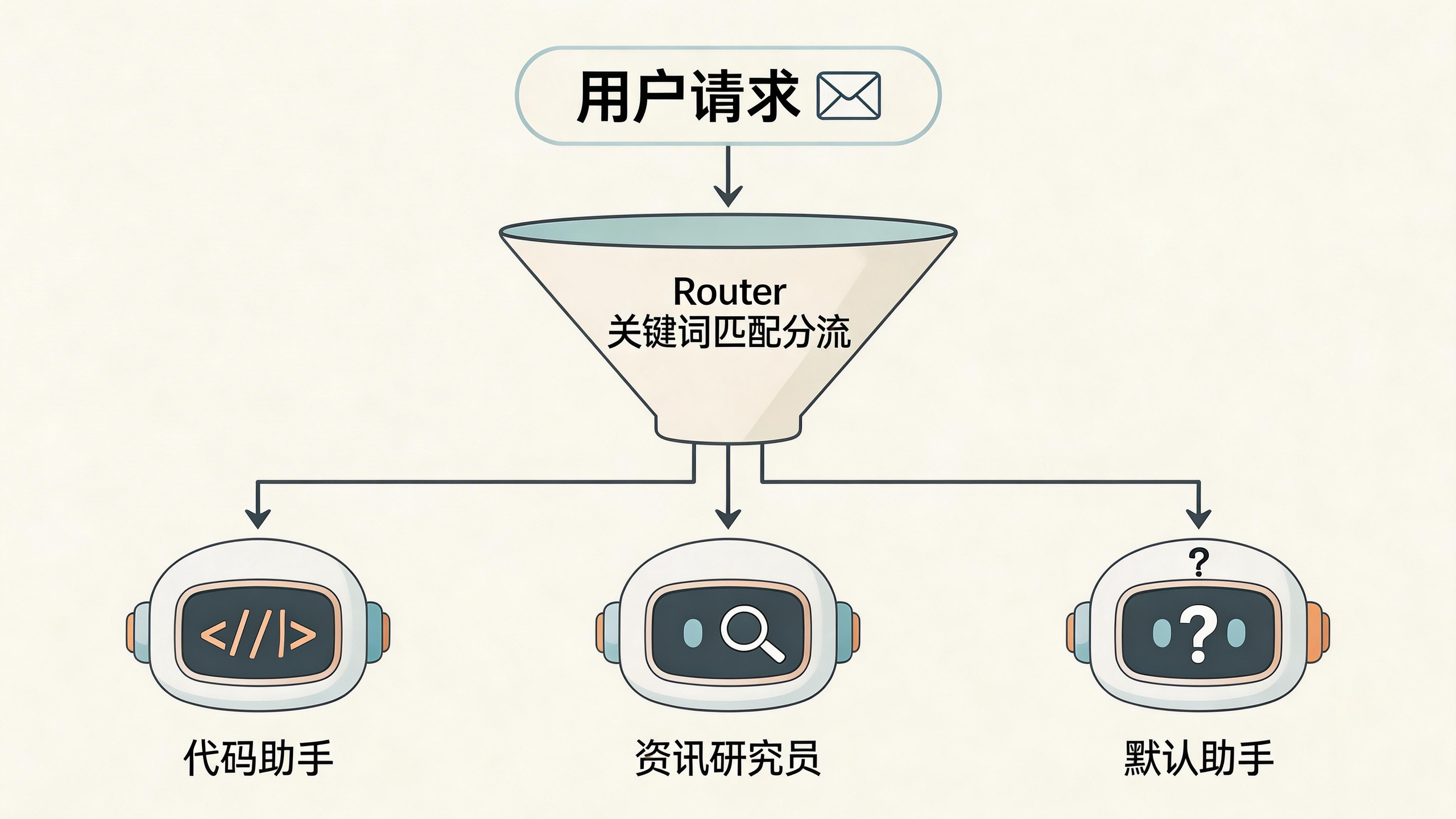
创建专用 Agent(~/.openclaw/agents/ 目录下):
# ~/.openclaw/agents/code-assistant/agent.yaml
name: code–assistant
description: "专注代码相关任务的 Agent"
profile: openai–gpt4o # 引用 auth-profiles.json 中的 ID
systemPrompt: |
你是一位专业的代码审查助手,擅长 Python 和 TypeScript。
回答时直接给出代码,附简短解释。
skills:
– shell–execution
– file–operations
– github # MCP Server
路由规则(按关键词自动分发到不同 Agent):
# ~/.openclaw/config.yaml
routing:
rules:
– pattern: "代码|debug|PR|commit"
agent: code–assistant
– pattern: "资讯|新闻|总结"
agent: research–assistant
– default: main
4.3 自定义 Skill 编写
Skill 是一个 Markdown 文件(skill.md),定义工作流步骤,由 OpenClaw 解析并执行。
最简 Skill 示例:
# 日报生成器
## 触发词
日报 / 生成今日报告
## 步骤
### Step 1:收集信息
收集今天的工作记录。提问用户:今天完成了哪些任务?遇到什么问题?
### Step 2:生成报告(此步骤全自动执行,不需要用户任何操作)
基于 Step 1 的信息,生成一份结构化日报,包含:
– 今日完成事项
– 遇到的问题和解决方案
– 明日计划
### Step 3:保存报告
使用 Write 工具保存报告到 `~/Documents/daily-reports/YYYY-MM-DD.md`
**完成标准**:文件存在且内容不为空后,此步骤完成。
部署 Skill:
# 将 skill.md 放入技能目录
mkdir -p ~/.openclaw/agents/main/skills/daily-reporter
cp skill.md ~/.openclaw/agents/main/skills/daily-reporter/
# 验证技能被识别
openclaw skills list | grep daily-reporter
Skill 编写最佳实践(基于 Anthropic 官方提示词工程文档):
- 每个步骤只做一件事(原子化)
- 自动执行的步骤加 **此步骤全自动执行,不需要用户任何操作。**
- 用 depends_on 或括号注明步骤依赖关系
- 每步说明「完成标准」而非只说「做什么」
4.4 防限速与高可用配置
高频使用场景下,配置多 API Key 和速率限制可大幅提升稳定性:
// auth-profiles.json:同一 Provider 多 Key 自动 failover
{
"profiles": [
{ "id": "claude-1", "type": "api-key", "provider": "anthropic", "apiKey": "sk-ant-key-1" },
{ "id": "claude-2", "type": "api-key", "provider": "anthropic", "apiKey": "sk-ant-key-2" },
{ "id": "claude-3", "type": "api-key", "provider": "anthropic", "apiKey": "sk-ant-key-3" }
],
"default": "claude-1"
}
# config.yaml:内置限速配置(防止多 Agent 并发耗尽配额)
agents:
defaults:
rateLimit:
maxRequestsPerMinute: 15
burstAllowance: 3
throttleDelayMs: 500
4.5 远程访问:SSH 隧道 vs Nginx 反代
方案 A:SSH 隧道(最简单,推荐入门)
# 在本地机器执行,将远程服务器的 18789 映射到本地
ssh -N -L 18789:127.0.0.1:18789 user@your-server-ip
# 然后本地浏览器访问 http://127.0.0.1:18789
方案 B:Nginx 反向代理(生产环境)
server {
listen 80;
server_name openclaw.example.com;
location / {
proxy_pass http://127.0.0.1:18789;
proxy_http_version 1.1;
proxy_set_header Upgrade $http_upgrade;
proxy_set_header Connection "upgrade";
proxy_set_header Origin "http://127.0.0.1:18789";
proxy_read_timeout 3600s;
proxy_buffering off;
}
}
学习资源与社区
官方资源
| GitHub 仓库 | https://github.com/openclaw/openclaw |
| ClawHub 技能市场 | https://clawhub.ai |
| GitHub Issues | https://github.com/openclaw/openclaw/issues |
| Release Notes | https://github.com/openclaw/openclaw/releases |
国内生态
| Linclaw | 七牛云推出的 OpenClaw 桌面版,零部署,原生支持微信/钉钉/飞书/QQ,macOS DMG / Windows EXE 双击安装 |
| ArkClaw | 字节跳动火山引擎版,深度集成豆包/Claude |
| QClaw | 腾讯电脑管家版,微信直联 |
常见问题
Q:入门应该用哪个 Provider 和渠道?
Provider 推荐 DeepSeek(兼容 OpenAI 格式,国内可直连,成本低),渠道推荐 Telegram(配置最简单,只需一个 Bot Token,无需企业账号)。两者结合是入门门槛最低的组合。
Q:Onboard 向导完成后,怎么验证 OpenClaw 工作正常?
依次执行:openclaw gateway status(确认守护进程运行)→ curl http://127.0.0.1:18789/health(确认 HTTP 端点正常)→ 向已配对渠道发送一条 “hello”(确认 AI 响应)→ openclaw doctor(全面健康检查)。四步全通则配置正确。
Q:技能执行时 Claude 经常跳步,怎么避免?
核心是「步骤原子化 + 完成标准」:每步只做一件事,步骤末尾注明「完成标准:XX 文件存在后继续」,自动执行步骤加 此步骤全自动执行,不需要用户任何操作。详见 Anthropic 官方提示词工程文档(2026 年 3 月版)。
Q:如何在不同设备间同步 OpenClaw 配置?
同步 ~/.openclaw/ 目录中的 config.yaml、auth-profiles.json 和 skills/ 目录(注意 auth-profiles.json 包含 API Key,同步前确认目标存储安全)。可借助 rsync、Syncthing 或加密 Git 仓库实现跨设备同步。
Q:OpenClaw 的学习曲线太陡,有更简单的方案吗?
Linclaw(七牛云推出的 OpenClaw 桌面版)将本教程中第一、二阶段的全部命令行操作封装为图形化向导,安装后 5 分钟内即可接入微信/钉钉/飞书,适合技术基础较弱的用户。进阶功能(MCP、Cron、多 Agent)则仍建议使用 OpenClaw 原版以获得完整灵活性。
总结
OpenClaw 的学习路径可分为清晰的四阶段:安装启动(Node.js ≥22 + npm install + onboard 向导)→ 配置接入(auth-profiles.json 配 Provider + 渠道 Token + 设备配对)→ 技能工具(ClawHub 技能 + MCP Server 配置)→ 进阶自动化(Cron 定时任务 + 多 Agent 路由 + 自定义 Skill)。每个阶段独立可验证,完成一个阶段后即可获得实际可用的 AI 助手能力,不必等到全部配置完成才能体验效果。
本文内容基于 OpenClaw 官方 GitHub 文档和 2026 年 3 月 Anthropic 官方提示词工程文档整理。


