Windows 11 国内高效部署 WSL Ubuntu 22.04 实战指南
对于国内开发者而言,在 Windows 11 上配置 WSL 环境时,官方渠道的下载速度常常成为效率瓶颈。本文将分享三种经过验证的本地化部署方案,涵盖离线安装、镜像加速和第三方工具整合,特别针对网络环境受限的场景优化操作流程。
1. 离线安装方案:彻底摆脱网络依赖
离线部署是解决下载缓慢问题的最彻底方案。我们推荐使用经过校验的国内镜像源获取安装包,以下为具体操作步骤:
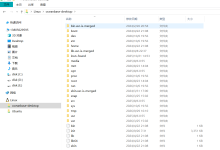
准备安装目录 在 C 盘根目录创建专用文件夹(建议命名为 wsl),避免路径中包含中文或空格:
mkdir C:\\wsl
获取离线安装包 通过国内技术社区提供的镜像下载以下文件(约 600MB):
CanonicalGroupLimited.Ubuntu22.04LTS_2204.5.10021.0_neutral_~_79rhkp1fndgsc.AppxBundle
保存至 C:\\wsl 目录
执行安装命令 以管理员身份运行 PowerShell 并执行:
cd C:\\wsl
Add-AppxPackage -Path .\\CanonicalGroupLimited.Ubuntu22.04LTS_2204.5.10021.0_neutral_~_79rhkp1fndgsc.AppxBundle
注意:若安装包已重命名,需相应修改命令中的文件名参数。安装完成后首次启动会提示创建 Linux 用户账户。