Windsurf AI IDE 完全使用指南
🌟 什么是 Windsurf
Windsurf 是由 Codeium 团队开发的下一代 AI 原生集成开发环境(IDE),它不仅仅是在传统 IDE 中添加 AI 功能,而是从底层架构开始就围绕 AI 能力进行设计的全新开发工具。
核心特点
- AI 原生设计:深度集成 AI 能力,而非简单的插件形式
- 上下文理解:能够理解整个代码库的上下文,提供更精准的建议
- 多模态支持:支持代码、文档、图片等多种输入形式
- 协作式编程:像与高级工程师结对编程一样的体验
- 免费使用:基础功能完全免费,Pro版本提供更强大的功能
📥 下载与安装
1. 系统要求
Windows
- Windows 10/11 64位
- 至少 4GB RAM(推荐 8GB+)
- 2GB 可用磁盘空间
macOS
- macOS 10.15 (Catalina) 或更高版本
- Apple Silicon (M1/M2) 或 Intel 处理器
- 至少 4GB RAM
Linux
- Ubuntu 20.04+ / Debian 10+ / Fedora 32+
- 64位系统
- 至少 4GB RAM
2. 下载步骤
访问官网 https://www.codeium.com/windsurf
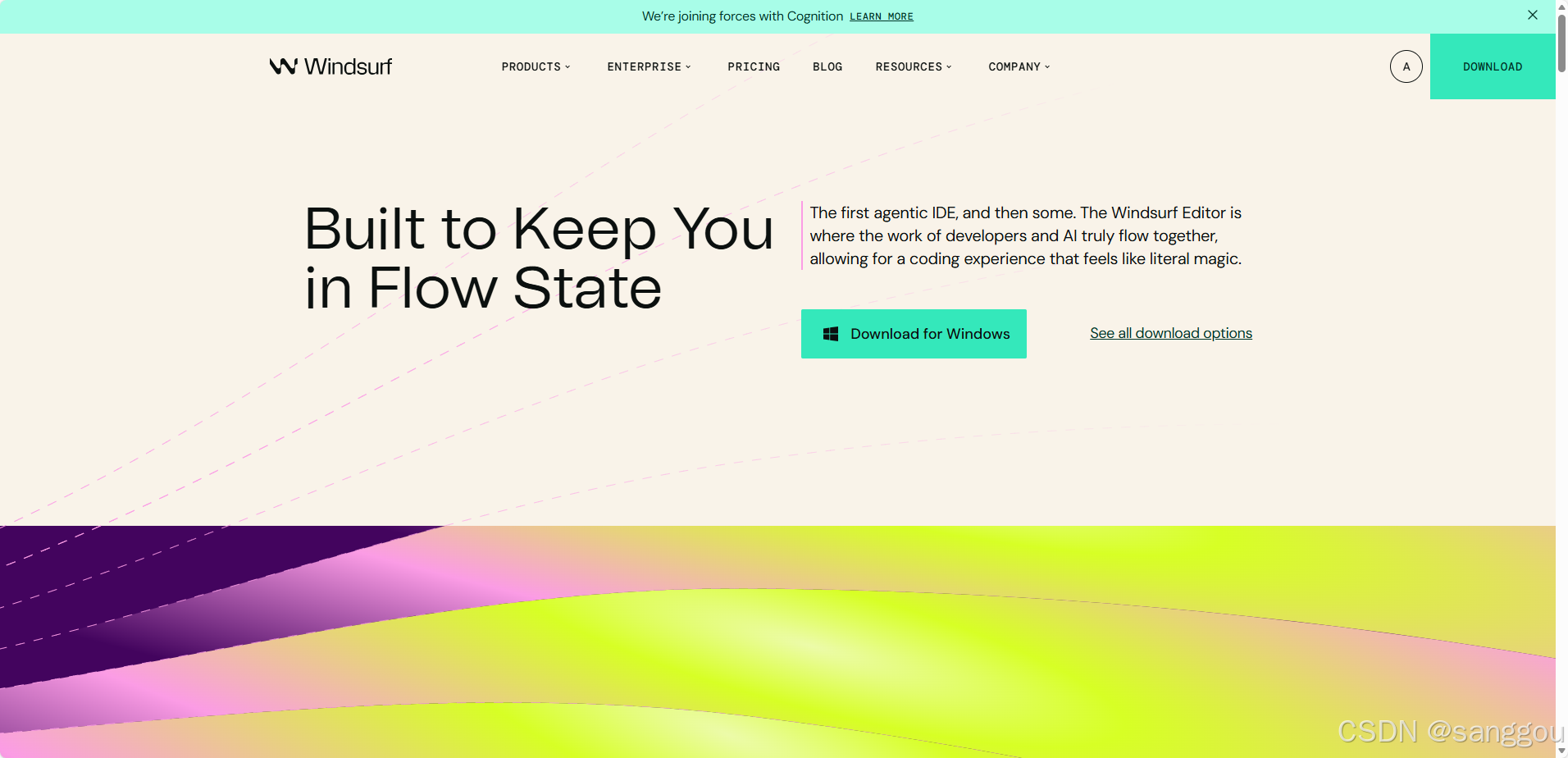
选择版本
- 点击 “Download for Windows” 按钮
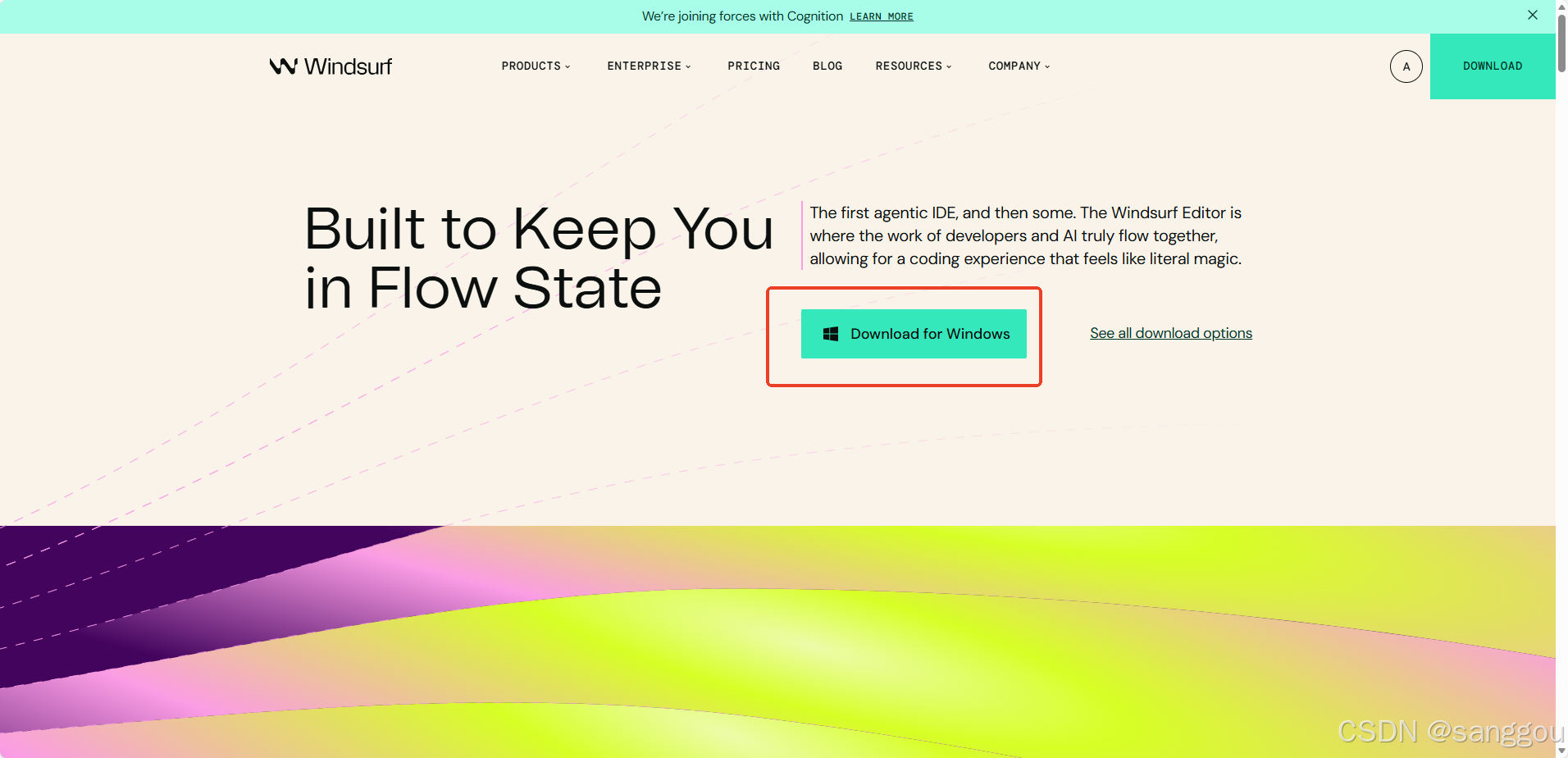 – 系选择你的操作系统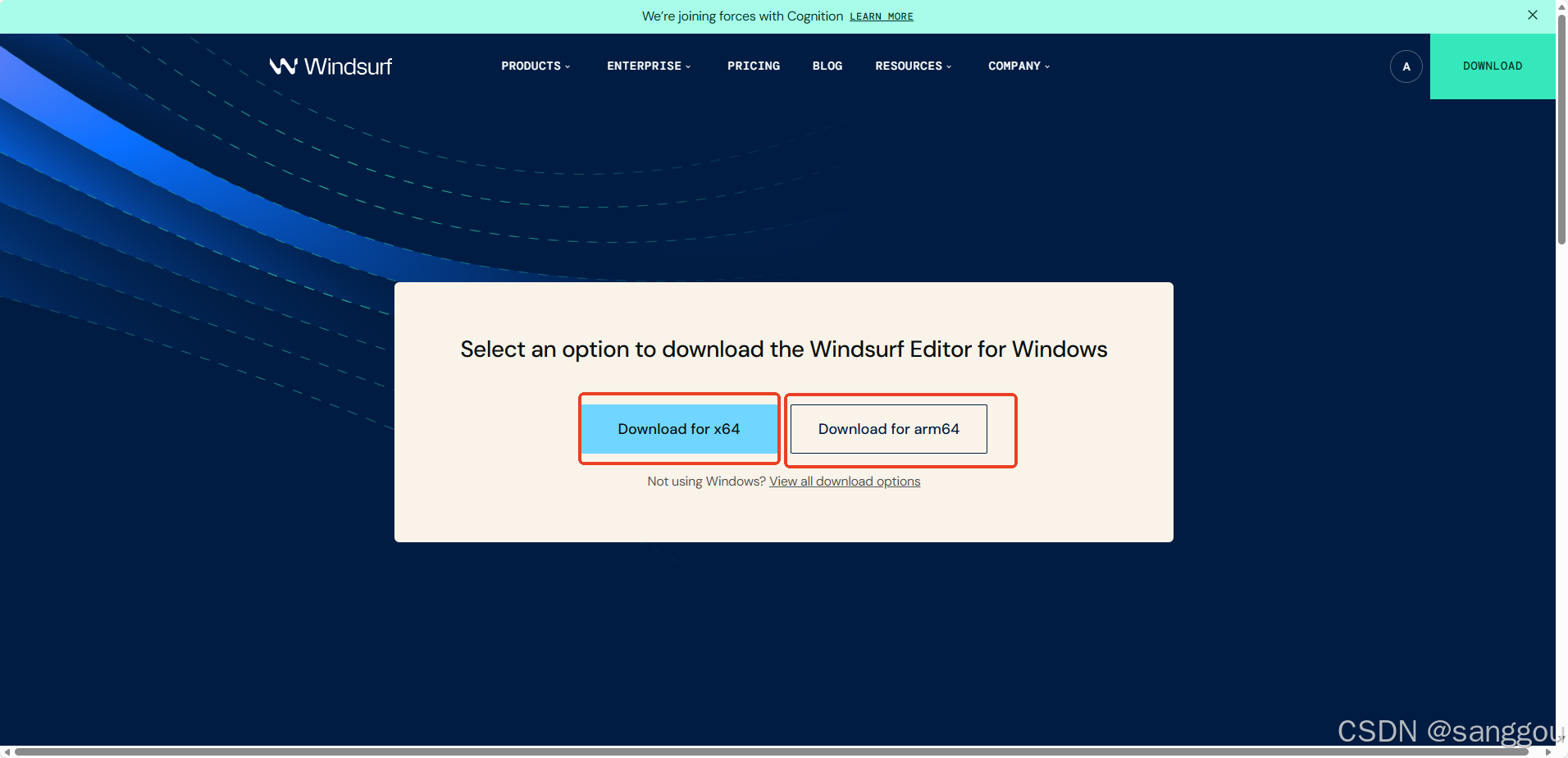
- 下载即可

- Windows: Windsurf-Setup-x.x.x.exe
- macOS: Windsurf-x.x.x.dmg
- Linux: windsurf-x.x.x.AppImage 或 .deb/.rpm 包
3. 安装过程
Windows 安装
1. 双击下载的 .exe 文件
2. 选择安装路径(默认 C:\\Users\\{用户名}\\AppData\\Local\\Programs\\Windsurf)
3. 选择是否创建桌面快捷方式
4. 点击 "安装" 等待完成
5. 勾选 "立即启动 Windsurf" 并点击完成
macOS 安装
1. 双击下载的 .dmg 文件
2. 将 Windsurf 图标拖动到 Applications 文件夹
3. 首次打开时,右键点击选择 "打开"(绕过安全提示)
4. 在系统偏好设置中允许 Windsurf 的权限请求
Linux 安装
# AppImage 方式
chmod +x windsurf-x.x.x.AppImage
./windsurf-x.x.x.AppImage
# Debian/Ubuntu (.deb)
sudo dpkg -i windsurf-x.x.x.deb
sudo apt-get install -f # 解决依赖问题
# Fedora/RHEL (.rpm)
sudo rpm -i windsurf-x.x.x.rpm
4. 初始配置
首次启动 Windsurf 后,需要进行基础配置:
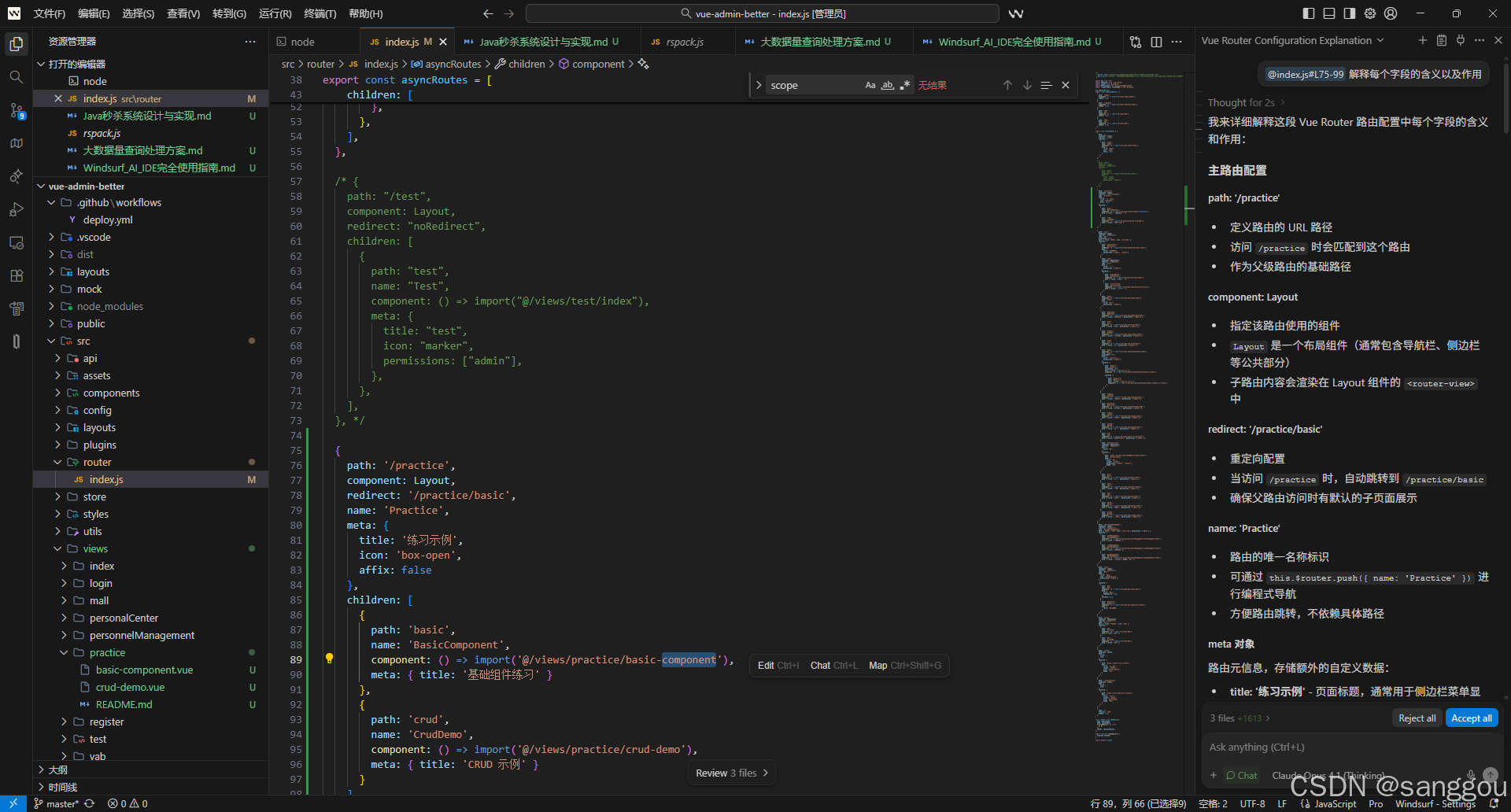
账号登录
- 可以使用 GitHub/Google 账号登录
- 或创建 Codeium 账号
- 登录后解锁所有 AI 功能
选择主题
- 提供多种主题:Dark、Light、High Contrast 等
- 支持自定义主题配置
配置 AI 助手
- 选择 AI 模型偏好(速度优先/质量优先)
- 设置代码补全的触发方式
- 配置隐私设置
🚀 基本使用方式
1. 界面布局
┌─────────────────────────────────────────┐
│ 菜单栏 (File Edit View…) │
├────────┬────────────────┬───────────────┤
│ │ │ │
│ 侧边栏 │ 编辑器区域 │ AI 助手面板 │
│ │ │ │
│ 文件树 │ 代码编辑器 │ Cascade │
│ 搜索 │ 标签页 │ 聊天窗口 │
│ Git │ │ │
├────────┴────────────────┴───────────────┤
│ 终端/输出/问题 面板 │
└─────────────────────────────────────────┘
2. 打开项目
方法一:通过菜单
File → Open Folder → 选择项目文件夹
方法二:拖拽方式
- 直接将项目文件夹拖拽到 Windsurf 窗口
方法三:命令行
# 在项目目录下执行
windsurf .
3. AI 功能使用
3.1 智能代码补全
触发方式:
- 自动触发:输入代码时自动显示建议
- 手动触发:按 Ctrl+Space (Windows/Linux) 或 Cmd+Space (macOS)
接受建议:
- Tab:接受完整建议
- Ctrl+→:接受一个单词
- Esc:取消建议
示例:
# 输入 def 后,AI 会智能推测函数名和参数
def calculate_total(items):
# AI 自动补全函数体
total = sum(item.price * item.quantity for item in items)
return total
3.2 Cascade AI 助手
启动方式:
- 点击右侧 AI 图标
- 快捷键:Ctrl+L (Windows/Linux) 或 Cmd+L (macOS)
- 命令面板:Ctrl+Shift+P → 输入 “Cascade”
基本对话:
用户:帮我实现一个二分查找算法
Cascade:我来帮你实现一个二分查找算法…
[生成完整的代码实现]
高级功能:
代码解释
- 选中代码 → 右键 → “Explain with Cascade”
代码优化
- 选中代码 → 输入 “优化这段代码”
生成测试
- 选中函数 → 输入 “为这个函数生成单元测试”
修复错误
- 在错误提示处 → 点击 “Fix with AI”
3.3 多文件编辑
Flow 模式:
# 激活 Flow 模式
Ctrl+Shift+F (Windows/Linux)
Cmd+Shift+F (macOS)
功能特点:
- 同时编辑多个相关文件
- AI 理解文件间的依赖关系
- 自动更新引用和导入
使用示例:
用户:将 UserService 类重构为 Repository 模式
Cascade:
1. 创建 UserRepository 接口
2. 实现 UserRepositoryImpl
3. 更新 UserService 依赖注入
4. 修改所有调用处
[自动在多个文件中进行修改]
4. 核心功能详解
4.1 智能搜索
# 全局搜索
Ctrl+Shift+F – 搜索整个项目
Ctrl+P – 快速打开文件
Ctrl+Shift+P – 命令面板
# AI 增强搜索
@symbol – 搜索符号
@ai – AI 语义搜索
4.2 代码重构
# 重命名
F2 – 重命名符号(AI 会智能更新所有引用)
# 提取
Ctrl+Shift+R – 提取方法/变量(AI 建议最佳命名)
# 移动
Alt+Up/Down – 移动代码行(AI 保持格式)
4.3 Git 集成
# 基本操作
Ctrl+Shift+G – 打开 Git 面板
Ctrl+Enter – 提交(AI 生成提交信息)
# AI 辅助
– 自动生成提交信息
– 解释代码变更
– 建议代码审查意见
5. 高级使用技巧
5.1 自定义 AI 提示词
创建 .windsurf/prompts.json:
{
"customPrompts": {
"codeReview": "请以高级工程师的角度审查这段代码,关注性能、安全性和可维护性",
"optimize": "优化这段代码,重点关注时间复杂度和空间复杂度",
"document": "为这段代码生成详细的文档注释,包括参数说明和返回值"
}
}
5.2 工作区配置
.windsurf/settings.json:
{
"ai": {
"autoComplete": {
"enabled": true,
"delay": 200,
"triggerCharacters": [".", "(", "[", "{", " "]
},
"cascade": {
"model": "advanced",
"temperature": 0.7,
"maxTokens": 4000
}
},
"editor": {
"fontSize": 14,
"tabSize": 2,
"formatOnSave": true
}
}
5.3 快捷键自定义
File → Preferences → Keyboard Shortcuts:
[
{
"key": "ctrl+alt+a",
"command": "cascade.askAI",
"when": "editorTextFocus"
},
{
"key": "ctrl+alt+f",
"command": "cascade.fixError",
"when": "editorHasError"
}
]
🎯 实际应用场景
1. 快速原型开发
用户:创建一个 REST API 服务,包含用户的 CRUD 操作
Cascade:
– 生成项目结构
– 创建 Model/Controller/Service
– 配置数据库连接
– 添加错误处理
– 生成 API 文档
2. 代码调试
用户:这个函数返回了错误的结果,帮我调试
Cascade:
– 分析代码逻辑
– 识别潜在问题
– 建议调试步骤
– 提供修复方案
3. 学习新技术
用户:教我如何使用 React Hooks
Cascade:
– 解释概念
– 提供示例代码
– 创建练习项目
– 实时纠正错误
💡 最佳实践
1. 有效的 AI 交互
- 明确具体:提供清晰的需求描述
- 分步执行:复杂任务分解为小步骤
- 提供上下文:说明代码用途和限制
- 验证结果:始终检查 AI 生成的代码
2. 性能优化
# 禁用不需要的功能
设置 → AI → 仅在需要时启用某些功能
# 调整缓存设置
设置 → 性能 → 增加缓存大小
# 限制同时打开的文件数
保持打开文件数 < 20 个
3. 隐私与安全
{
"privacy": {
"telemetry": false,
"shareCode": false,
"localProcessing": true,
"excludePatterns": [
"**/.env",
"**/*secret*",
"**/*password*"
]
}
}
🛠️ 常见问题解决
Q1: AI 补全速度慢
解决方案:
- 检查网络连接
- 切换到速度优先模式
- 清理缓存:Help → Clear Cache
Q2: 内存占用过高
解决方案:
- 关闭不必要的扩展
- 限制工作区文件数
- 调整内存限制:–max-old-space-size=4096
Q3: AI 建议不准确
解决方案:
- 提供更多上下文
- 使用更具体的提示词
- 切换到质量优先模式
🚀 进阶功能
1. 插件开发
// windsurf-extension.js
module.exports = {
activate(context) {
context.subscriptions.push(
windsurf.commands.registerCommand('myExtension.helloWorld', () => {
windsurf.window.showInformationMessage('Hello from Windsurf!')
})
)
}
}
2. 自定义 AI 模型
{
"ai": {
"customModels": [
{
"name": "MyCustomModel",
"endpoint": "https://api.mymodel.com",
"apiKey": "${env:CUSTOM_MODEL_API_KEY}"
}
]
}
}
3. 团队协作
- 共享配置:通过 Git 同步 .windsurf 配置
- 代码规范:统一 AI 生成代码的风格
- 知识库:建立团队专属的 AI 训练数据
📊 性能对比
| AI 原生设计 | ✅ | ❌ | ✅ |
| 多文件编辑 | ✅ | ⚠️ | ✅ |
| 免费基础功能 | ✅ | ❌ | ⚠️ |
| 响应速度 | 快 | 中 | 快 |
| 上下文理解 | 优秀 | 良好 | 优秀 |
| 插件生态 | 发展中 | 丰富 | 中等 |
🎓 学习资源
- 官方文档:https://docs.codeium.com/windsurf
- 视频教程:YouTube 搜索 “Windsurf IDE Tutorial”
- 社区论坛:https://community.codeium.com
- GitHub 示例:https://github.com/codeium/windsurf-examples
📝 总结
Windsurf 代表了 IDE 发展的新方向 —— AI 原生。它不是简单地在传统 IDE 上添加 AI 功能,而是重新思考了开发者与 AI 如何协作的问题。通过深度集成的 AI 能力,Windsurf 让编程变得更加高效和愉悦。
适用人群:
- 希望提高开发效率的程序员
- 正在学习编程的新手
- 需要快速原型开发的创业者
- 探索 AI 辅助编程的技术爱好者
开始使用 Windsurf,体验下一代 AI 编程的魅力!