【Linux的环境搭建】目录
- 前言:
- —————部署环境选择—————
-
- 一、双系统
- 二、虚拟机
- 三、云服务器
- —————运行环境搭建—————
- 一、云服务器的购买
-
- 1. 花钱购买
-
- 1.1:选购指南
- 1.2:配置选择
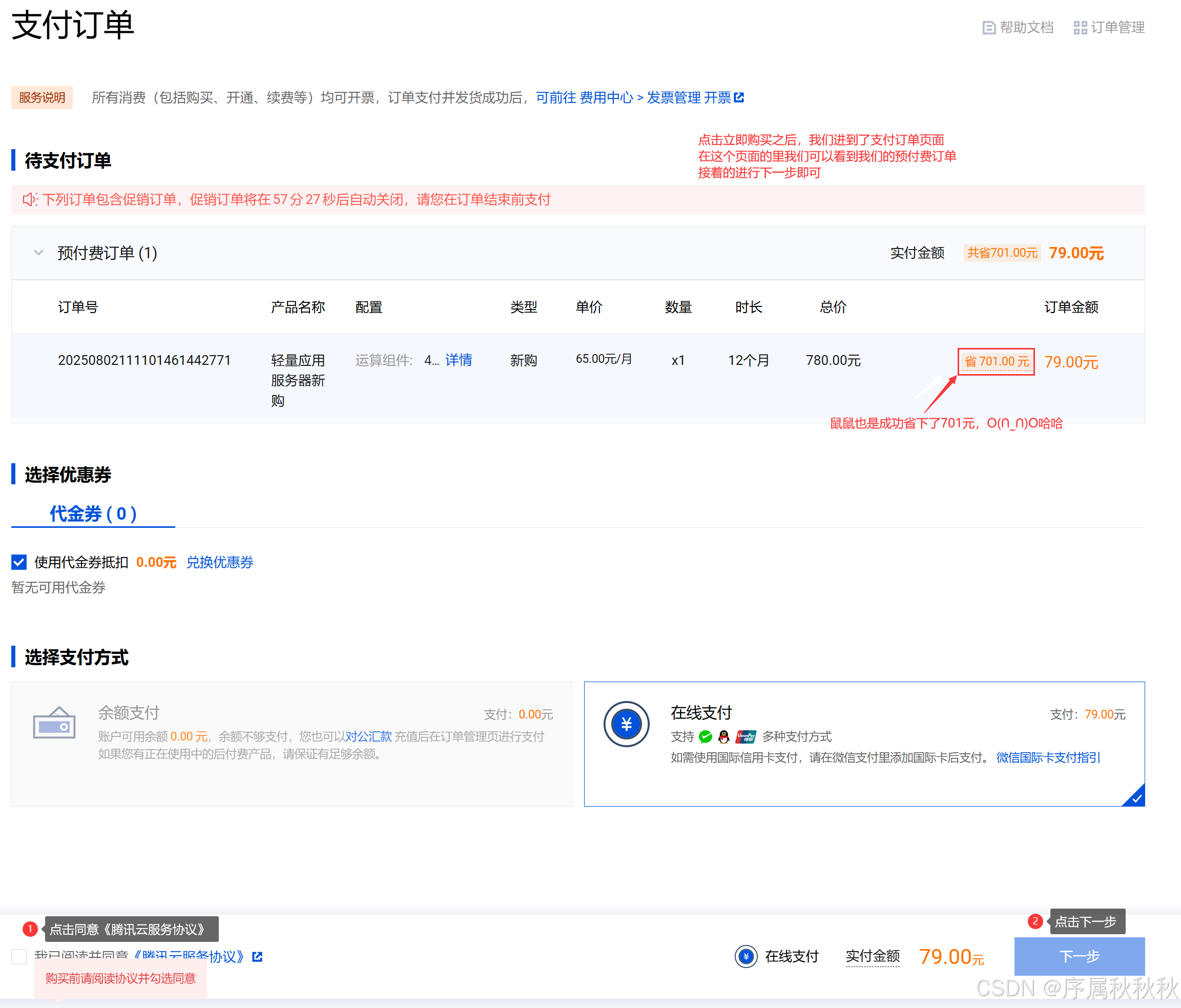
- 1.3:支付订单
- 2. 获取公网IP
-
- 2.1:回到首页
- 2.2:进控制台
- 2.3:进服务器
- 2.4:详细信息
- 2.5:获取IP
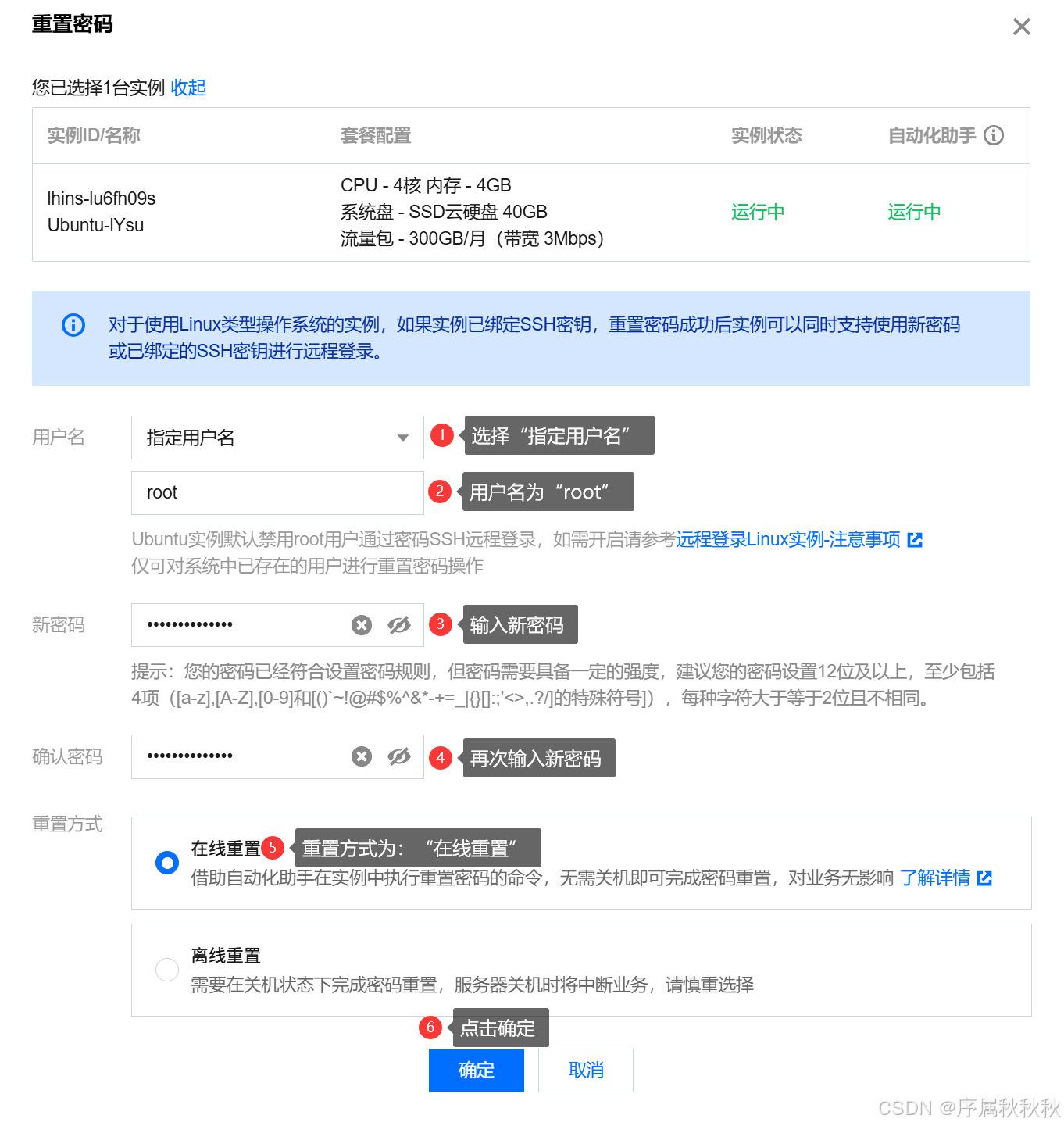
- 3. 重置密码
- 二、Xshell的下载
-
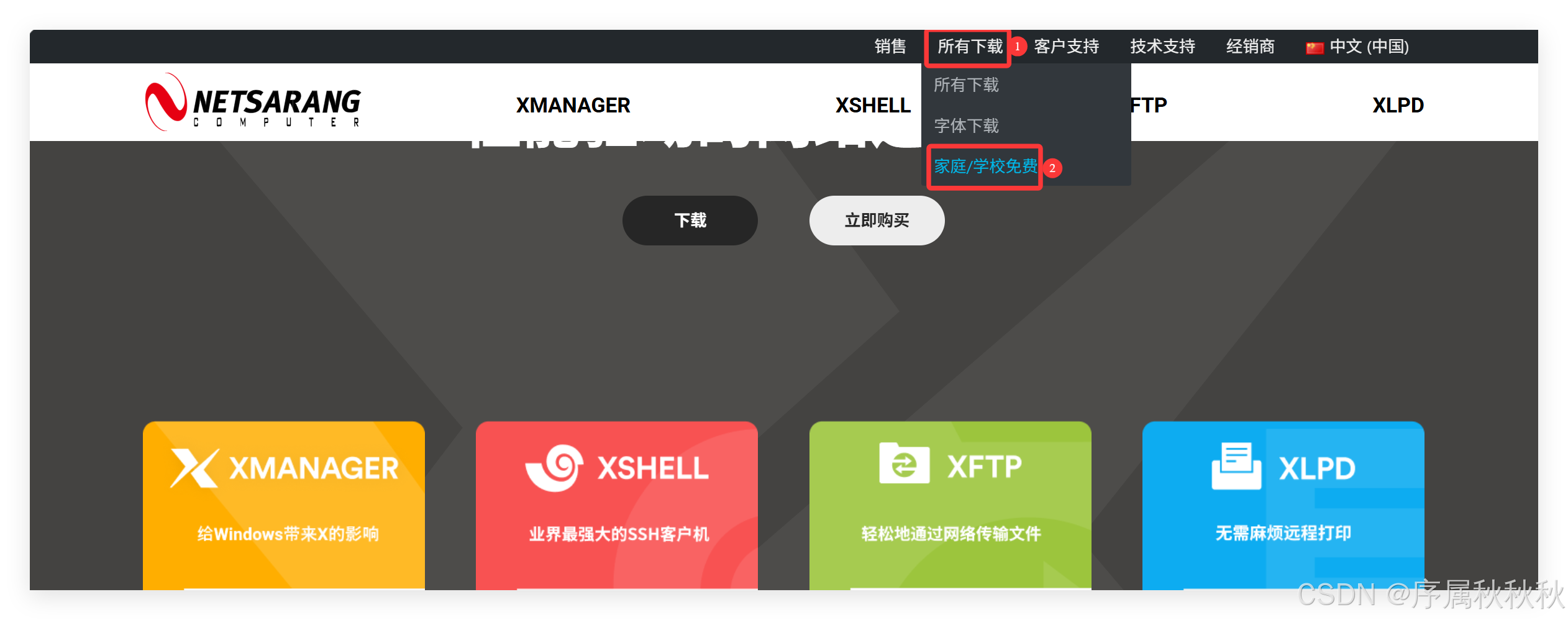
- 1. 找到Xshell
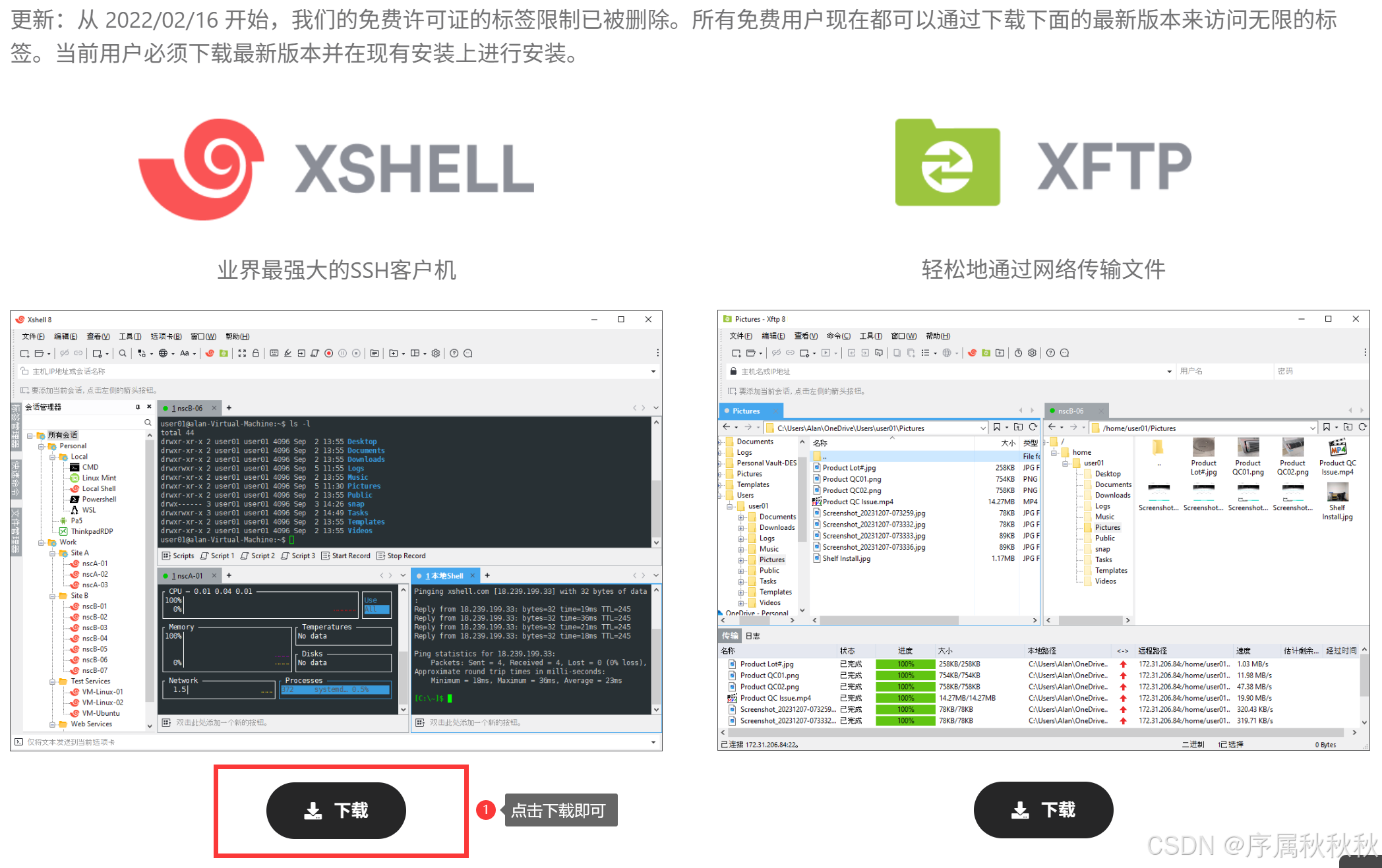
- 2. 下载Xshell
- —————远程连接机器—————
- 一、powershell + 云服务器
-
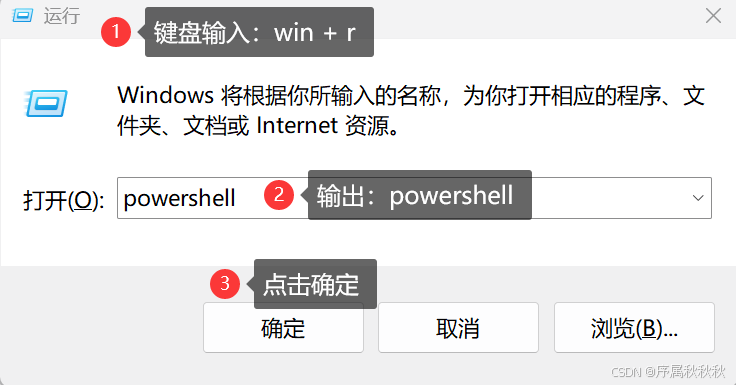
- 1. 打开powershell
- 2. 连接云服务器
- 二、Xshell + 云服务器
-
- 1. 使用命令进行连接
-
- 1.1:ssh 命令
- 1.2:连接成功
- 2. 使用会话进行连接
-
- 2.1:创建会话
- 2.2:打开会话
- 2.3:一律接受
- 2.4:登录用户
- 2.5:密码验证
- 2.6:连接成功

往期《Linux系统编程》回顾: /———— 入门基础 ————/ 【Linux的前世今生】
前言:
hi ~ ,小伙伴们大家好啊!ฅ(^・ω・^ฅ) 嗯~ o( ̄▽ ̄)o,今天咱们就直入正题吧,所以工欲善其事,必先利机器。Ψ( ̄∀ ̄)Ψ既然是学习 《Linux系统编程》,那肯定得先有个 Linux 开发环境才行。 这一节呢,咱们就从众多的 Linux 环境搭建方案里,挑一个适合新手快速上手的方法来讲。╭(●`∀´●)╯╰(●’◡’●)╮
哪个哪个,先别急出发,嗯~ o( ̄▽ ̄)o,你的钱包都带好了吗?(๑乛◡乛๑) 啊啊啊,带了这么多呀╰(°▽°)╯,快上车,快上车,车门焊死,芜湖起飞~~
—————部署环境选择—————
Linux 系统的常见 部署/运行 环境有 双系统、虚拟机、云服务器 三种方式,下面我们来说明他们各自的特点与操作要点:
一、双系统
一、双系统(严重不推荐)
特点与风险
- 特点:在同一台物理机硬盘划分分区,同时安装 Windows + Linux 系统,可选择启动系统,能获得接近原生的 Linux 体验,但操作复杂、风险高。
- 风险:(不推荐原因)
- 分区易出错:手动划分硬盘分区时,若操作失误(如:误删 Windows 分区、分配空间不合理),会导致系统崩溃、数据丢失
- 引导修复难:双系统依赖 GRUB 等引导程序,系统更新(尤其 Windows 更新)可能破坏引导,需重新修复,对新手不友好
- 切换成本高:需重启电脑切换系统,无法同时运行,日常使用不够灵活
简要的流程(仅了解,不建议实践)
二、虚拟机
二、虚拟机(不太推荐,虚拟机入网)
特点与不足
- 特点:在现有系统(Windows/macOS)中,通过虚拟机软件(如:VirtualBox、VMware)模拟独立硬件环境,安装运行 Linux,可灵活创建、销毁虚拟机,不影响主机系统。
- 入网:(不太推荐的理由)
- 性能损耗较大:虚拟机依赖主机资源(CPU、内存、硬盘),运行 Linux 时会有性能折损,复杂操作(编译、大数据处理)可能卡顿
- 网络配置复杂:虚拟机入网需设置网络模式(桥接、NAT 等)
- 桥接模式:虚拟机直接连外部网络,需手动配置 IP
- NAT 模式:通过主机共享网络,但部分服务(如:远程连接)可能受限制,对新手调试不友好
操作的流程(以 VirtualBox + Ubuntu 为例,简单流程)
-
安装虚拟机软件:下载 VirtualBox(官网)并安装,Windows/macOS 按向导完成即可
-
创建虚拟机:
-
打开 VirtualBox,点击 “新建”,输入名称(如:“Ubuntu”),类型选 “Linux”,版本选对应发行版(如:“Ubuntu 64 位” )
-
分配资源:内存建议2GB(依主机性能调整),创建虚拟硬盘(动态分配,建议20GB )
-
-
加载镜像安装:
-
选中虚拟机,点击 “设置→存储”,加载下载好的 Ubuntu ISO 镜像到虚拟光驱
-
启动虚拟机,进入 Linux 安装流程(语言、时区、用户配置等),分区选 “自动分配” 即可(虚拟机硬盘无数据风险 )
-
-
网络配置(解决 “入网” 问题):
-
桥接模式:虚拟机直接获取与主机同网段 IP,适合需要对外提供服务(如:部署网站)
- 操作:VirtualBox 中选虚拟机→设置→网络→连接方式选 “桥接适配器”,启动 Linux 后,用 dhclient 或图形界面配置网络
-
NAT 模式:虚拟机通过主机上网,适合仅需访问外网更新系统
- 默认安装后自动生效,可直接 ping www.baidu.com 测试
-
三、云服务器
三、云服务器(推荐,仿真企业真实环境)
特点与优势
- 特点:购买云厂商(如:阿里云、腾讯云、华为云)的 Linux 云主机,直接使用远程 Linux 环境,无需本地安装,随时随地可通过 SSH 连接操作。
- 推荐:
- 贴近企业真实场景:企业服务器多为 Linux 系统,且通过远程管理,云服务器的网络、权限、环境(公网 IP、独立配置)与实际工作一致,学完可直接衔接职场需求
- 没有本地资源依赖:不占用主机性能,无需操心硬件、网络配置,专注 Linux 操作与服务部署
- 各种功能相对完整:可配置公网 IP、防火墙、域名解析,直接模拟生产环境(如:部署网站、数据库、API 服务 )
总结与选择建议:
- 双系统:风险高、操作复杂,仅适合极客探索,新手避坑
- 虚拟机:适合想本地折腾、测试小功能,但需接受性能与网络调试成本,可作为过渡学习
- 云服务器:直接对齐企业真实环境,操作简单、场景完整,强烈推荐 新手/想进企业实践的同学 优先选,尤其学完基础命令后,可直接部署网站、数据库练手,积累职场技能
—————运行环境搭建—————
一、云服务器的购买
1. 花钱购买
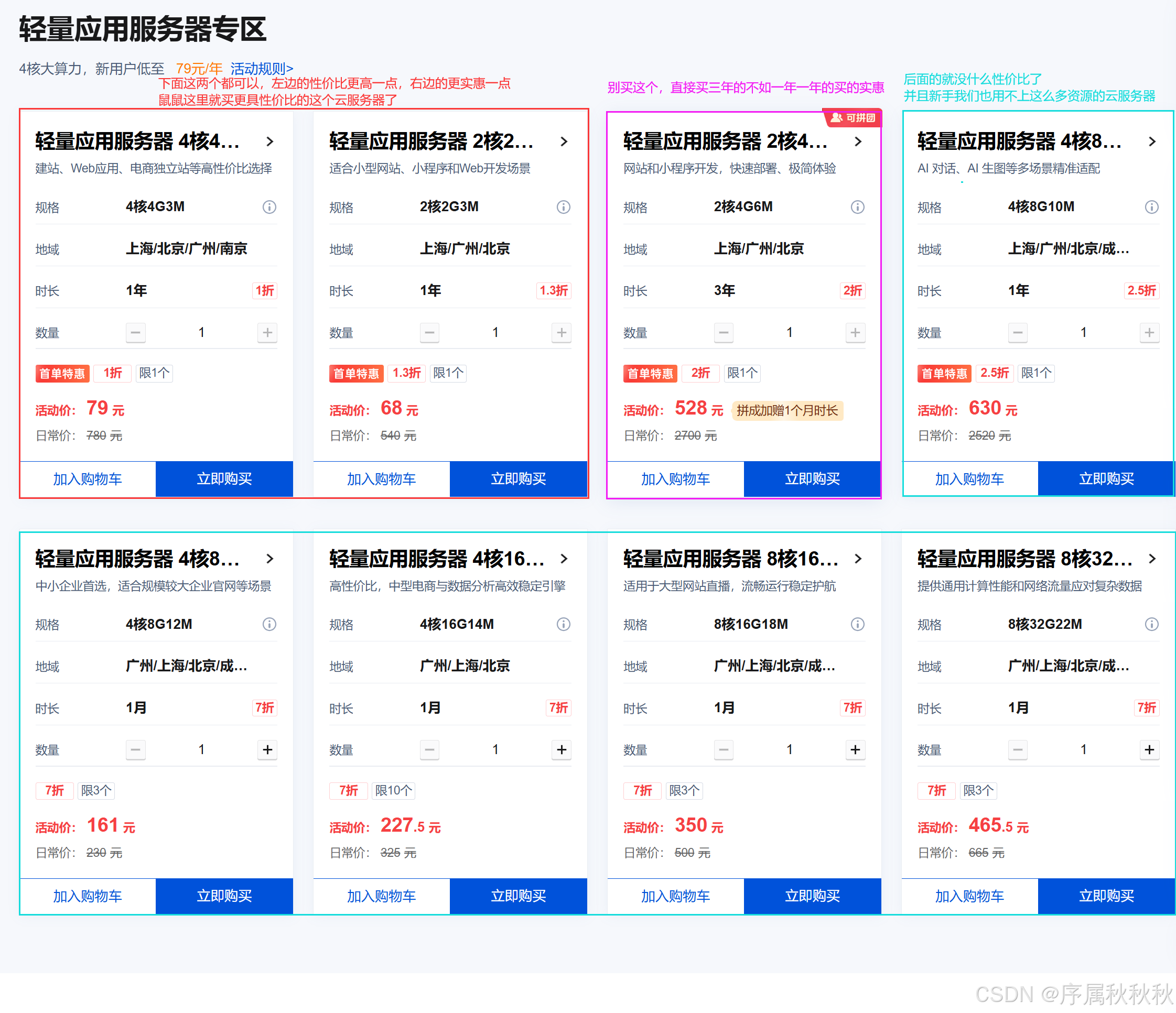
1.1:选购指南
腾讯云的云服务器专区:AI驱动 智领未来_腾讯云优惠活动
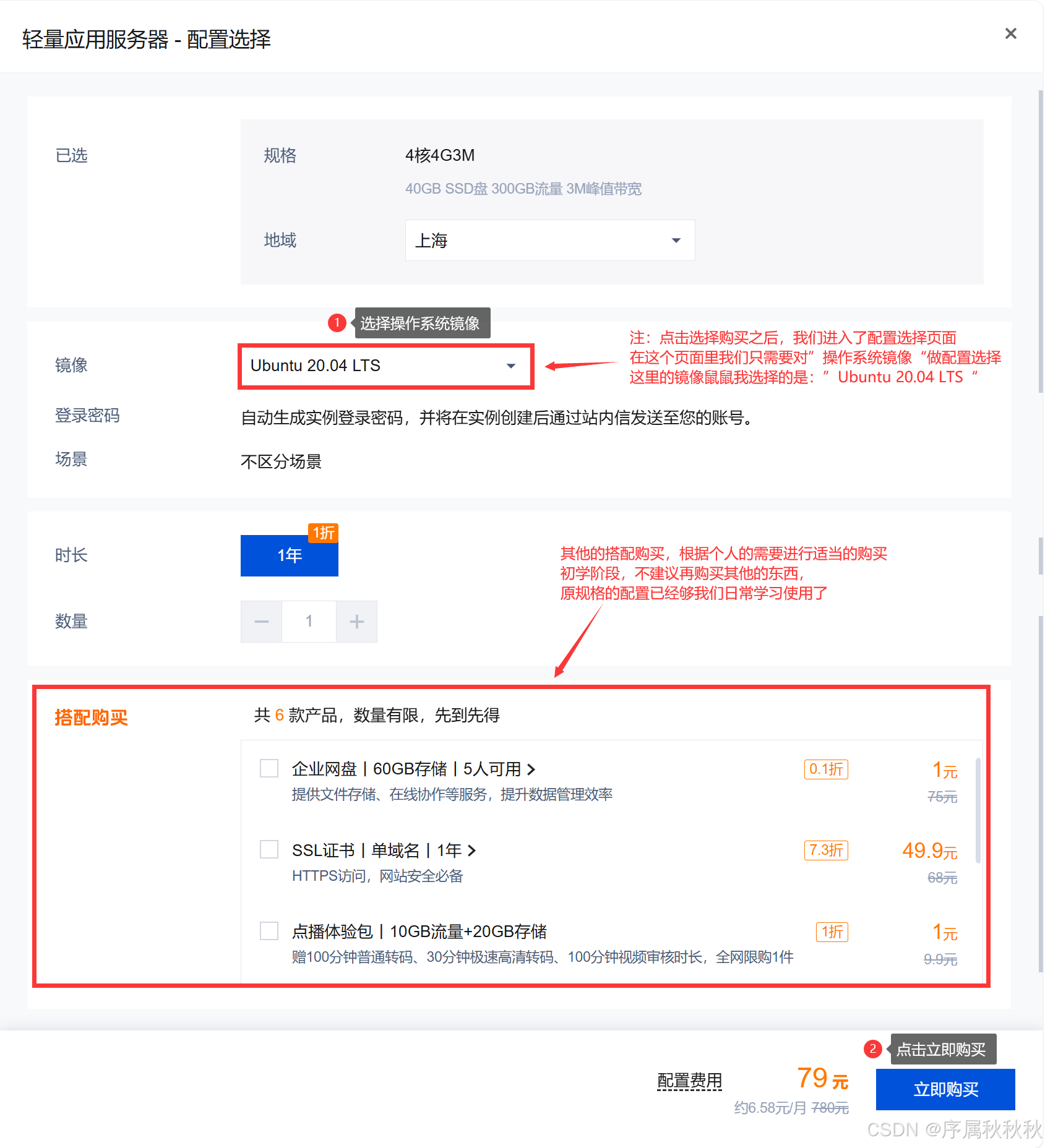
1.2:配置选择
1.3:支付订单
2. 获取公网IP
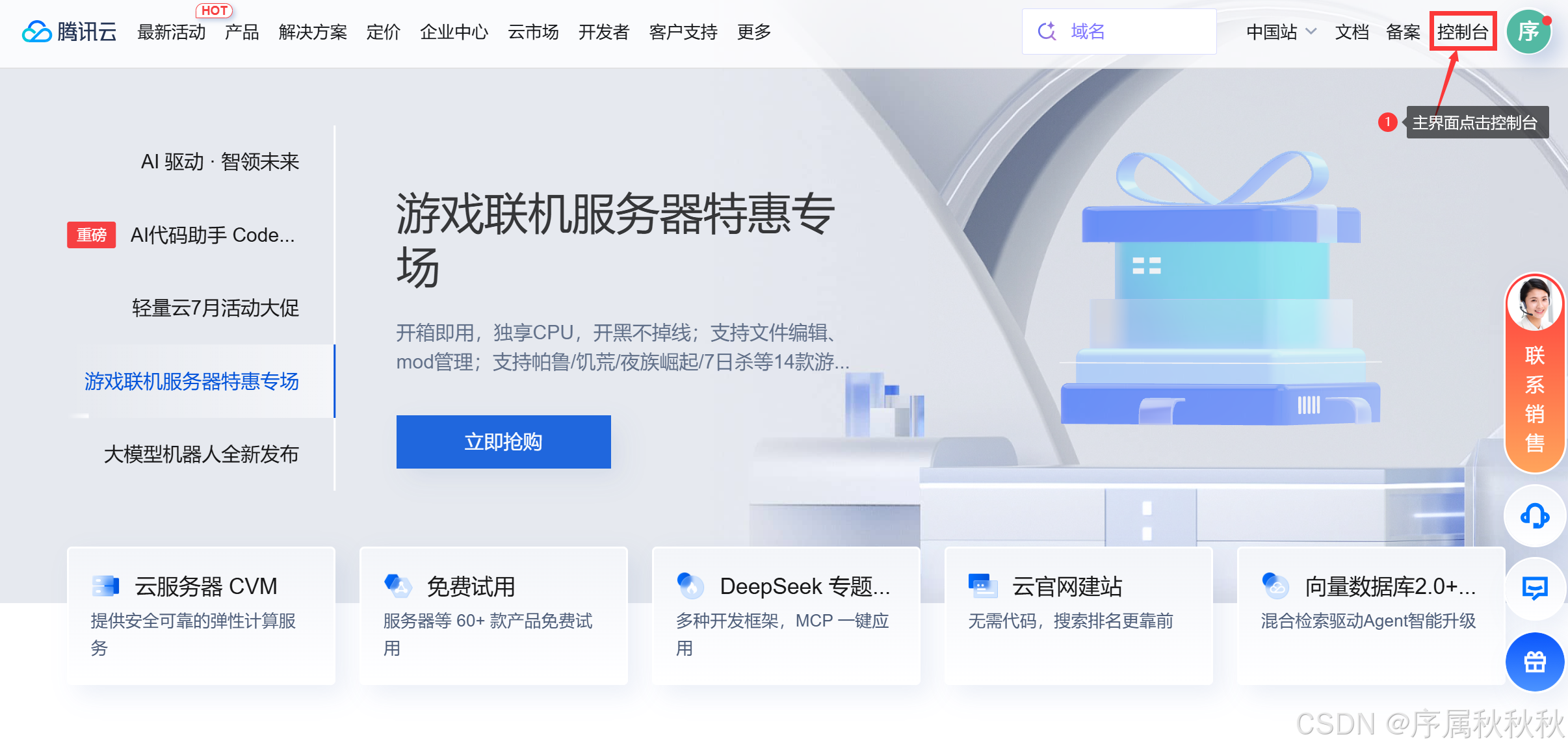
2.1:回到首页
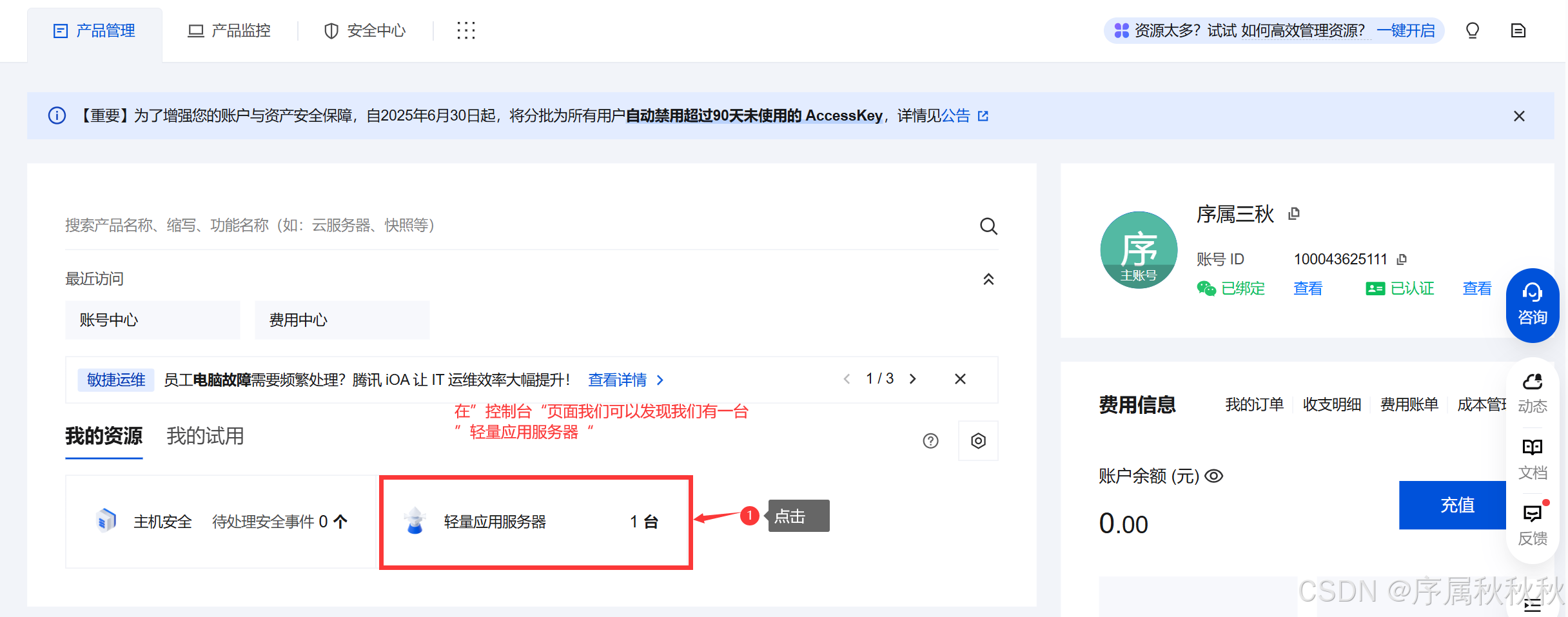
2.2:进控制台
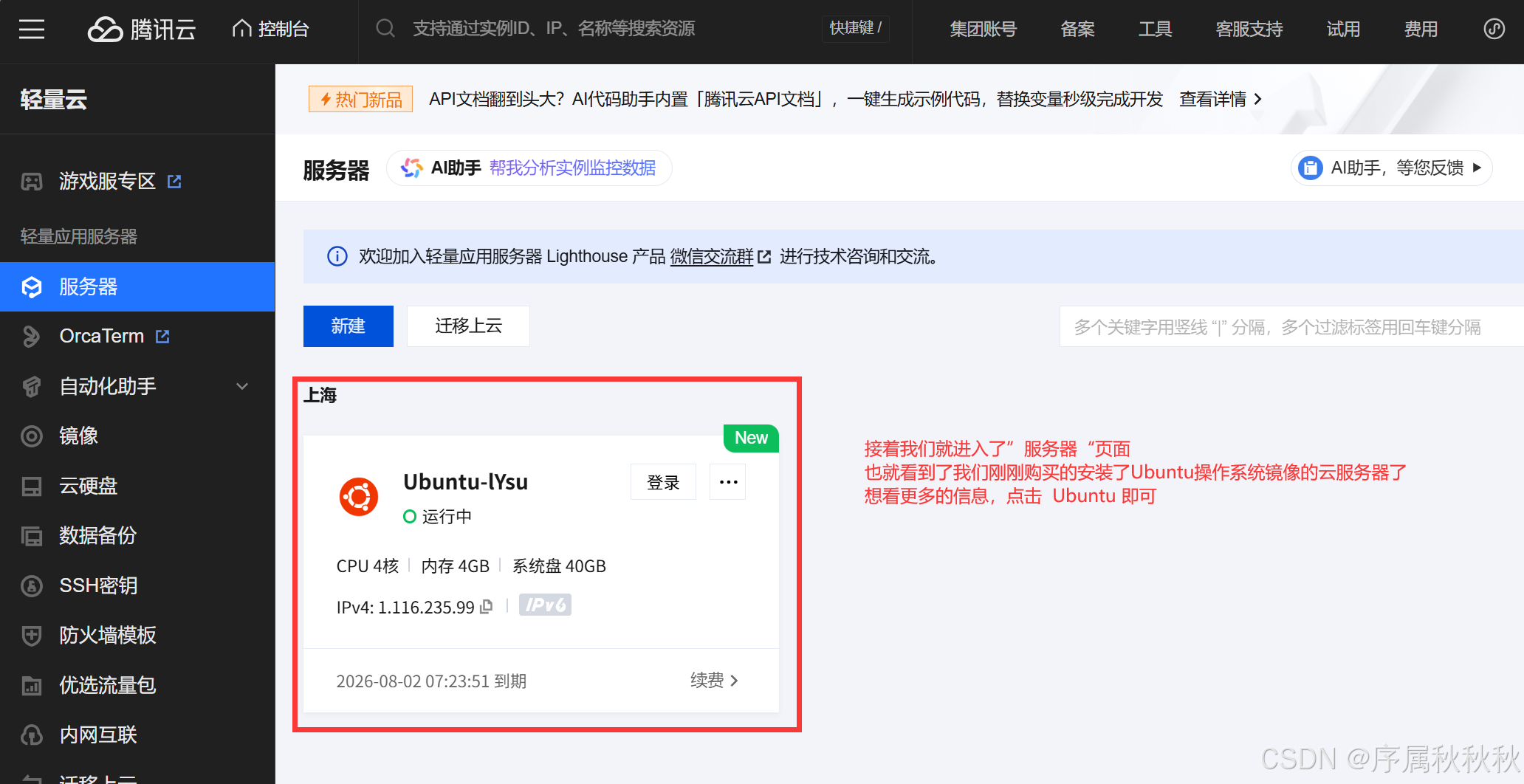
2.3:进服务器
2.4:详细信息
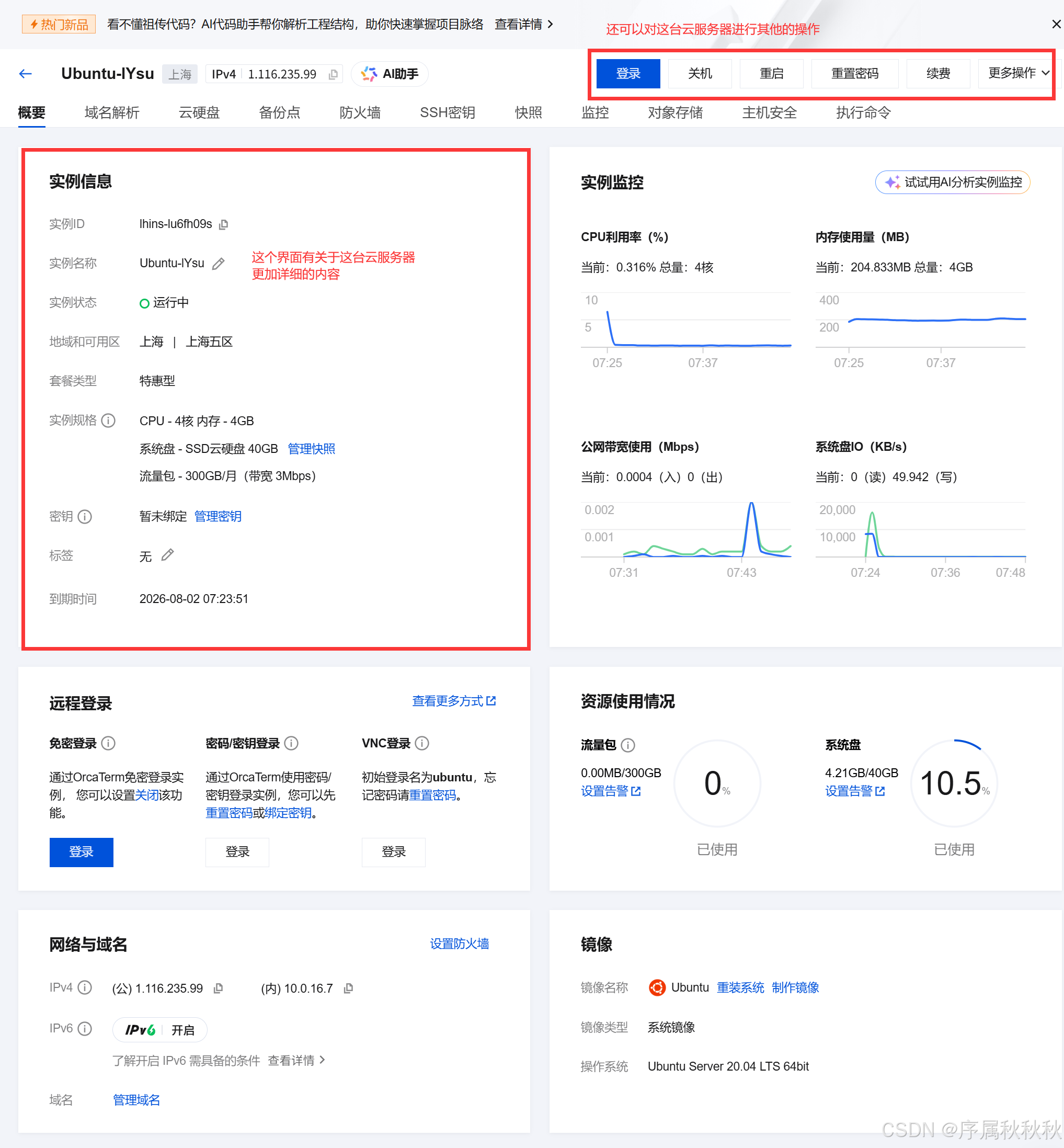
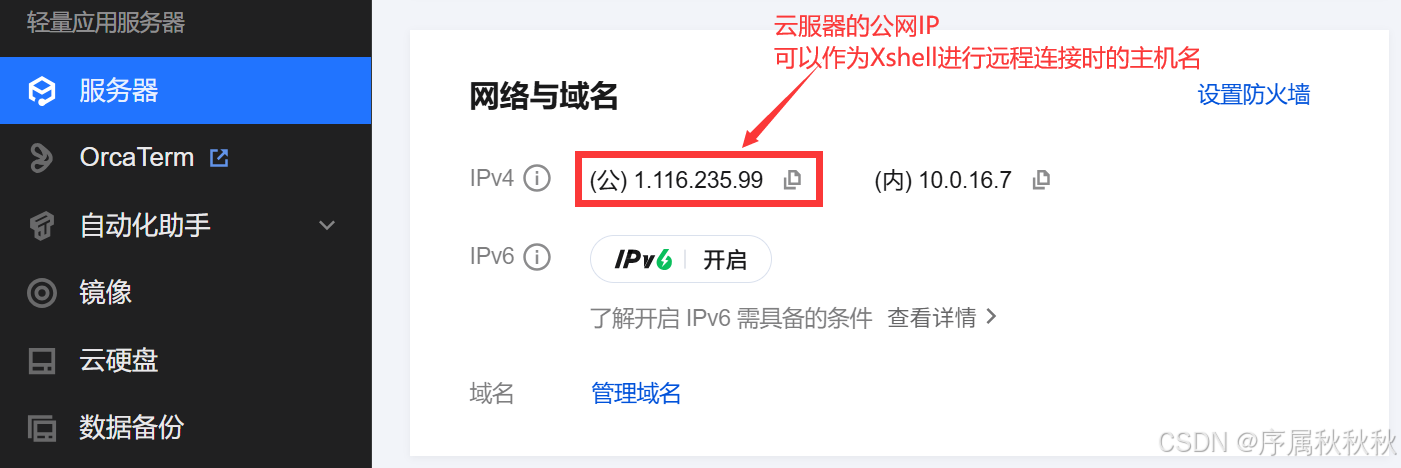
2.5:获取IP
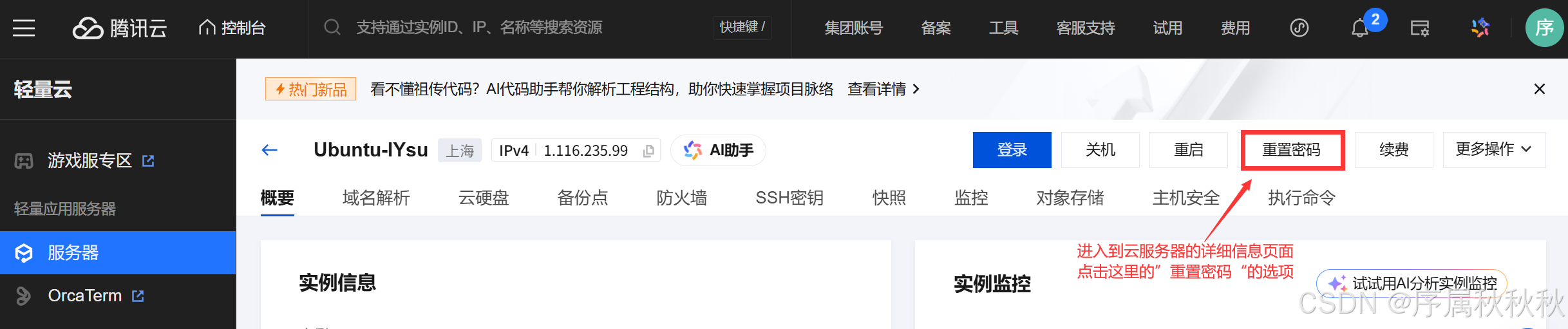
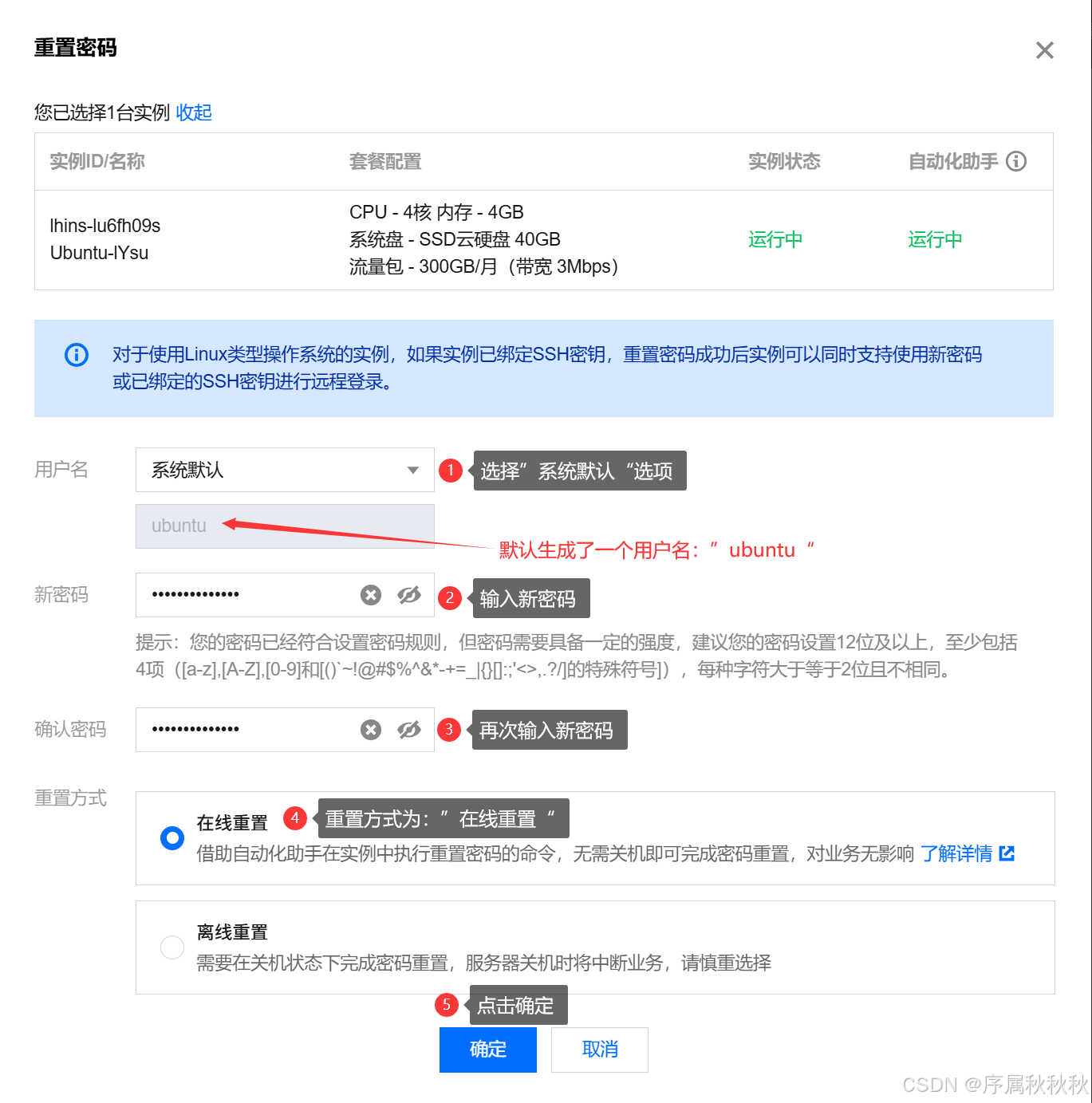
3. 重置密码
二、Xshell的下载
1. 找到Xshell
Xshell的官网链接:家庭/学校免费 – NetSarang Website
2. 下载Xshell
—————远程连接机器—————
到这里,我们已经拥有了一台远程的、安装了 Linux(Ubuntu)系统的云服务器。 想必这个时候一定会有小伙伴会说:钱已经花了的,云服务器是死活看不见的( ̄▽ ̄*)ゞ,这个云服务器该怎么使用呢?总不能跑到腾讯云的服务器机房里去操作吧?
其实,我们只需要借助一些工具,就能远程连接并使用这台云服务器。 这里介绍两种常用工具:
- 一种是 Windows 系统自带的 PowerShell
- 另一种是韩国 NetSarang 公司开发的知名终端模拟器软件 Xshell
其中,鼠鼠更推荐使用 Xshell—— 它界面美观、功能丰富(比如:支持多标签页、会话保存、密钥认证等),对新手也更友好。
不过,PowerShell 作为系统自带工具,无需额外安装,在没有 Xshell 的场景下也能满足基础的远程连接需求,所以也有必要简单介绍一下。
一、powershell + 云服务器
1. 打开powershell
2. 连接云服务器
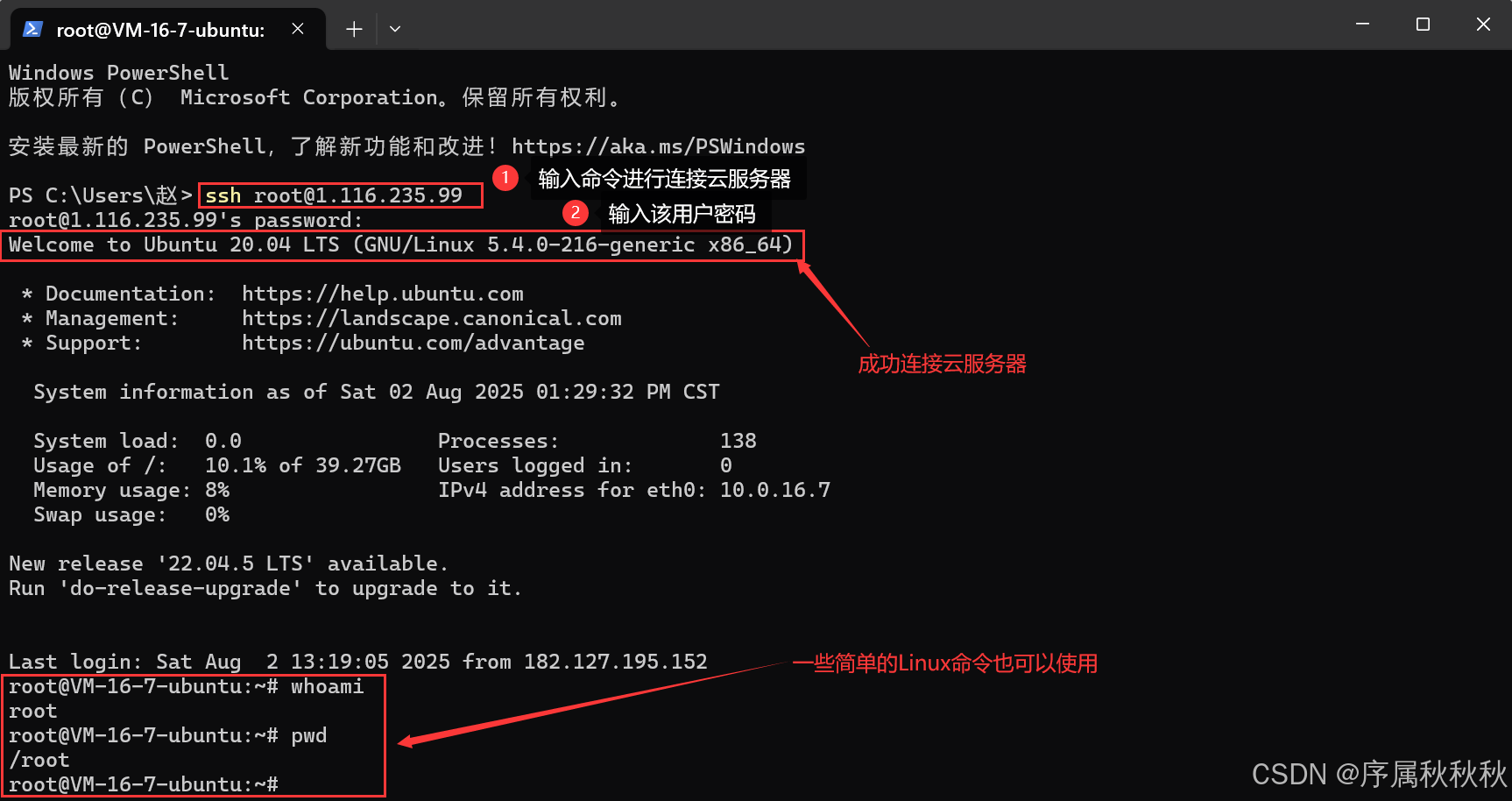
二、Xshell + 云服务器
1. 使用命令进行连接
1.1:ssh 命令
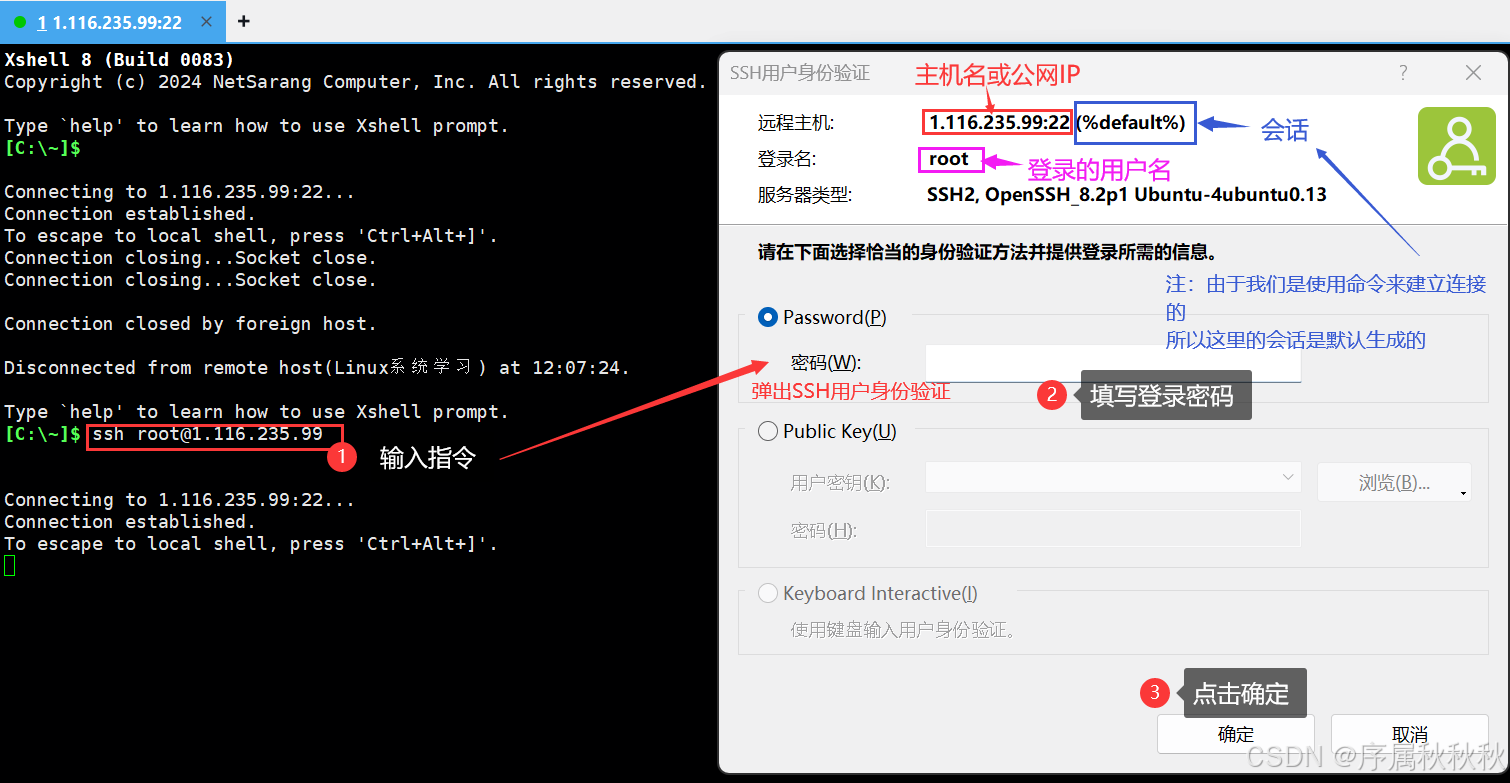
1.2:连接成功
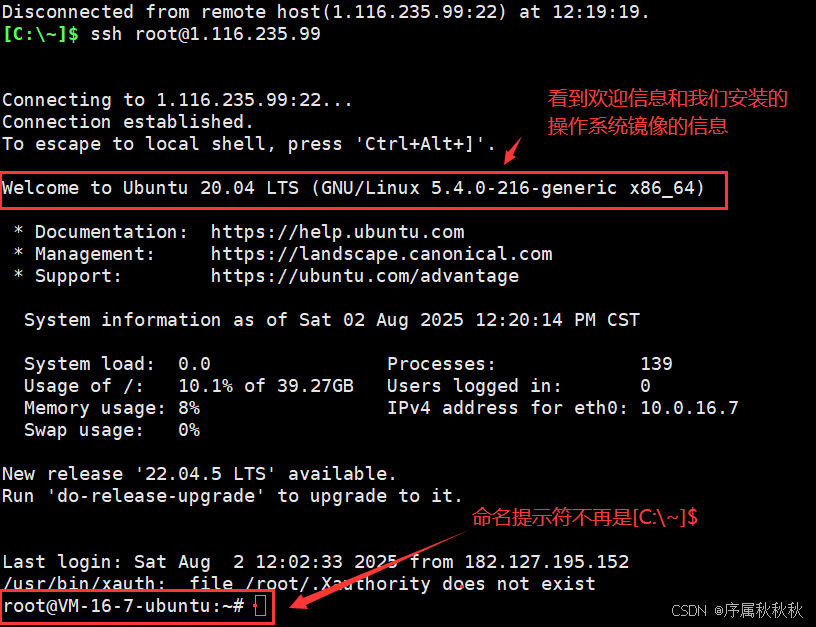
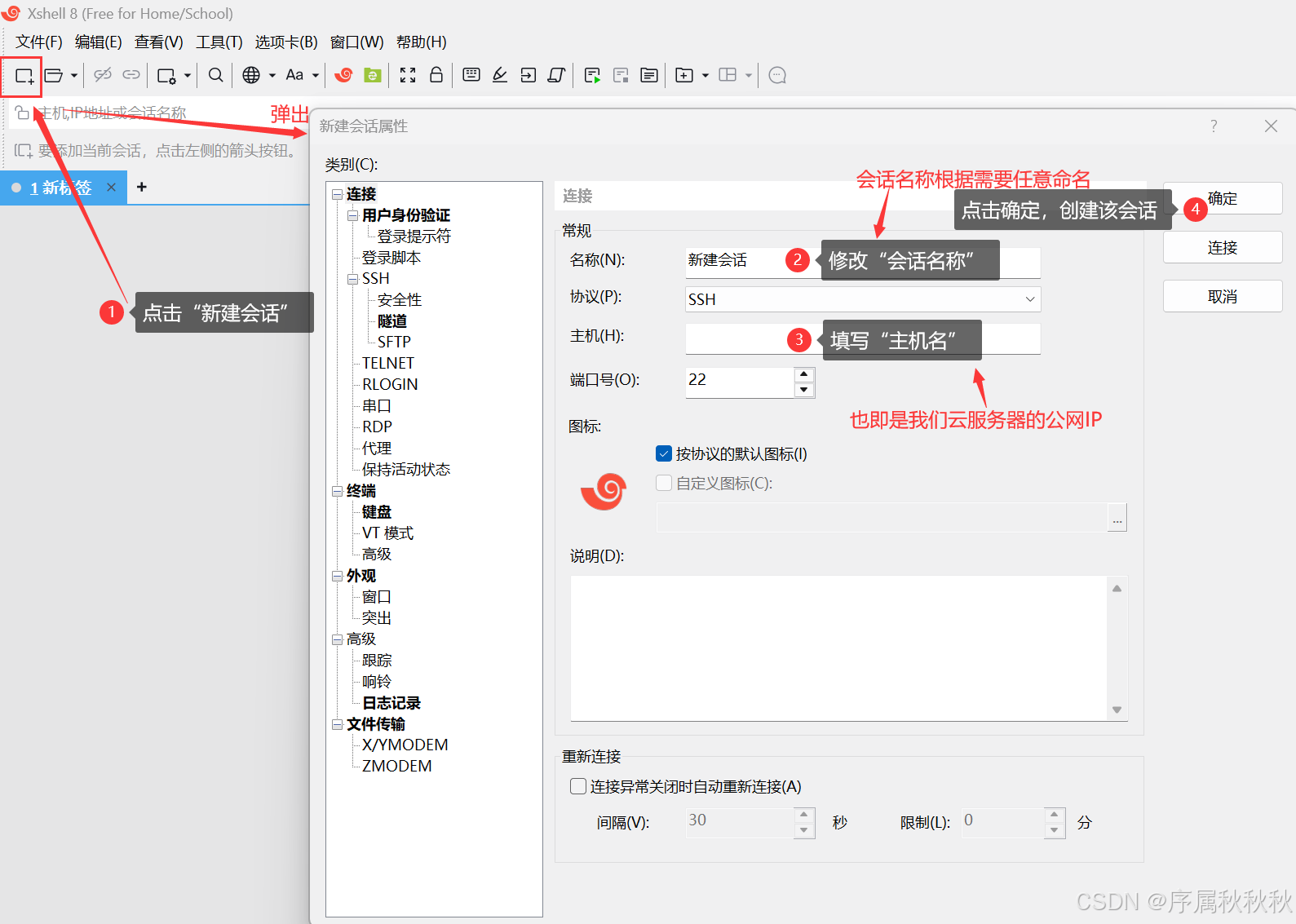
2. 使用会话进行连接
2.1:创建会话
2.2:打开会话
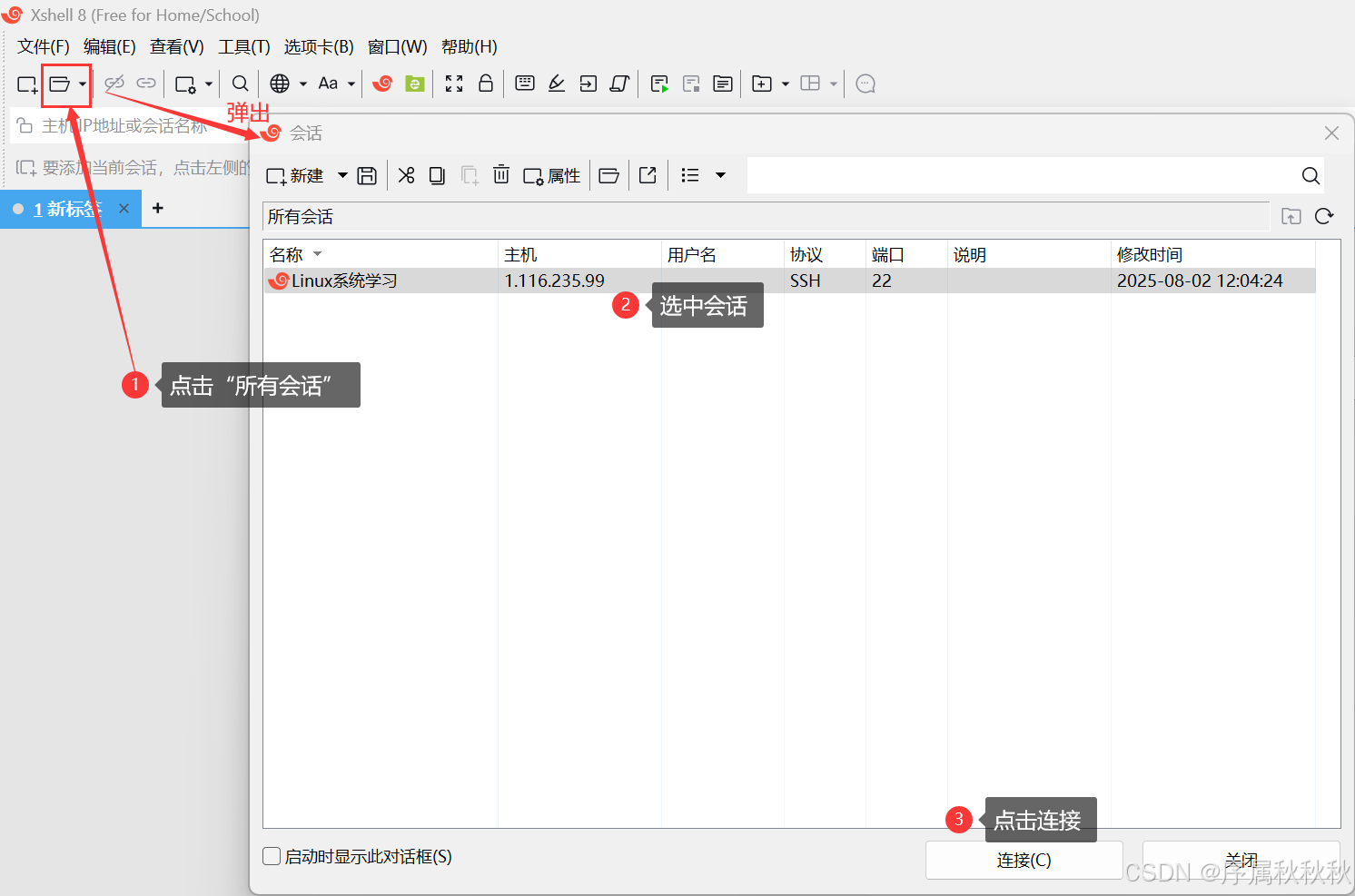
2.3:一律接受

2.4:登录用户

2.5:密码验证

2.6:连接成功