Stable Diffusion WebUI 本地部署完整教程(AUTOMATIC1111 版)
本教程基于 Windows 系统,适合 AI 绘画爱好者或初学者,旨在帮助大家从零部署并运行本地的 Stable Diffusion 模型界面(Web UI)。我们将从克隆项目、配置环境到运行界面,并附上常见网络问题的解决方案。
一、准备工作
1. 安装依赖
- Python 3.10.x
- Git(推荐官网下载最新版)
- 显卡驱动 + CUDA(NVIDIA 用户,建议驱动更新到最新版)
安装好后,确保 Python 和 Git 都加入了系统环境变量。
二、克隆项目仓库
使用如下命令克隆 AUTOMATIC1111 的 Web UI 项目:
git clone https://github.com/AUTOMATIC1111/stable-diffusion-webui.git
🚧 常见问题:OpenSSL SSL_read: Connection was reset, errno 10054
这是网络导致的 Git 连接失败问题。
✅ 解决方法:
关闭 Git 的 HTTPS 证书验证:
git config –global http.sslVerify false
然后重新执行 clone 命令即可成功。
三、运行项目
1. 进入项目目录,双击运行:
stable-diffusion-webui\\webui-user.bat
运行后会自动创建虚拟环境并下载依赖库。
🚧 问题:提示升级 pip?
✅ 解决方法:
根据提示复制升级命令,在新命令行中执行(路径根据你的安装位置可能不同):
H:\\AI\\stable-diffusion-webui\\venv\\Scripts\\python.exe -m pip install –upgrade pip
升级完成后,重新运行 webui-user.bat。
四、解决国内网络环境下载失败的问题
在首次运行时,WebUI 会自动安装一些依赖模型,例如:
- gfpgan
- clip
- open-clip
若下载失败,你会在命令行中看到安装卡住或超时的报错,解决方案如下:
方法一:修改 pip 安装源为国内镜像
打开 stable-diffusion-webui\\launch.py 文件,找到安装失败的部分。
例如:
run_pip(f"install {gfpgan_package}", "gfpgan")
改为:
run_pip(f"install -i https://pypi.douban.com/simple/ {gfpgan_package}", "gfpgan")
同样方式修改:
- clip_package
- open_clip_package
然后保存、关闭命令行,重新运行 webui-user.bat。
方法二:加速 GitHub 文件下载
如果卡在某个 GitHub 地址,可以用加速代理,例如:
"https://github.com/…"
改为:
"https://github.moeyy.xyz/https://github.com/…"
示例:在 launch.py 或 launch_utils.py 中
找到类似以下函数:
def prepare_environment():
把里面涉及 GitHub 的 URL 全部加上加速前缀。
📌 文件找不到的情况
如果你找不到 launch.py,可能你的版本结构已经更新,请在 launch_utils.py 中查找对应的 run_pip(…) 语句并按相同方式修改(比如第 263、266、269 行)。
五、首次加载模型
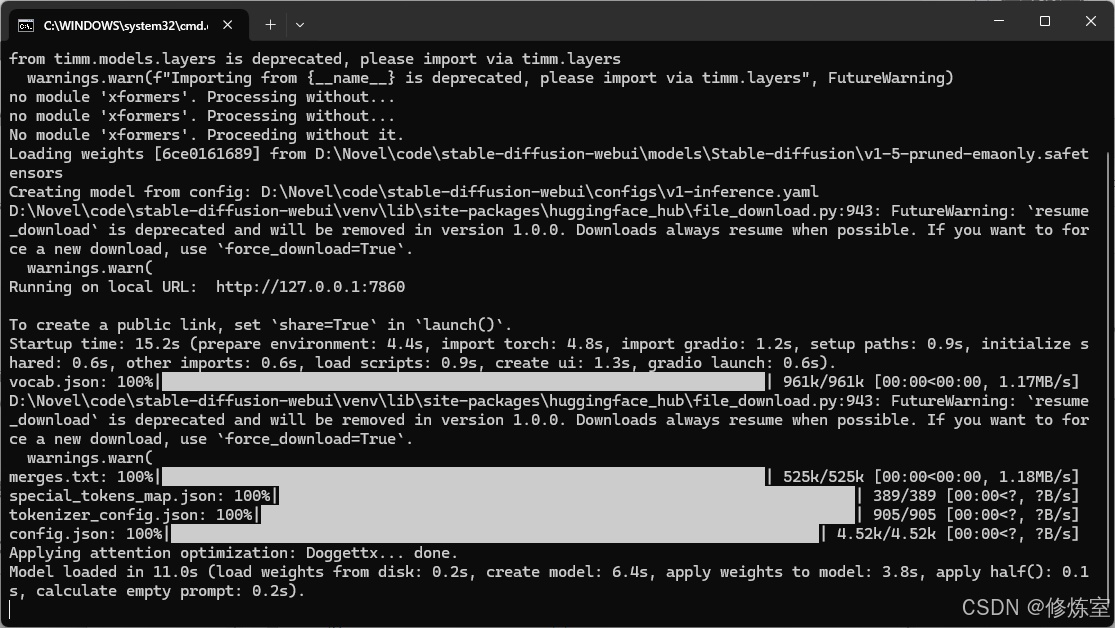
第一次进入 WebUI 会自动下载一个默认模型(如 v1-5-pruned-emaonly.ckpt),文件较大(约 4GB),请耐心等待。
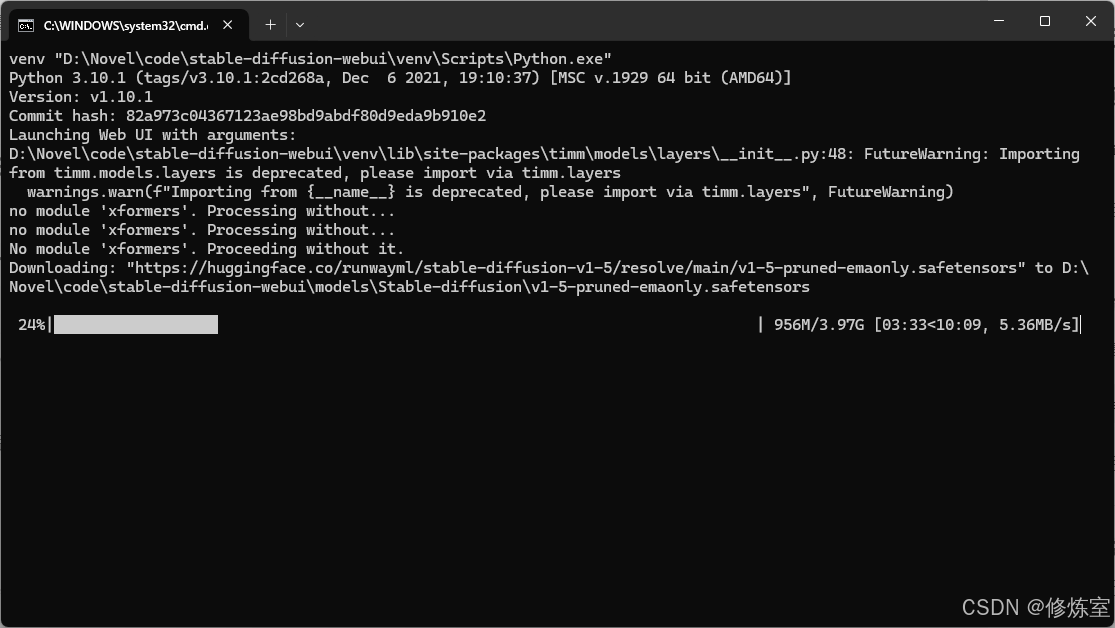
首次加载可能时间较长。你也可以自行下载 .ckpt 或 .safetensors 模型放入以下目录:
stable-diffusion-webui\\models\\Stable-diffusion\\
🚧 遇到模型加载失败:ProxyError 错误
如果你遇到类似如下错误信息:
ProxyError: ('Unable to connect to proxy', FileNotFoundError(2, 'No such file or directory'))
并伴随类似:
requests.exceptions.ProxyError: (MaxRetryError("HTTPSConnectionPool(…): Max retries exceeded with url: /openai/clip-vit-large-patch14/resolve/main/vocab.json …"))
✅ 解决方法如下:
🌀 如果出现“卡住不动”的情况?
有时候你可能会发现命令行卡在某一步不动,长时间没有进度。
✅ 解决方法:
- 直接关闭命令行窗口,重新运行 webui-user.bat,系统通常会从上次中断处继续下载或跳过已安装内容。
六、设置代理加速 HuggingFace 模型下载
为什么要设置?
很多用户在首次运行或切换模型时会遇到以下错误:
OSError: Can't load tokenizer for 'openai/clip-vit-large-patch14'
说明系统在尝试联网下载 tokenizer 文件(如 vocab.json),但由于网络限制(如 HuggingFace 被墙),下载失败。
解决方法一:在 webui-user.bat 中设置代理
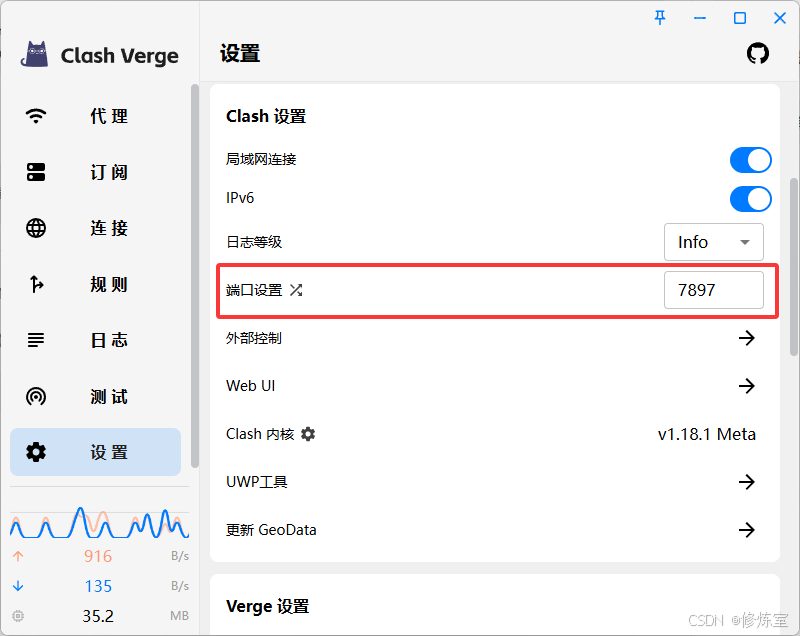
:: 启用代理(如 Clash 使用 HTTP 代理 7890 端口)
set HTTP_PROXY=http://127.0.0.1:7890
set HTTPS_PROXY=http://127.0.0.1:7890
:: 如果你用的是 SOCKS5 代理(如 V2Ray、Trojan):
:: set ALL_PROXY=socks5://127.0.0.1:1080
✅ 一般配合 Clash 使用效果较好,默认本地端口为 7890。
解决方法二:手动下载 CLIP Tokenizer 模型到本地
访问以下链接(如无法打开建议用代理):
https://huggingface.co/openai/clip-vit-large-patch14/tree/main
下载以下 4 个文件:
- vocab.json
- merges.txt
- tokenizer_config.json
- special_tokens_map.json
在本地新建目录:
stable-diffusion-webui\\models\\clip-vit-large-patch14\\
将上述 4 个文件全部放入该目录中。
打开 ldm\\modules\\encoders\\modules.py,找到如下代码:
self.tokenizer = CLIPTokenizer.from_pretrained(version)
修改为:
self.tokenizer = CLIPTokenizer.from_pretrained("models/clip-vit-large-patch14")
这样就会从本地加载 tokenizer 文件,避免联网失败问题。
七、可选:更换模型
你可以将其他 .ckpt 或 .safetensors 模型放入:
stable-diffusion-webui\\models\\Stable-diffusion\\
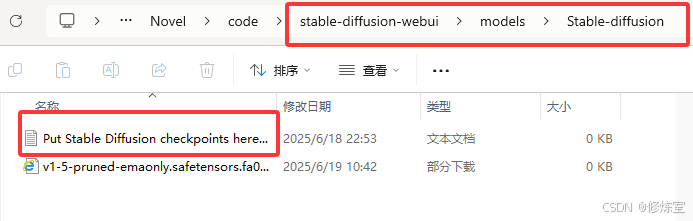
然后在 Web UI 界面右上角下拉选择切换模型。
八、模型部署成功后的使用与测试
1. 访问 Web UI 界面
当命令行中显示如下信息:
Running on local URL: http://127.0.0.1:7860
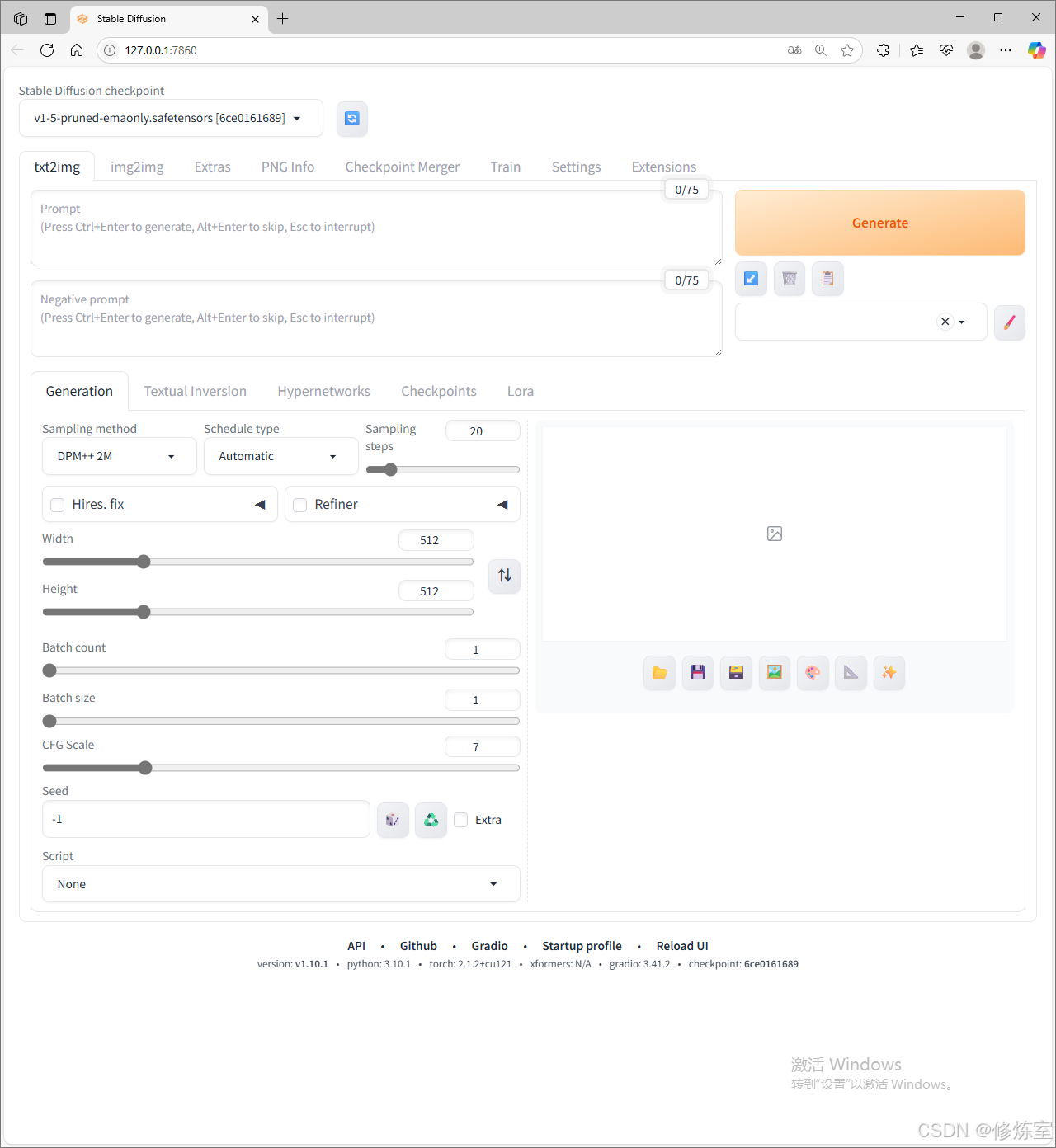
打开浏览器,输入该地址访问 Web UI 页面。
2. 输入测试 Prompt 生成图片
在界面中,你会看到一个文本输入框,称为 “Prompt” 输入框。
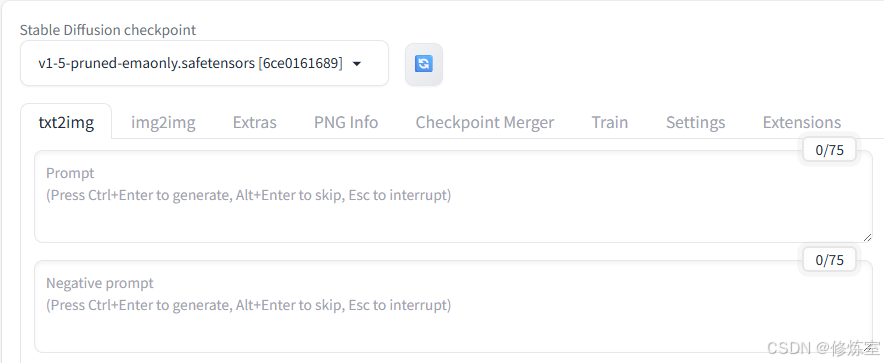
在此输入框中,试试以下测试内容:
Official portrait of Groot as substitute teacher
3. 配置参数建议(可选)
- 采样器(Sampler):默认即可,如 Euler a、DDIM 等。
- 步数(Steps):建议设置 20~30,数值越大图片细节越丰富,但生成时间也更长。
- 分辨率(Width/Height):推荐 512×512,显卡显存有限可适当调低。
- 种子(Seed):默认随机,想要固定结果可指定具体数值。
- CFG Scale(引导尺度):7~9 之间通常表现较好,控制对 Prompt 的遵守程度。
4. 点击“生成”按钮
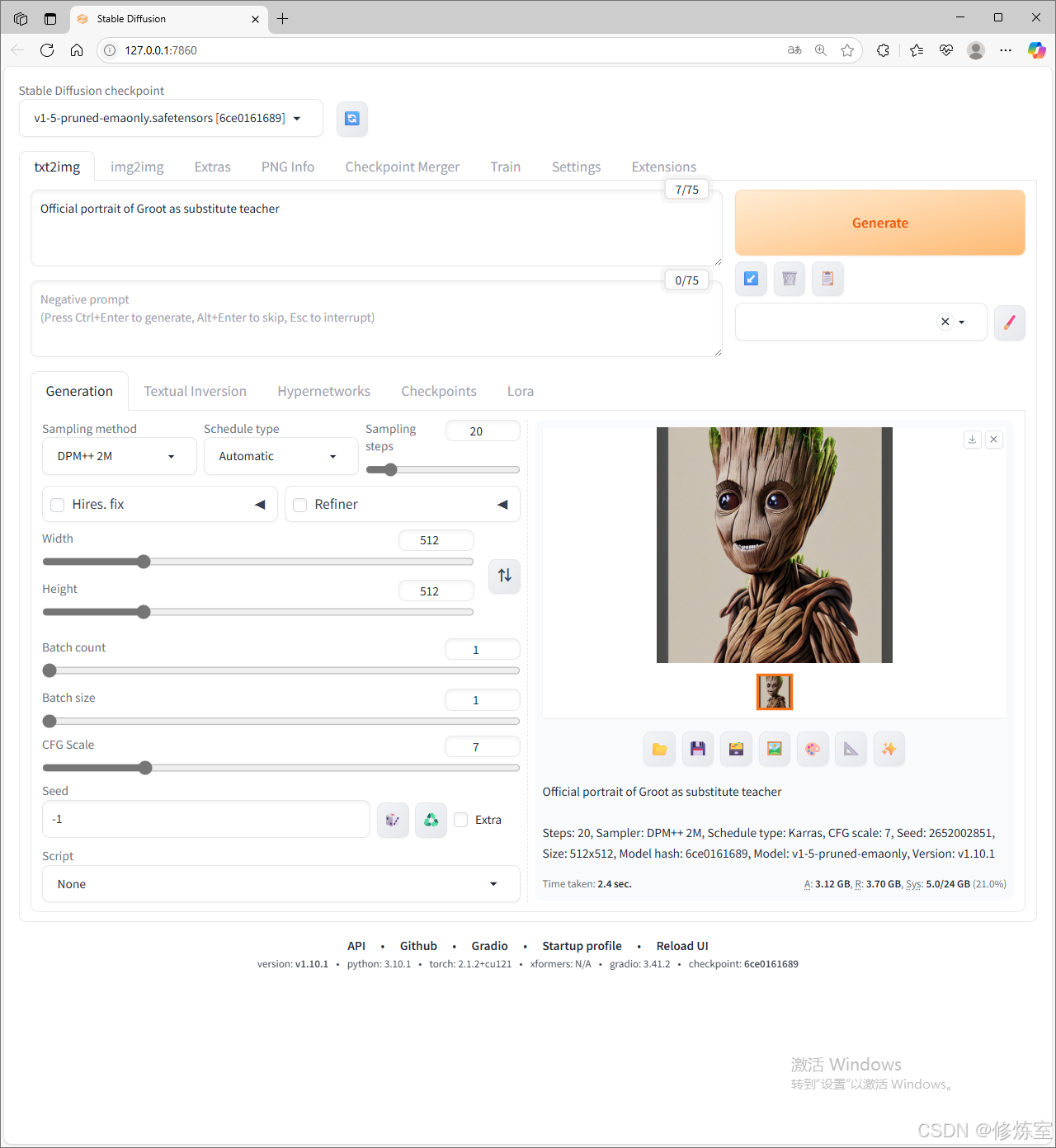
等待几秒至几十秒(具体时间与显卡性能相关),页面会自动显示生成的图像。

附录、常见模型下载失败的解决方法汇总
| OSError: Can't load tokenizer for openai/clip-vit-large-patch14 | HuggingFace 网络不通 | 本地下载 tokenizer 或配置代理 |
| ProxyError 报错 | 系统代理配置残留 | 关闭系统代理,清理环境变量 |
| 命令行卡住不动 | 下载缓慢或被墙 | Ctrl+C 后重启、断点续传有效 |
| xformers 报错未安装 | 非必要模块 | 可忽略,或通过 pip 安装 |