文章目录
-
- 前言
- 1. Wave Terminal安装
- 2. 简单使用演示
- 3. 连接本地Linux服务器
-
- 3.1 Ubuntu系统安装ssh服务
- 3.2 远程ssh连接Ubuntu
- 4. 安装内网穿透工具
-
- 4.1 创建公网地址
- 4.2 使用公网地址远程ssh连接
- 5. 配置固定公网地址
前言
各位朋友,今天要向您分享一个改变终端交互体验的创新工具——Wave Terminal。在日常工作中,我们经常需要与各类命令行工具协作。从传统终端到智能终端的进化历程,本质上是人机交互方式的持续革新。GitHub上新出现的Wave Terminal项目,凭借其独特的技术架构和极简主义设计哲学,正在重新定义终端工具的使用范式。
这款开源工具融合了三大创新功能:实时文件预览机制、集成网页浏览模块及智能交互系统,全面兼容Windows、Linux和macOS平台。本文将以Windows环境为例,演示Wave Terminal的部署流程,并结合Cpolar内网穿透服务构建安全的远程连接方案,帮助您突破网络环境限制,实现对私有Linux服务器的无缝访问。
值得注意的是,Wave Terminal的远程控制特性与Cpolar的穿透技术形成技术互补,可构建高效稳定的云端开发环境。这种组合方案通过智能路由机制和数据加密技术,不仅解决了传统内网访问的拓扑限制,更为分布式团队协作提供了更安全、更灵活的解决方案。其技术架构优势已获得开发者社区的广泛验证,成为现代远程开发的标杆实践。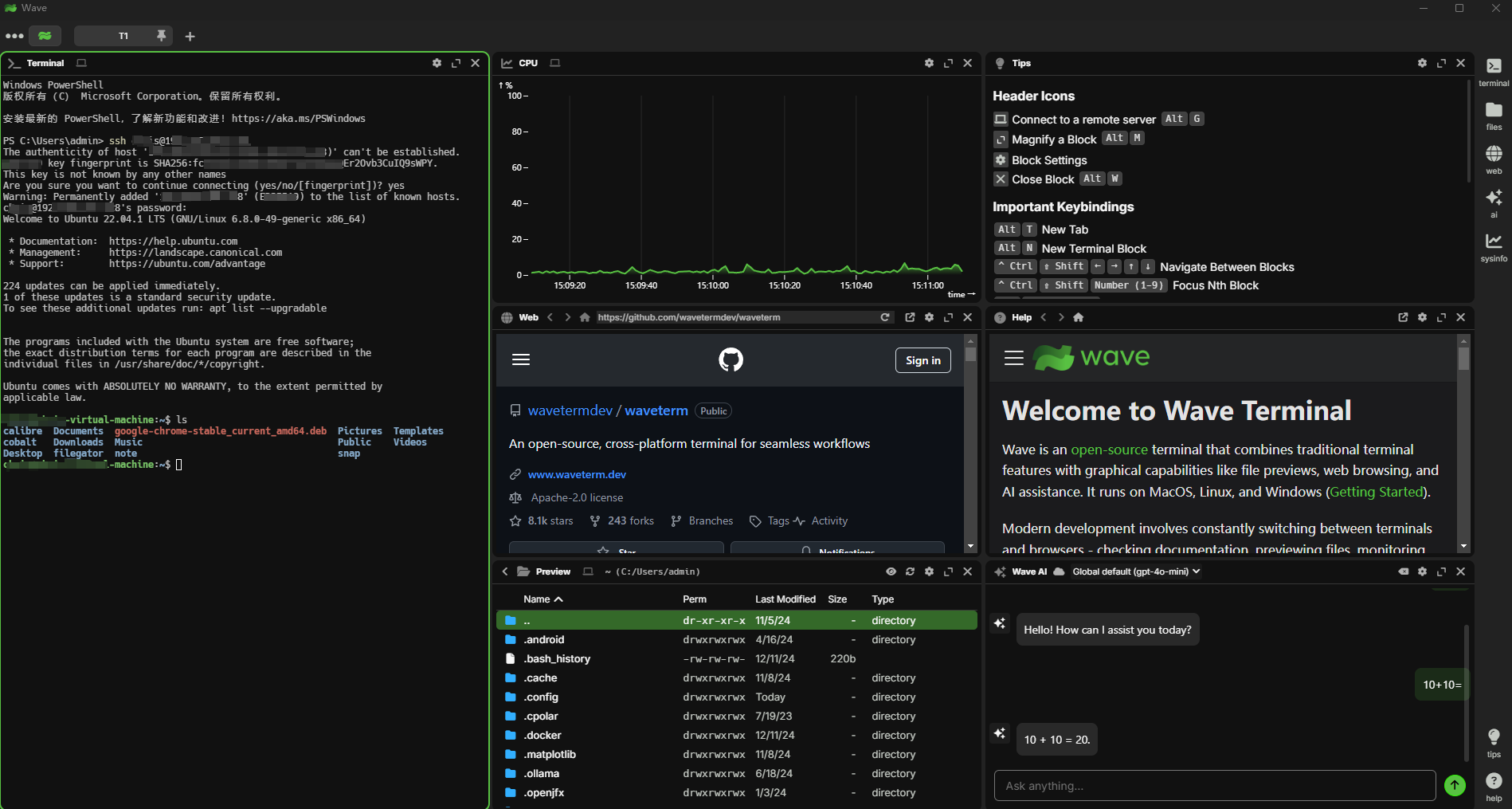
1. Wave Terminal安装
我们可以在它的官方网站进行下载安装:www.waveterm.dev/download
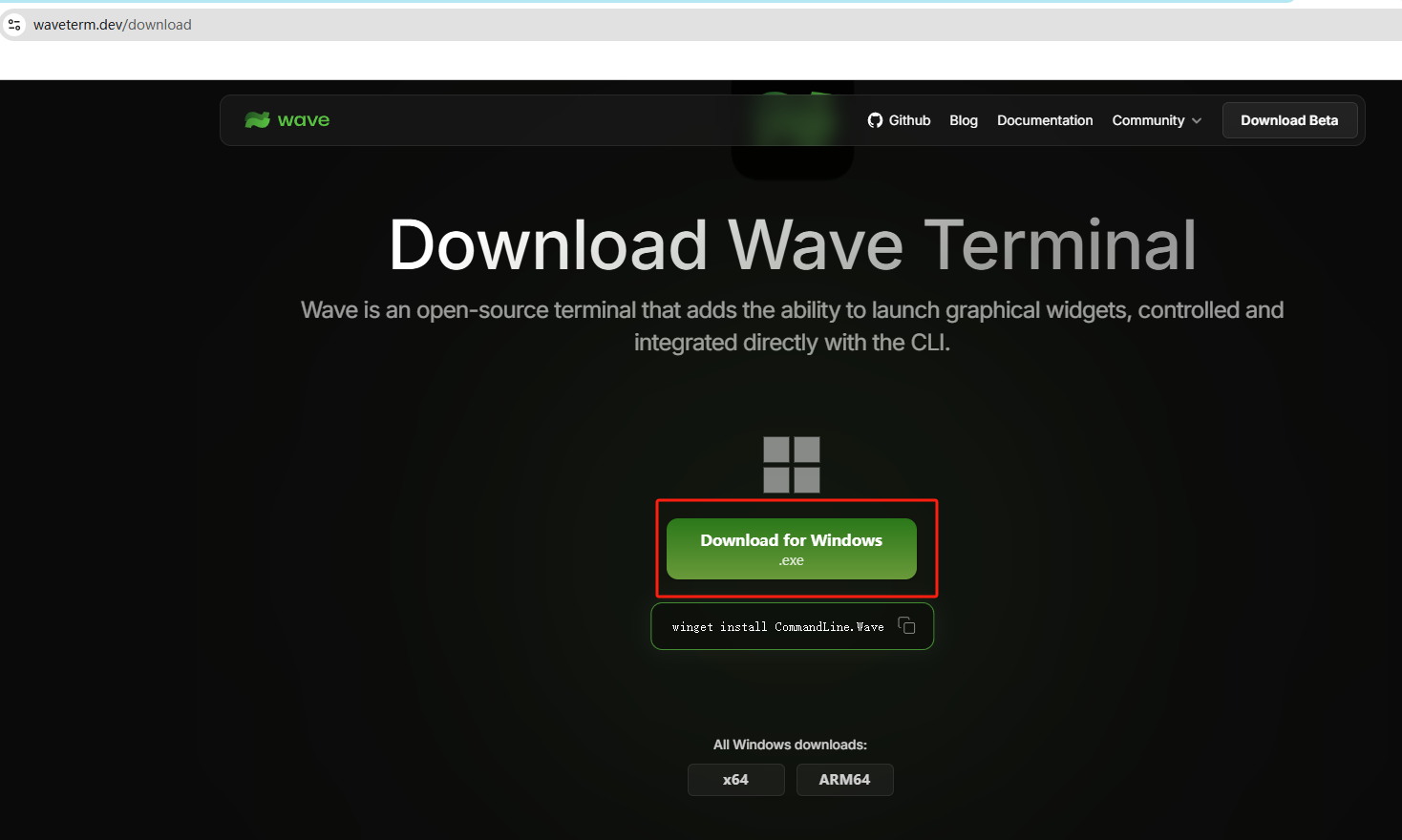
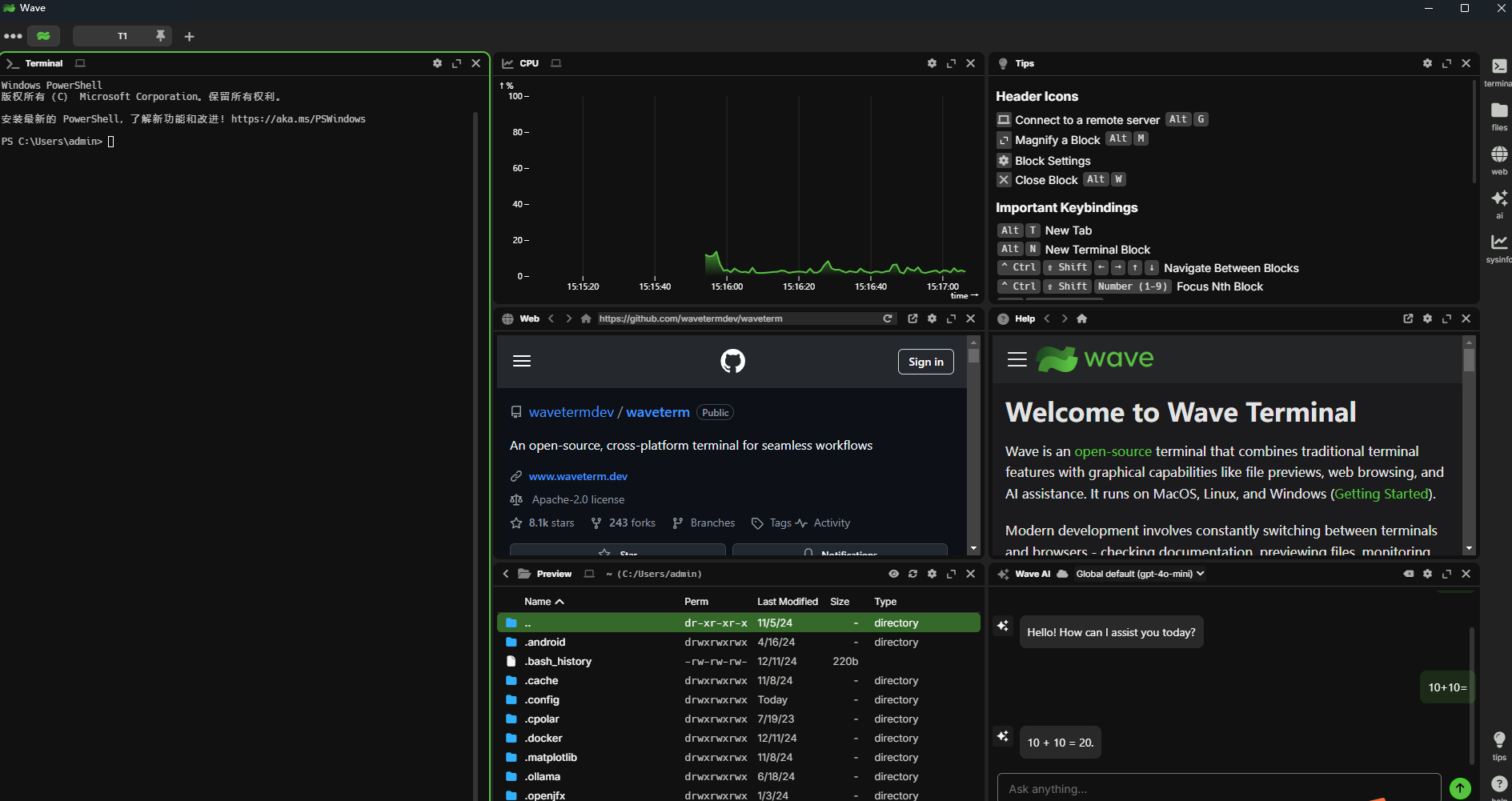
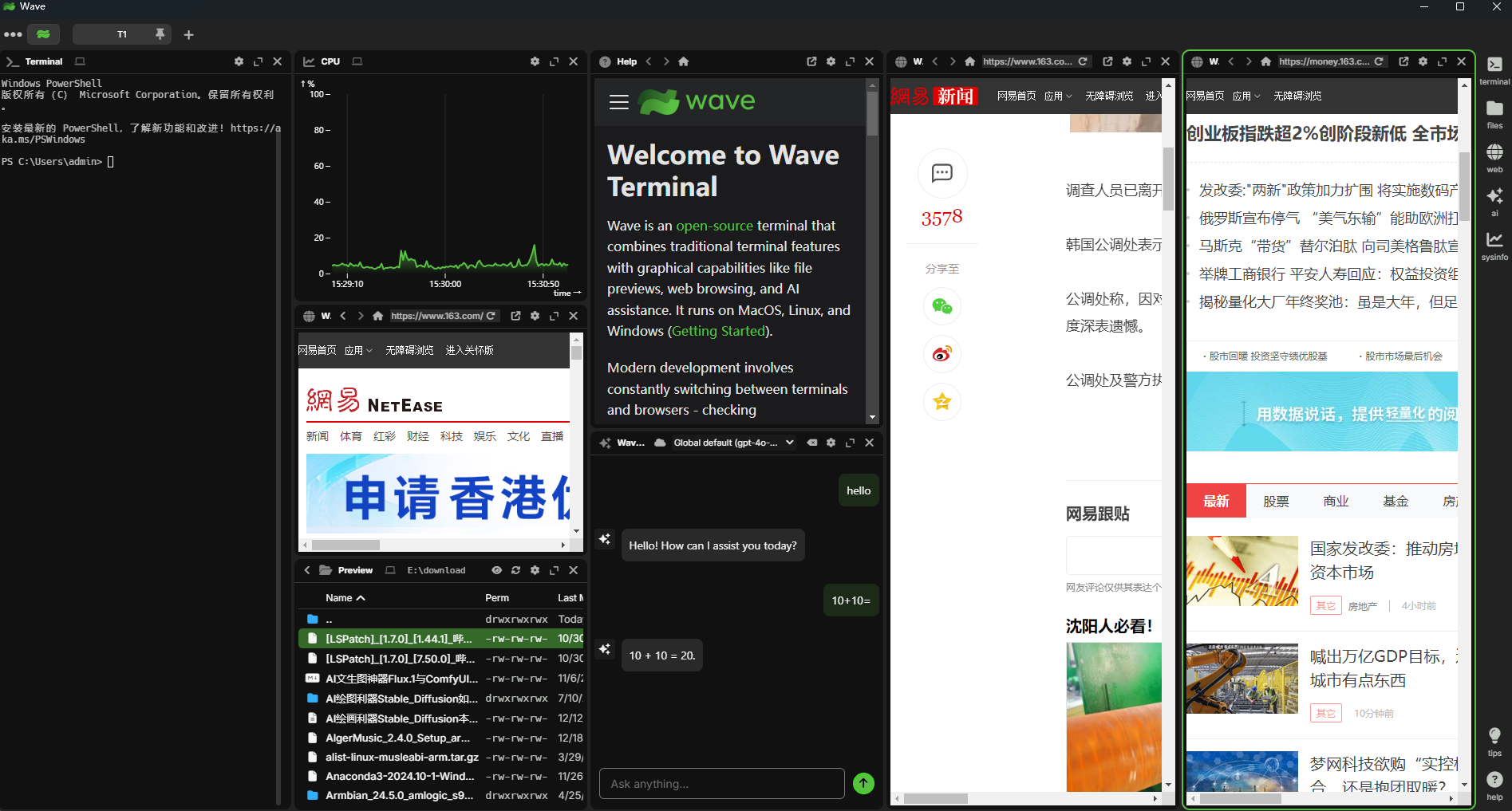
下载后,双击应用程序即可自动安装并打开终端界面:
2. 简单使用演示
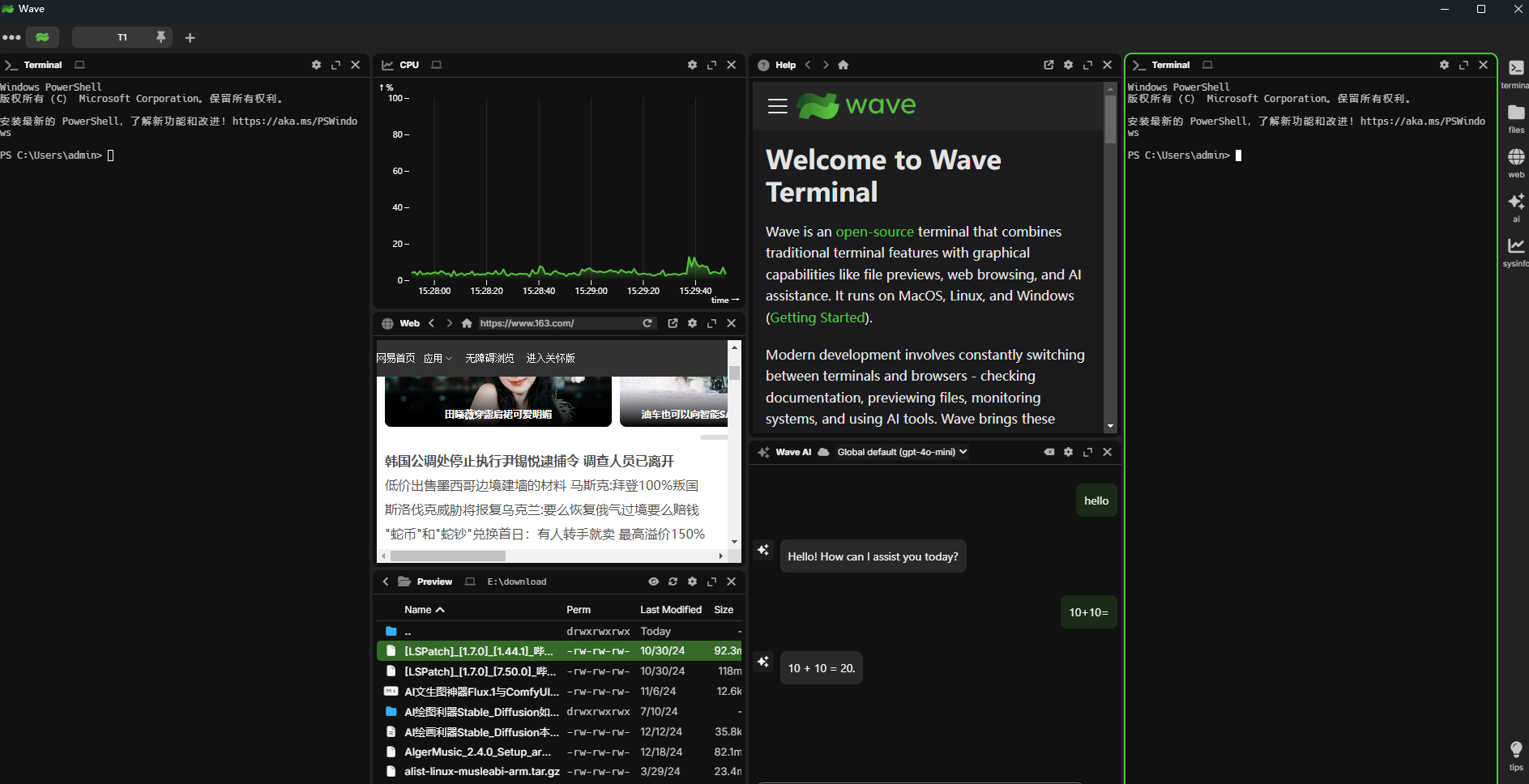
默认界面左侧模块可以操作终端命令行,中间区域分别是CPU性能,浏览器,和访问本地文件路径模块,右侧可以看到帮助、提示和与AI进行对话。这些模块都是可以根据自己的需要随意拖动进行位置移动,多开,与自由添加删除的。
多命令行窗口:
浏览器网页多开:
AI聊天框多开: