前言
在日常使用 VMware Workstation/Player 创建的 Ubuntu 虚拟机时,很多人都会遇到这样的问题——Windows 主机和虚拟机之间无法实现复制粘贴和拖拽功能。这个功能明明在另一台机器或者别的虚拟机里没问题,但在新装系统却用不了。
实际上,这通常与VMware Tools(或 open-vm-tools)没有正确安装,或者相关服务未启用有关。下面就详细讲一下从原理到具体的排查和修复方法。
1. 原理说明
-
主机与虚拟机之间的复制粘贴、拖放功能,依赖于VMware Tools 或 open-vm-tools-desktop 这类增强功能工具包,里面包含了 clipboard(剪贴板)同步服务。
-
若未安装、未正确运行、或与系统版本/桌面环境不兼容,该功能就无法使用。
-
VMware Tools 有两种:
-
官方 VMware Tools:VMware 自带(传统方式)
-
open-vm-tools:Linux 社区维护(Ubuntu 推荐)
-
2. 检查常规设置
2.1 VMware 虚拟机设置
虚拟机设置 → 网络适配器 → 已连接
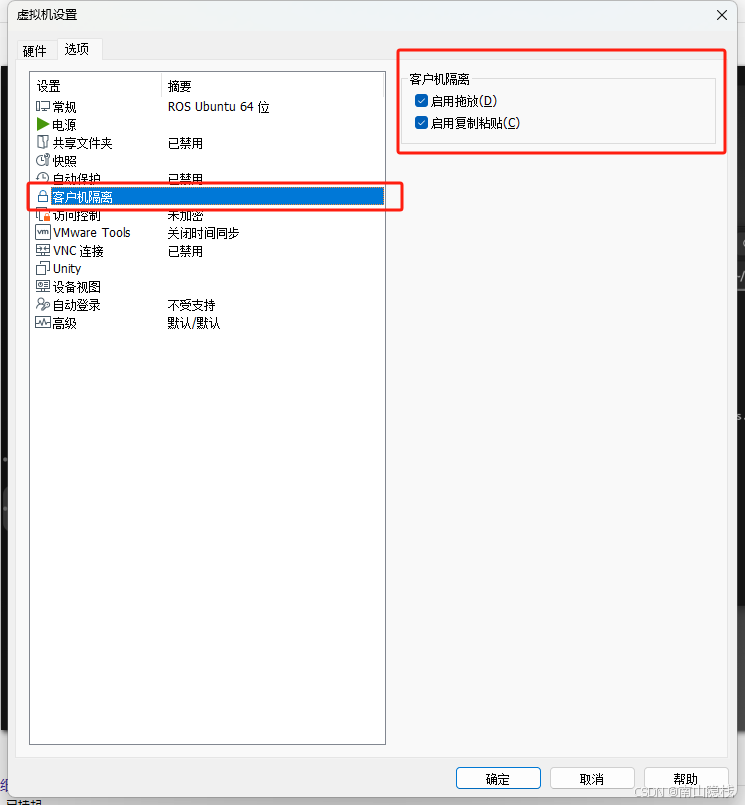
虚拟机设置 → 选项 → 客户机隔离(Guest Isolation)
-
勾选 “启用复制和粘贴”、“启用拖放”
-
有些 VMware Player 没有这个设置可以跳过
2.2 主机环境检查
-
建议主机和虚拟机都使用英文输入法,有时中文输入法下剪贴板同步会异常。
3. Ubuntu 虚拟机内安装 open-vm-tools(推荐!)
步骤如下:
打开终端,确保系统包索引最新:
sudo apt update
卸载可能存在的官方 VMware Tools(可选)
sudo vmware-uninstall-tools.pl
安装 open-vm-tools 及桌面增强包
sudo apt install open-vm-tools open-vm-tools-desktop
注意!
open-vm-tools 提供基本支持,
open-vm-tools-desktop 是实现复制粘贴、拖放、自动分辨率的关键,必须装!
安装过程中遇到配置文件提示(如 /etc/pam.d/vmtoolsd),直接回车,选择默认(N)即可。
重启虚拟机
sudo reboot
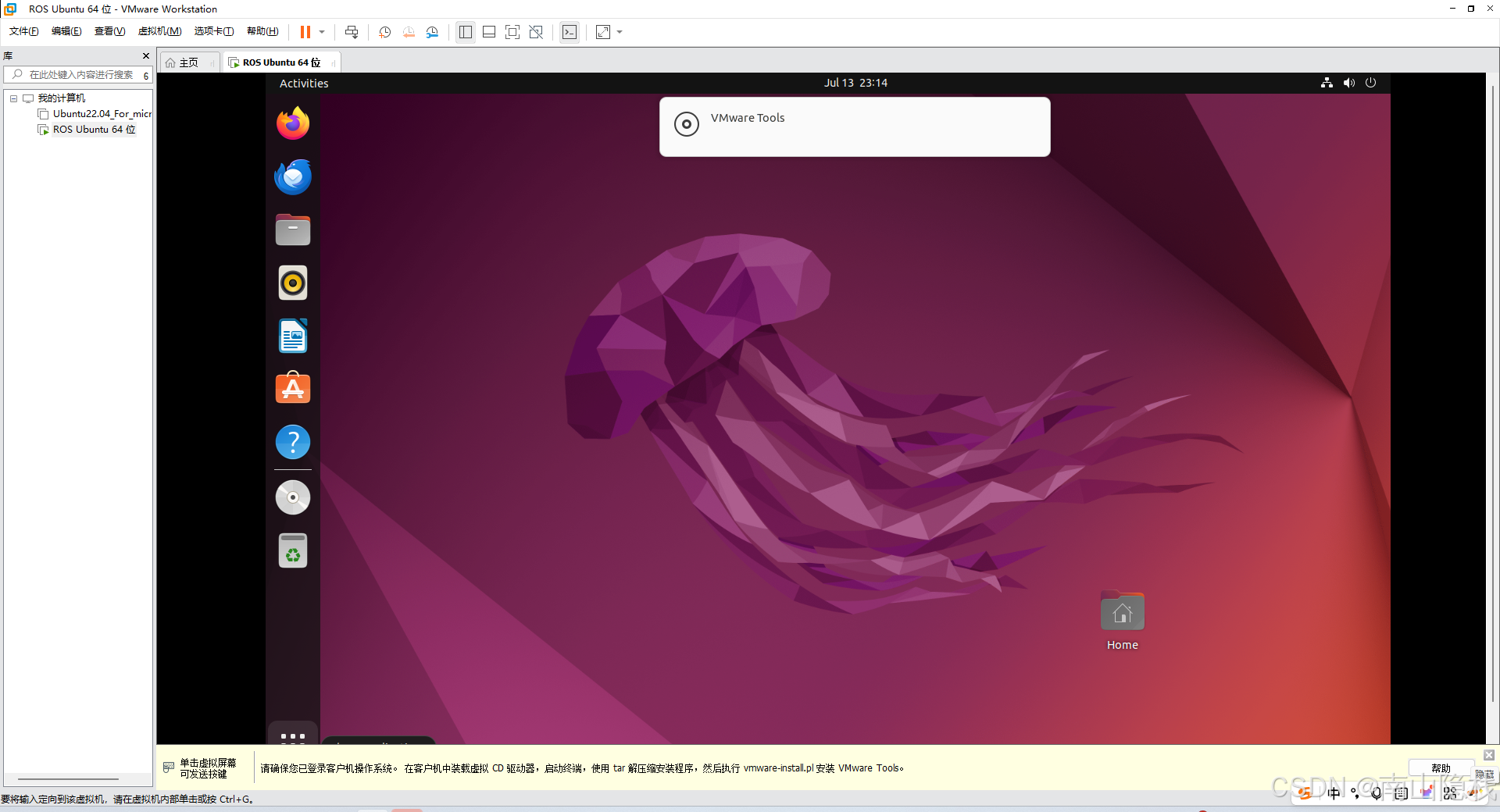
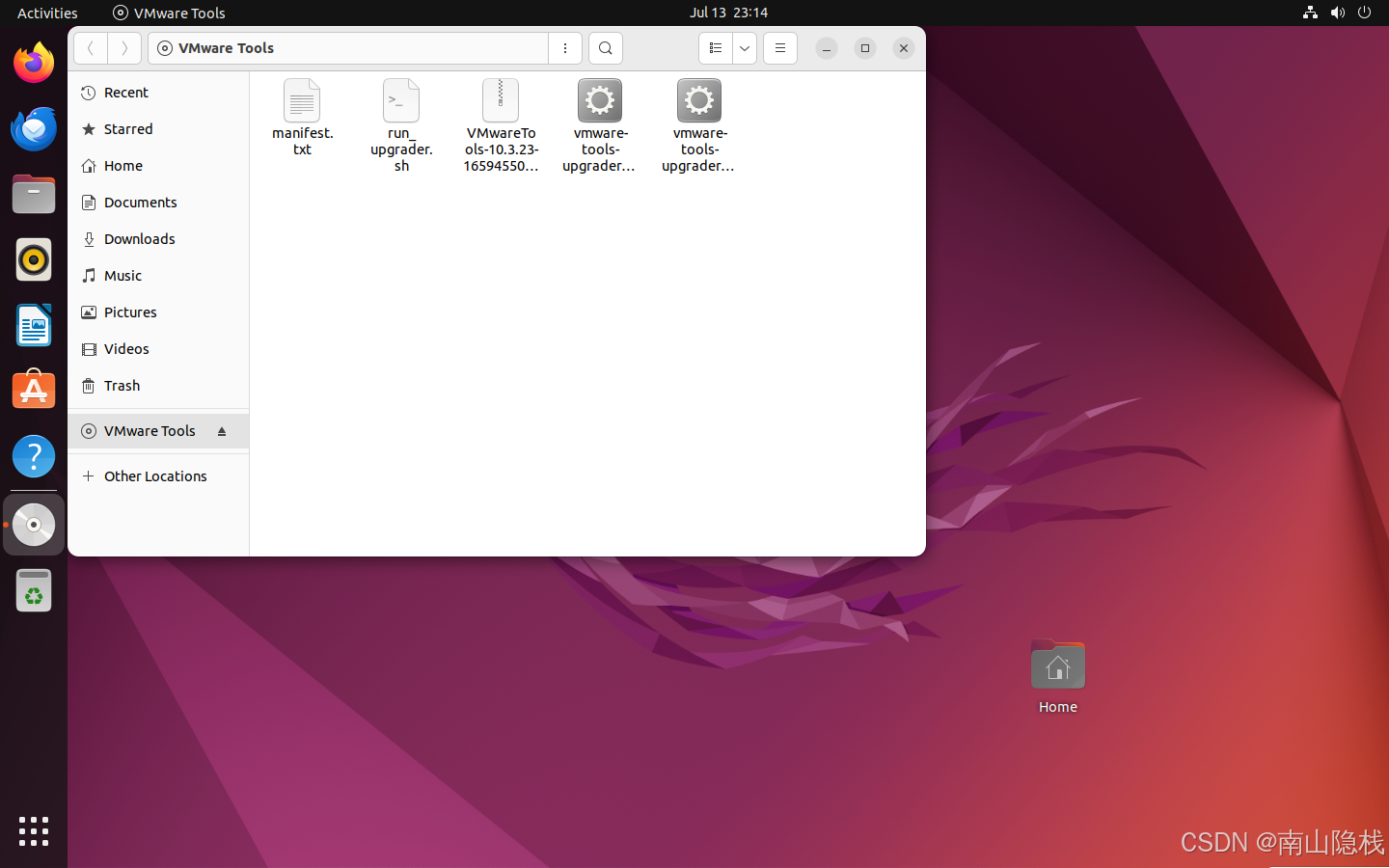
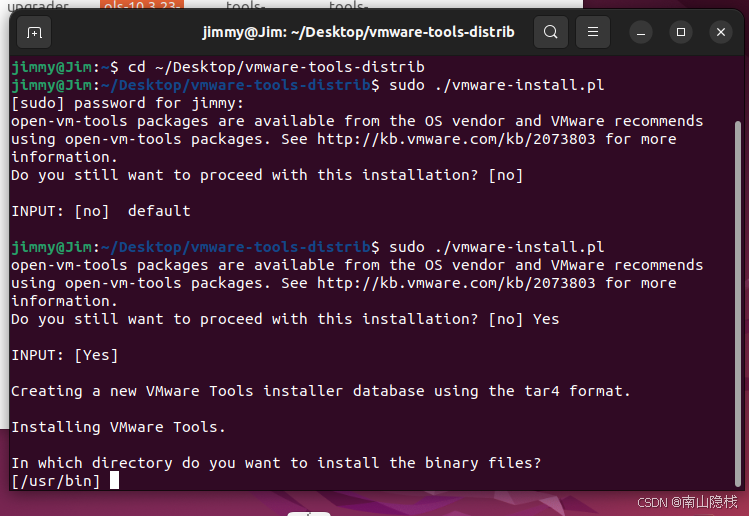
4. 安装官方 VMware Tools(可选/一般不建议)
在 VMware 菜单栏点击 “虚拟机” → “安装 VMware Tools”
备注:按钮灰色是因为没有打开虚拟机,要启动虚拟机,才能安装。
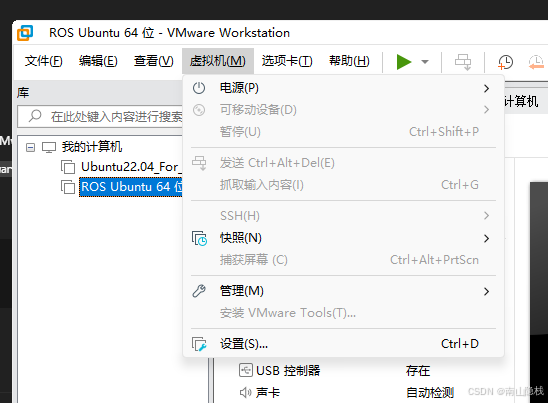
系统桌面会弹出一个光驱,里面有一个 VMwareTools-xxxx.tar.gz 的压缩包
拖到桌面右键解压
打开终端进入解压后的目录,运行:
sudo ./vmware-install.pl
一路回车,最后重启虚拟机
实测 open-vm-tools 兼容性和自动集成性都更好,优先推荐!
5. 功能测试
重启后即可尝试以下功能:
-
主机复制文字 → 虚拟机粘贴(Ctrl+C / Ctrl+V)
-
主机拖动文件到虚拟机桌面/文件夹
-
虚拟机复制文字/文件到主机
-
窗口自动分辨率调整、全屏自适应
6. 仍然无效?排查思路
重启主机和虚拟机(有时 clipboard 服务卡死,需重启才能恢复)
主机/虚拟机均使用英文输入法测试
Ubuntu 桌面建议用 Xorg 而非 Wayland
-
登录界面点右下角选择 “Ubuntu on Xorg”
检查 VMware 是否最新版,部分老版本对新 Linux 兼容差
确认虚拟机设置中启用“客户机隔离”相关功能
如有多台虚拟机可对比排查
7. 常见 Q&A
Q1:open-vm-tools 安装成功但还是不行?
A:确保 open-vm-tools-desktop 也已安装,并重启虚拟机。如果是 Server 系统请先装 GUI 桌面环境。
Q2:官方 VMware Tools 和 open-vm-tools 能混用吗?
A:建议二选一,混装易冲突。推荐 open-vm-tools。
Q3:Wayland 桌面环境下复制粘贴异常怎么办?
A:Ubuntu 22.04+ 默认用 Wayland,有兼容性问题。建议切换到 Xorg 登录。
8. 总结
-
VMware 虚拟机内主机与虚拟机复制粘贴/拖放,最优方案就是安装 open-vm-tools 和 open-vm-tools-desktop。
-
遇到配置文件选择,直接回车默认就好。
-
切换英文输入法、Xorg 桌面、重启多试几次。
-
如果功能一直用不了,可尝试升级 VMware 软件版本。
9. 参考命令集锦
# 一键修复命令
sudo apt update
sudo apt install open-vm-tools open-vm-tools-desktop
sudo reboot