5分钟定位CodiMD卡顿元凶:iftop带宽监控终极实战指南 🚀
【免费下载链接】codimd CodiMD – Realtime collaborative markdown notes on all platforms.  项目地址: https://gitcode.com/gh_mirrors/co/codimd
还在为CodiMD协作平台突然变慢而烦恼?想要快速找到网络瓶颈却无从下手?别担心,这份终极iftop带宽监控实战指南将帮你5分钟内定位卡顿元凶!🔥
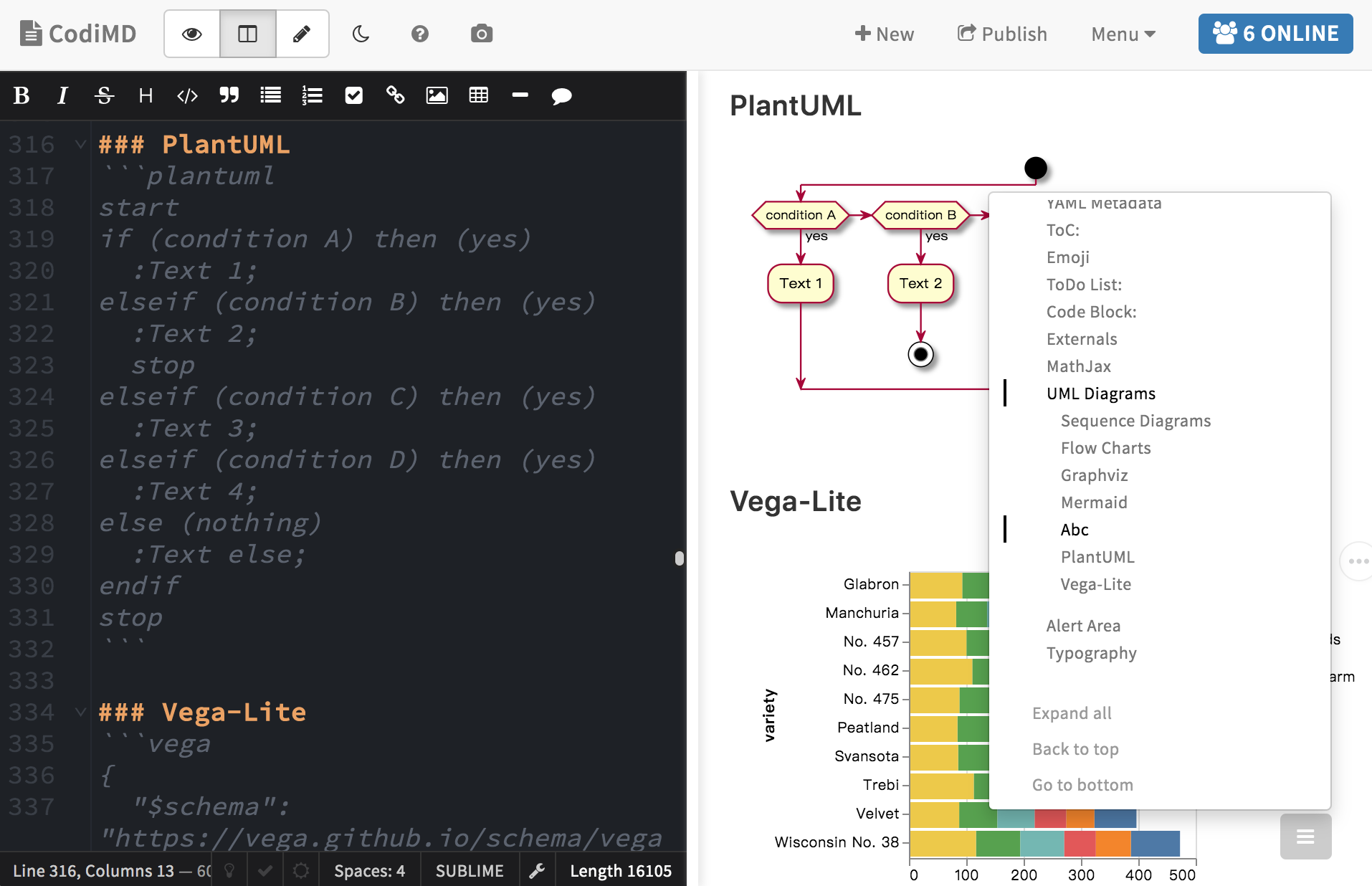
CodiMD作为一款优秀的实时协作Markdown笔记平台,在网络性能出现问题时往往会让团队协作效率大打折扣。通过iftop带宽监控工具,你可以轻松识别网络瓶颈,优化CodiMD性能表现。
🔍 为什么CodiMD需要带宽监控?
CodiMD的实时协作功能依赖于稳定的网络连接。当多人同时编辑文档时,服务器需要处理大量的数据同步请求。如果网络带宽不足或存在异常流量,就会导致:
- 编辑延迟卡顿
- 同步失败
- 用户体验下降
🛠️ iftop工具快速安装与配置
iftop是Linux系统下强大的实时带宽监控工具,能够直观显示网络接口的流量情况。
一键安装命令
# Ubuntu/Debian
sudo apt-get install iftop
# CentOS/RHEL
sudo yum install iftop
基础监控命令
# 监控所有网络接口
sudo iftop
# 监控特定接口
sudo iftop -i eth0
# 显示端口信息
sudo iftop -P
📊 实战案例:识别CodiMD网络瓶颈
1. 实时监控CodiMD服务端口
# CodiMD默认使用3000端口
sudo iftop -P -i eth0 -f "port 3000"
通过这个命令,你可以看到:
- 实时上传/下载速率
- 连接的主机IP
- 流量占比分布
2. 深度分析异常流量
当发现特定IP地址产生异常流量时,可以进一步排查:
- 检查是否为正常用户行为
- 识别可能的恶意攻击
- 优化网络配置策略
🎯 优化策略与解决方案
带宽不足应对方案
- 升级服务器带宽
- 启用CDN加速静态资源
- 优化图片上传策略
网络配置最佳实践
在deployments/docker-compose.yml中,可以调整网络相关配置:
services:
codimd:
image: hackmdio/codimd:latest
ports:
– "3000:3000"
📈 监控数据解读技巧
掌握这些关键指标,让你成为网络性能专家:
- 峰值流量:识别并发访问压力
- 持续高负载:发现长期性能问题
- 异常连接:排查安全风险
🚀 进阶监控方案
对于企业级部署,建议结合以下工具:
- Prometheus + Grafana:构建监控仪表板
- netdata:实时性能监控
- nethogs:进程级网络监控
💡 实用小贴士
- 历史分析:记录性能数据用于趋势分析
🎉 总结
通过iftop带宽监控工具,你可以在5分钟内快速定位CodiMD性能问题的根源。无论是带宽瓶颈、异常流量还是配置问题,都能通过这套方法论轻松解决。
记住,预防胜于治疗!定期监控网络性能,确保你的CodiMD协作平台始终保持最佳状态。🌟
现在就开始使用iftop监控你的CodiMD服务器吧!让网络卡顿成为历史!💪
【免费下载链接】codimd CodiMD – Realtime collaborative markdown notes on all platforms. 项目地址: https://gitcode.com/gh_mirrors/co/codimd
创作声明:本文部分内容由AI辅助生成(AIGC),仅供参考