七牛云 Claude AI 完整配置指南
本指南将帮助您完成七牛云账户注册、API Key 获取,以及在 Zed 编辑器中配置 Claude AI 推理服务的全部流程。
🎯 前置准备
在开始之前,请确保您已具备:
- 一个有效的电子邮箱
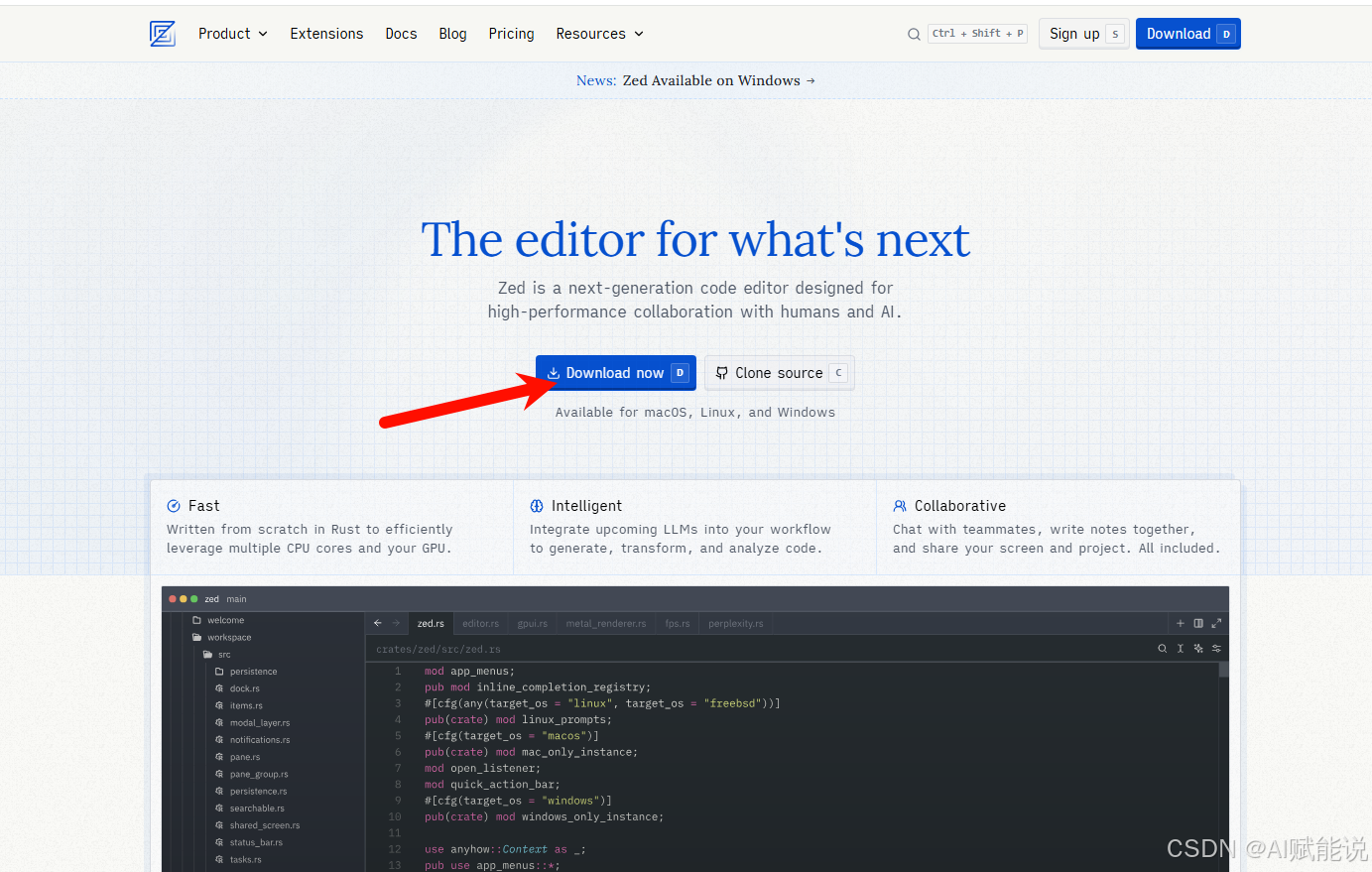
- 已安装的 Zed 编辑器(最新版本)https://zed.dev/
- 稳定的网络连接
在这里插入图片描述
📝 第一步:注册七牛云账户
访问注册页面
点击以下链接进入七牛云官方注册页面:
https://s.qiniu.com/BfyeU3
按照页面提示使用邮箱完成账户注册并验证。
🔑 第二步:获取 API Key
2.1 进入 API 密钥管理页面
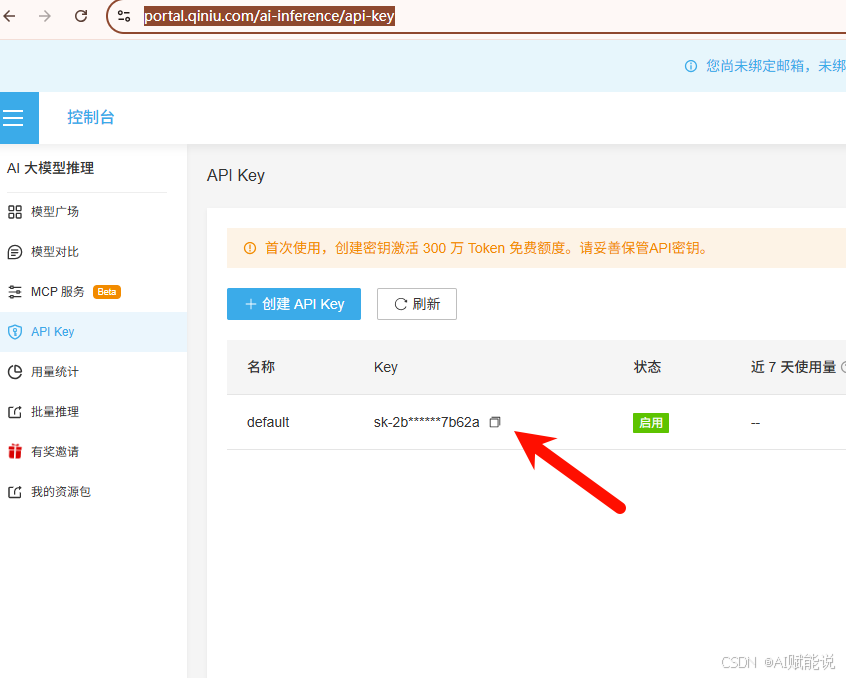
注册完成后,访问七牛云 AI 推理 API Key 管理页面:
https://portal.qiniu.com/ai-inference/api-key
2.2 创建新的 API Key
步骤 1:点击创建 API Key 按钮
在 API 密钥管理页面,找到"创建"或"新建"按钮。
步骤 2:为 API Key 设置名称
输入一个有意义的名称,用于区分不同用途的密钥(例如:“Zed-Claude-4.5”)。
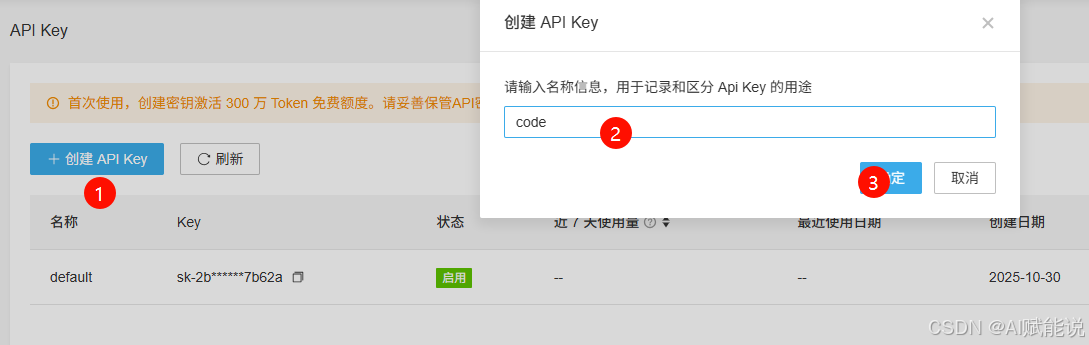
步骤 3:确认创建
点击确认按钮完成创建操作。
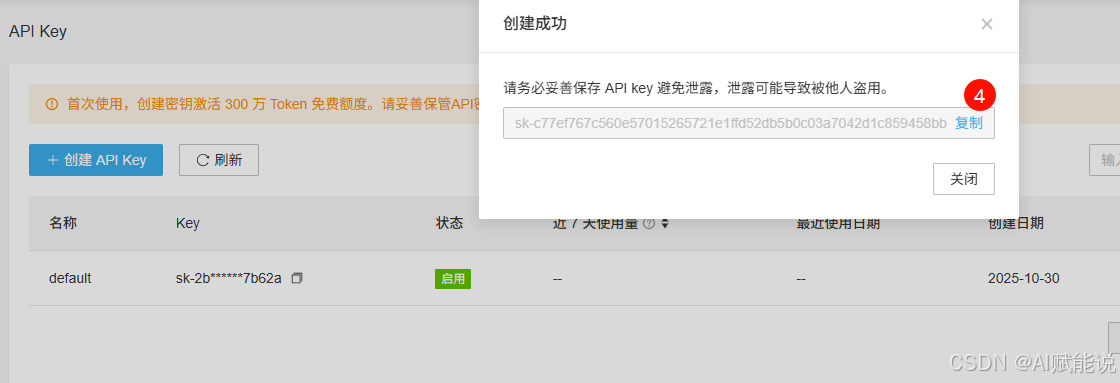
步骤 4:复制并妥善保存 API Key
生成的 API Key 字符串将在下方显示。这是您唯一一次看到完整的密钥,请立即复制并保存到安全的地方。
⚠️ 安全警告
- 不要将 API Key 上传到 GitHub 或其他公开代码库
- 不要在聊天、邮件等不安全渠道分享 API Key
- 如果 API Key 意外泄露,应立即在此页面删除该 Key 并生成新的
⚙️ 第三步:在 Zed 中配置七牛云 Claude AI
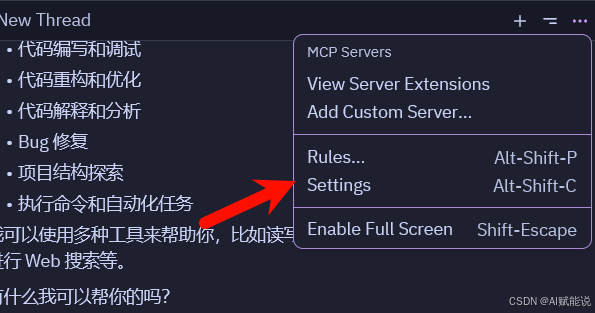
3.1 打开 Zed 设置
3.2 添加 AI 供应商
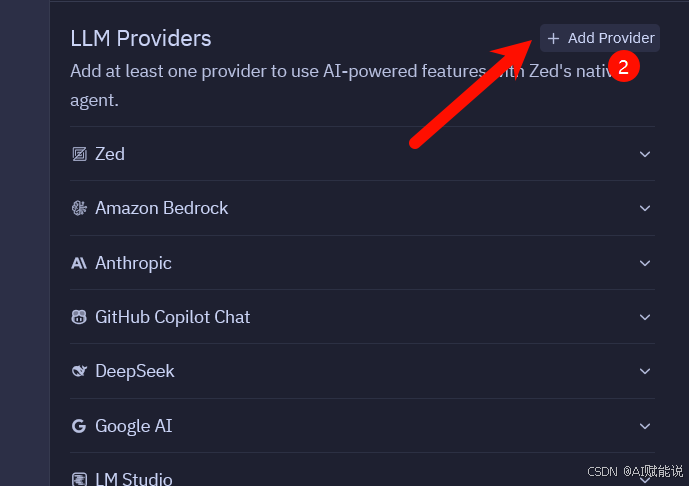
步骤 1:点击"添加供应商"按钮
在设置页面中找到 AI 供应商配置部分,点击"添加供应商"。
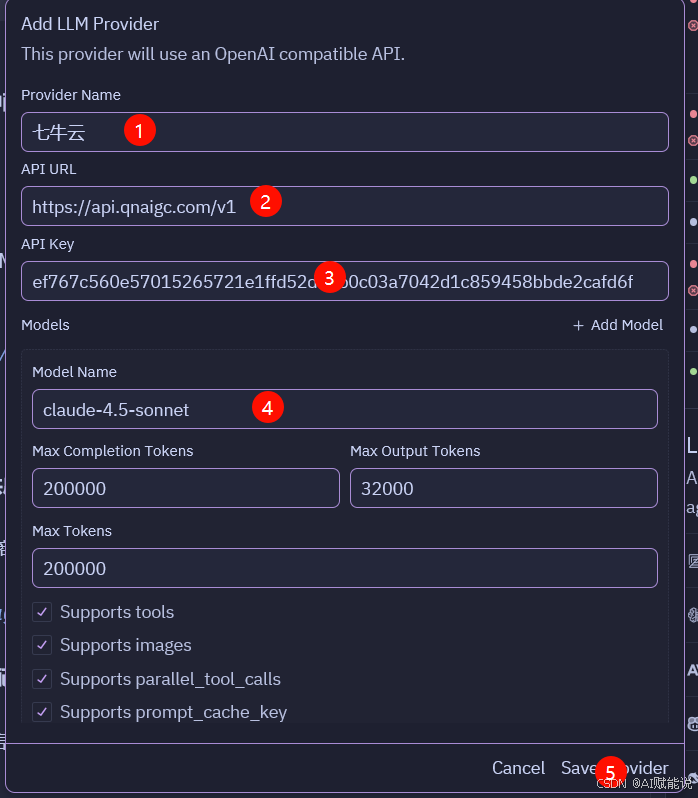
步骤 2:填写供应商配置信息
按照下表填写七牛云的配置信息:
| 供应商名称 | 七牛云 | 自定义标识名称,可自行修改 |
| API 端点 | https://api.qnaigc.com/v1 | 七牛云 AI 推理服务地址,不要修改 |
| API Key | [您在步骤 2.4 保存的密钥] | 粘贴第二步获取的完整 API Key |
| 模型选择 | claude-4.5-sonnet | 推荐选择此模型,或选择 claude-4.1-opus |
步骤 3:保存配置
点击"保存"按钮确保配置成功保存。Zed 将验证配置信息的有效性。
🤖 第四步:启用 Claude Code Agent
4.1 打开扩展管理器
在 Zed 中打开扩展管理器(或直接搜索"Agents")。
4.2 创建新的 Claude Code Agent
在 Agents 部分点击"新建"按钮。
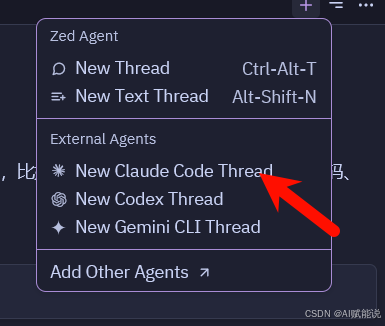
4.3 验证配置成功
配置完成后,您可以看到 Claude Code 已启用。
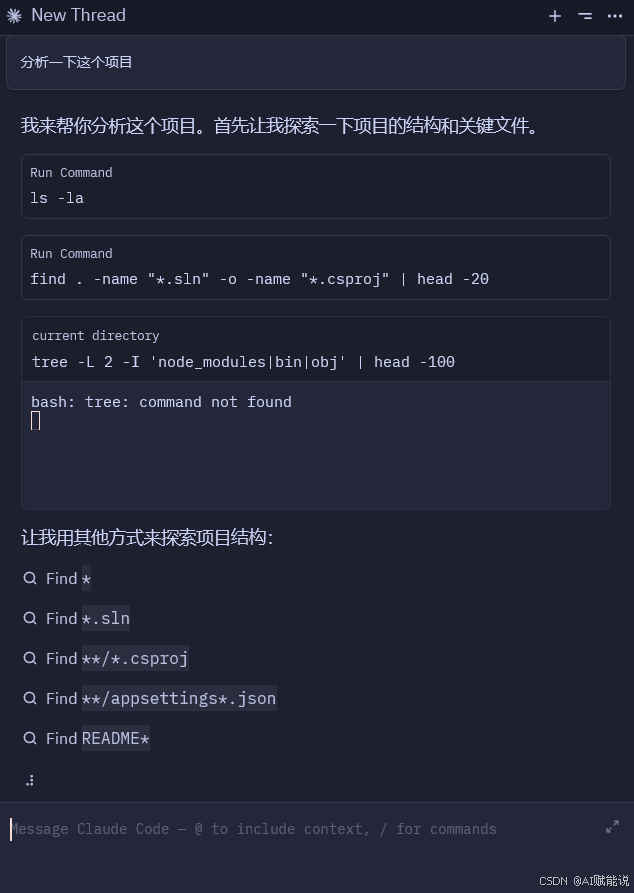
✨ 开始使用
配置完成后,您现在可以在 Zed 中使用 Claude AI 功能:
- 📝 使用 AI 代码补完和代码生成
- 💬 与 Claude 进行代码讨论和问题解答
- 🔍 获取代码审查和优化建议
快速上手
❓ 常见问题
Q1:API Key 是什么?安全吗?
A: API Key 是您访问七牛云 AI 服务的凭证。它相当于您的账户密码,应该像对待密码一样妥善保管。
Q2:如果 API Key 不小心泄露了怎么办?
A:
Q3:配置后无法连接到七牛云 API,怎么排查?
A: 按以下步骤排查:
Q4:如何更换为不同的 Claude 模型?
A:
- claude-4.5-sonnet(推荐,性能最强)
- claude-4.1-opus(替代选择)
Q5:为什么我的 API Key 在步骤 2.4 之后就看不到了?
A: 这是正常的安全设计。七牛云只在生成时显示一次完整的 API Key。您可以:
- 如果已保存,就继续使用
- 如果丢失,需要生成一个新的 Key
Q6:我可以为多个项目使用同一个 API Key 吗?
A: 可以,一个 API Key 可以用于多个项目。但为了安全和管理方便,建议为不同项目创建不同的 API Key。
🎓 最佳实践
安全建议
- ✅ 定期检查 API Key 的使用情况
- ✅ 为不同的用途创建不同的 API Key
- ✅ 在公司项目中使用环境变量存储 API Key(不在代码中硬编码)
- ❌ 避免在版本控制系统中提交包含 API Key 的文件
性能建议
- 选择合适的模型:claude-4.5-sonnet 提供最佳的性能和成本平衡
- 定期检查 API 配额使用情况
📞 获取帮助
如遇到问题,您可以: