Jmeter监控Linux需要三个文件
JMeterPlugins-Extras.jar (包:JMeterPlugins-Extras-1.4.0.zip)
JMeterPlugins-Standard.jar (包:JMeterPlugins-Standard-1.4.0.zip)
ServerAgent-2.2.3.zip
1、Jemter 安装插件
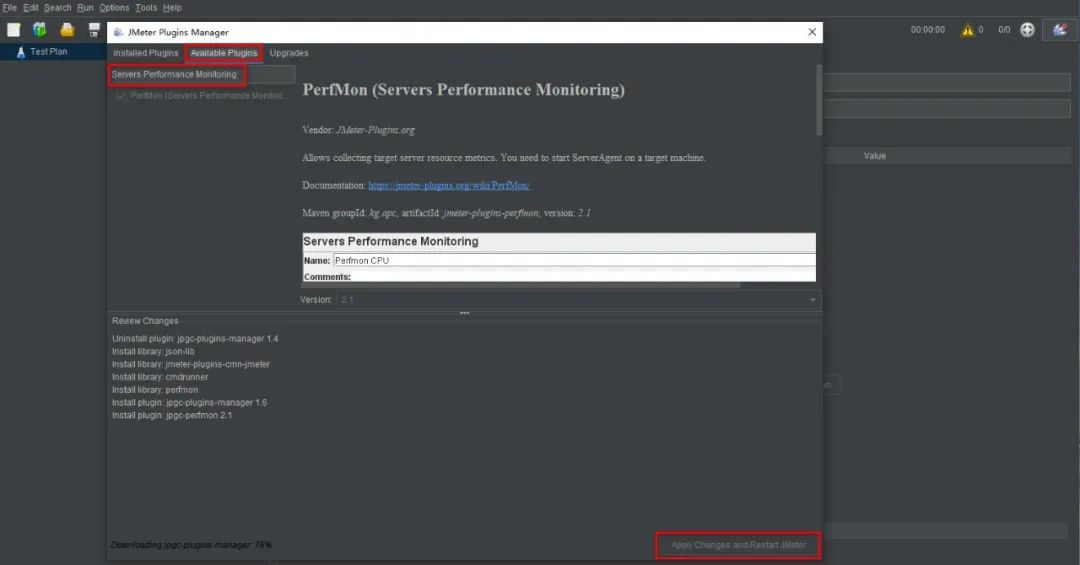
在插件管理中心的搜索Servers Performance Monitoring安装即可
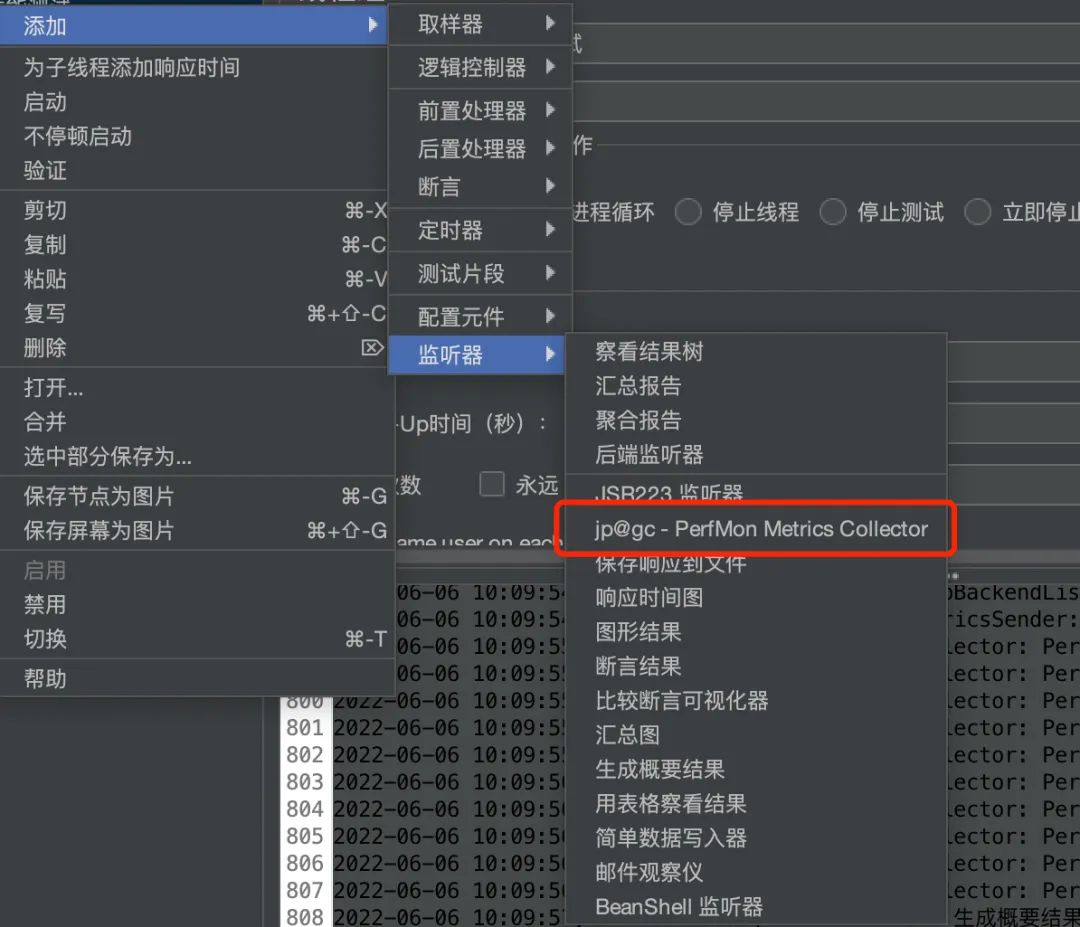
待安装完成后,然后通过PerfMon Metrics Collector监听器进行服务器性能数据显示
2、服务端Linux
将ServerAgent-2.2.3.zip放到任意目录下,解压

直接运行
./startAgent.sh
运行成功,则会出现下图
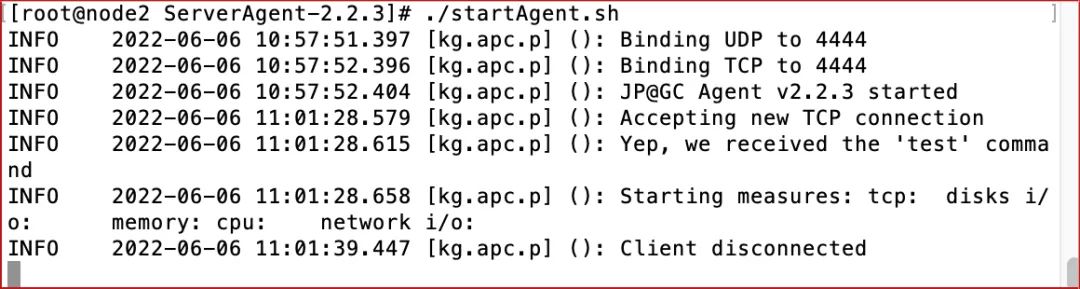
如果无法运行,则需要给脚本赋权
chmod 777 startAgent.sh
如果想监控Window机器,则将ServerAgent放到Window电脑目录下,然后直接双击运行 startAgent.bat 即可
划重点:
启动ServerAgent的前提是系统已安装配置好Java环境
默认占用端口是 4444
3、常遇问题与处理
①启动ServerAgent可能会出现的问题
端口被占用
杀掉占用 4444 端口的进程,首先查看时那个进程占用了4444 端口
netstat -anp|grep 4444
然后查看进程详情,确认是否能杀掉,如果可以,则杀掉。
PS:ServerAgent 通过其他端口启动
./startAgent.sh –udp-port 0 –tcp-port 1234
0 代表不开启该端口,一般我们只用 tcp 足以
②端口未对外开放
如果服务器开启了防火墙,而且之前没用过 4444 端口,那么该端口很可能会被禁用,将该端口加入防火墙的开放列表中
#以下是常用的防火墙的命令
systemctl start firewalld #启动
systemctl stop firewalld #关闭
systemctl status firewalld #查看运行状态
systemctl disable firewalld #禁止开机启动
systemctl enable firewalld #开机启用
firewall-cmd –state #查看默认防火墙状态
firewall-cmd –reload #重启防火墙
systemctl status firewalld #查看运行状态
firewall-cmd –zone=public –list-ports #查看所有打开的端口:
firewall-cmd –zone=public –add-port=80/tcp –permanent #添加端口(–permanent表示永久生效,没有此参数重启后失效)
firewall-cmd –zone=public –query-port=3306/tcp –permanent添加3306端口
firewall-cmd –zone=public –query-port=80/tcp #查看防火墙80端口
firewall-cmd –zone=public –list-ports #查看所有打开的端口
firewall -cmd –zone=public –remove-port=80/tcp –permanent #删除防火墙80端口
firewall-cmd –reload #更新防火墙规则
firewall-cmd –get-active-zones #查看区域信息
#附录:语法
–zone #作用域
–add-port=80/tcp #添加端口,格式为:端口/通讯协议
–permanent #永久生效,没有此参数重启后失效
感谢每一个认真阅读我文章的人,礼尚往来总是要有的,虽然不是什么很值钱的东西,如果你用得到的话可以直接拿走:

这些资料,对于【软件测试】的朋友来说应该是最全面最完整的备战仓库,这个仓库也陪伴上万个测试工程师们走过最艰难的路程,希望也能帮助到你!有需要的小伙伴可以点击下方小卡片领取