目录
- 一、清理前的准备
- 二、快速安全清理
- 三、 深度清理
- 四、/snap、/swapfile、/usr 和 /var 文件
-
- 4.1 `/snap` – Snap 软件包容器
- 4.2 `/swapfile` – 交换文件
- 4.3 `/usr` – Unix System Resources
- 4.4 `/var` – Variable Data
- 五、操作指南
当Ubuntu系统磁盘空间告急时,可以通过清理一些特定文件和目录来快速释放空间。
| 快速安全清理 | 1. 卸载无用软件包2. 清理APT缓存3. 清理缩略图缓存 | 1. sudo apt autoremove2. sudo apt clean3. rm -rf ~/.cache/thumbnails/* | 适合日常清理,操作简单且风险低。 |
| 深度清理 | 1. 清理系统日志2. 删除旧内核3. 清理Snap缓存 | 1. sudo journalctl –vacuum-time=3d2. sudo apt purge linux-image-旧内核版本号3. sudo rm -rf /var/lib/snapd/cache/* | 释放空间显著,但需要一定的操作技巧,需谨慎。 |
| 可视化管理 | 1. 查找大文件2. 使用图形化工具 | 1. sudo du -sh /*2. 使用ncdu或Stacer | 定位准确,可以直观地找到并删除占用空间最大的文件或目录。 |
一、清理前的准备
在开始清理前,建议先检查一下磁盘空间的使用情况,做到心中有数。
-
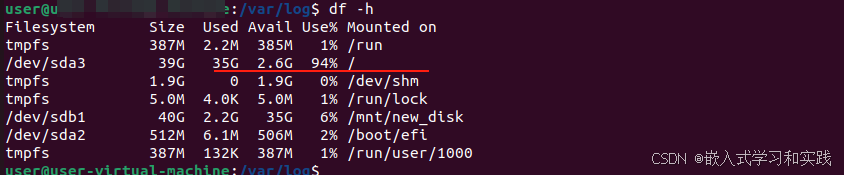
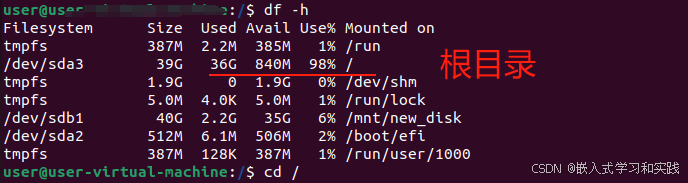
查看磁盘整体使用情况:
df -h
这个命令可以确定是哪个分区(比如 / 或 /home)空间紧张。
-
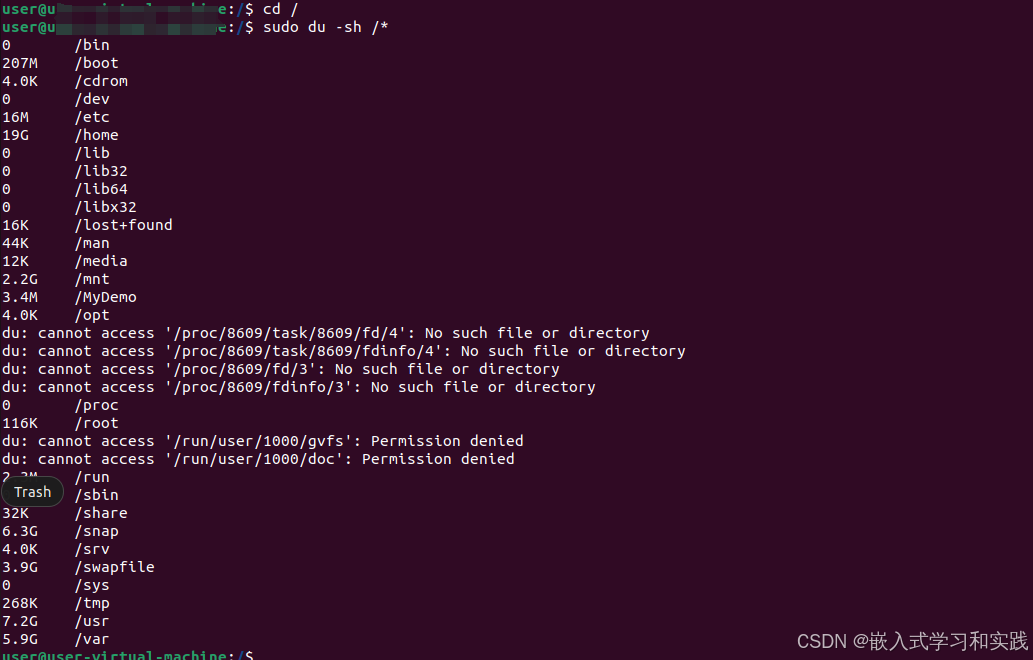
定位大目录: 进入根目录或家目录,使用以下命令查看各个子目录的大小:
sudo du -sh /*
这能快速找到占用空间最大的目录。
二、快速安全清理
这几项操作非常安全,可以定期执行。
卸载无用软件包:sudo apt autoremove 这个命令会自动删除那些之前作为依赖被安装,但现在不再被任何程序使用的软件包。
清理APT缓存:sudo apt clean 系统会将下载的所有软件包(.deb文件)缓存在 /var/cache/apt/archives/ 目录中。这个命令会清空整个缓存,释放可观的空间。如果只想删除过时的软件包,可以使用 sudo apt autoclean。
清理缩略图缓存:rm -rf ~/.cache/thumbnails/* 这个命令会删除用户家目录下的缩略图缓存。这些是预览图片时自动生成的,删除后再次浏览时系统会重新创建,所以可以安全清理。
三、 深度清理
以下操作可以释放更多空间,但需要额外小心。
清理系统日志: 使用 journalctl 命令可以管理系统的日志。以下命令可以删除3天前的所有日志:
#清理所有早于3天的日志
sudo journalctl –vacuum-time=3d
#或限制日志系统占用的最大磁盘空间
sudo journalctl –vacuum-size=100M
#也可以使用 logrotate 工具管理或手动删除旧的日志文件(如 *.log.1, *.gz)
删除旧内核: 注意:这是一个高风险操作,务必确保至少保留一个当前可用的内核版本,切勿删除当前正在运行的内核。
- 首先,查看已安装的所有内核:dpkg –list | grep linux-image
- 使用 uname -r 查看当前正在使用的内核版本。
- 然后,使用 sudo apt purge linux-image-版本号 来删除那些旧的、不再使用的内核镜像。建议保留最新的1-2个备用内核即可。

清理Snap缓存: 如果使用Snap软件包,可以清理其缓存:
sudo rm -rf /var/lib/snapd/cache/*
此外,还可以使用 flatpak uninstall –unused 清理未使用的Flatpak运行时。
四、/snap、/swapfile、/usr 和 /var 文件
| /snap | Snap软件包的安装目录、核心运行时。 | 绝对不能直接删除! | 可以卸载不用的Snap应用,或清理其缓存。 |
| /swapfile | 虚拟内存/交换文件,作为物理内存的扩展。 | 绝对不能直接删除! | 可以调整其大小或禁用(需确保内存充足)。 |
| /usr | 系统核心资源库,包含用户安装的应用程序、库文件、文档等。 | 绝对不能直接删除! | 几乎不能手动清理,依赖包管理器(如apt)。 |
| /var | 可变数据,如日志、缓存、数据库、邮件等。 | 不能直接删除整个目录! | 是清理的重点区域,可以有选择地清理其子目录(如缓存、旧日志)。 |
4.1 /snap – Snap 软件包容器
- 作用:这是 Snap 格式软件包的安装目录。Snap 是一种软件打包和分发方式,它将应用程序及其所有依赖项打包成一个独立的、自包含的单元。每个 Snap 应用都在自己的沙箱中运行。
- 为什么不能直接删除:
- 如果使用了任何 Snap 应用(如 Slack、VS Code、Spotify 等),它们的核心文件就在这里。删除目录会导致所有 Snap 应用无法运行。
- 即使现在没用,它也是 Snap 系统的一部分,直接删除会破坏系统的包管理结构。
- 如何安全清理:
- 卸载不用的 Snap 应用:# 列出已安装的 Snap 包
snap list
# 卸载不需要的 Snap 包
sudo snap remove <package-name> - 清理 Snap 缓存:Snap 会保留旧版本以便回滚,这可能会占用空间。可以清理缓存,但系统会自动管理,通常不需要手动干预。如果非要手动清理,可以删除缓存目录(风险自担):sudo rm -rf /var/lib/snapd/cache/*
- 卸载不用的 Snap 应用:# 列出已安装的 Snap 包
4.2 /swapfile – 交换文件
- 作用:在物理内存(RAM)不足时,系统会将内存中不常用的数据暂时写入到交换文件(Swap)中,从而为更需要内存的程序腾出空间。它对于系统的稳定性和休眠(Hibernate)功能至关重要。
- 为什么不能直接删除:
- 直接删除 swapfile 可能会导致系统在内存压力大时崩溃、卡死或出现不可预知的行为。
- 如果系统启用了休眠功能,删除交换文件将使休眠失效。
- 如何安全处理:
- 调整大小:如果交换文件太大,并且确信内存充足(例如,16GB以上内存且不休眠),可以先创建一个新的、更小的交换文件,然后再删除旧的。这是一个安全的过程,不是简单的 rm 命令。
- 禁用交换文件:同样,这是一个安全的配置过程,而不是直接删除文件。可以使用 sudo swapoff /swapfile 然后删除,但通常不建议完全禁用。
4.3 /usr – Unix System Resources
- 作用:这是系统的“软件库”,存放了所有用户安装的应用程序、系统的核心工具、库文件、头文件、共享的只读数据等。可以把它理解为 Windows 下的 C:\\Program Files 和 C:\\Windows\\System32 的结合体。
- 为什么不能直接删除:
- 删除 /usr 等于摧毁了整个系统的软件生态,系统将立即瘫痪,无法启动任何非内置命令的程序。
- 它的内容完全由包管理器(如 apt、dpkg)管理,手动删除会破坏依赖关系。
- 如何安全清理:
- 几乎无法手动清理。唯一安全的方式是使用包管理器:# 删除不需要的软件包
sudo apt autoremove –purge
# 查找并手动卸载不常用的大型软件
apt list –installed
- 几乎无法手动清理。唯一安全的方式是使用包管理器:# 删除不需要的软件包
4.4 /var – Variable Data
- 作用:存放系统运行过程中经常变化的可变数据。这是磁盘清理中最值得关注的目录。
- 为什么不能直接删除整个目录:因为它包含了重要数据,如数据库(MySQL/PostgreSQL)、邮件、网站数据、Docker 镜像等。删除整个目录会导致服务崩溃、数据丢失。
- 如何安全清理(重点!):
- /var/cache/apt/archives/:APT 软件包缓存目录。这是清理的首选目标。# 清空所有已下载的 .deb 软件包(最彻底)
sudo apt clean
# 或只删除过时的软件包(更安全)
sudo apt autoclean - /var/log/:系统日志目录。日志文件会随时间增长。# 清理所有早于3天的日志
sudo journalctl –vacuum-time=3d
# 或限制日志系统占用的最大磁盘空间
sudo journalctl –vacuum-size=100M
# 也可以使用 logrotate 工具管理或手动删除旧的日志文件(如 *.log.1, *.gz) - /var/lib/snapd/cache/:如前所述,Snap 的缓存目录。
- /var/tmp/:临时文件目录,但这里的文件通常会被保留更长时间。可以检查并删除不必要的文件。
- /var/cache/apt/archives/:APT 软件包缓存目录。这是清理的首选目标。# 清空所有已下载的 .deb 软件包(最彻底)
五、操作指南
当 Ubuntu 磁盘空间用完时,请按以下顺序安全高效地清理:
第一优先级(安全快捷):
- sudo apt autoremove (卸载无用依赖)
- sudo apt clean (清空APT缓存,在 /var/cache/apt/archives/)
- rm -rf ~/.cache/thumbnails/* (清理用户缩略图缓存)
第二优先级(深度清理 /var):
- sudo journalctl –vacuum-time=3d (清理系统日志)
- 检查并清理 /var/lib/snapd/cache/
第三优先级(应用级别):
- 使用 snap list 和 sudo snap remove 卸载不用的 Snap 应用。
- 使用 apt list –installed 查找并卸载不常用的大型软件。
注意:在 Linux 系统里,永远不要直接删除不完全理解其作用的系统级目录。总是优先使用系统提供的包管理工具(apt, snap)或专用命令(journalctl)来进行清理。
清理日志 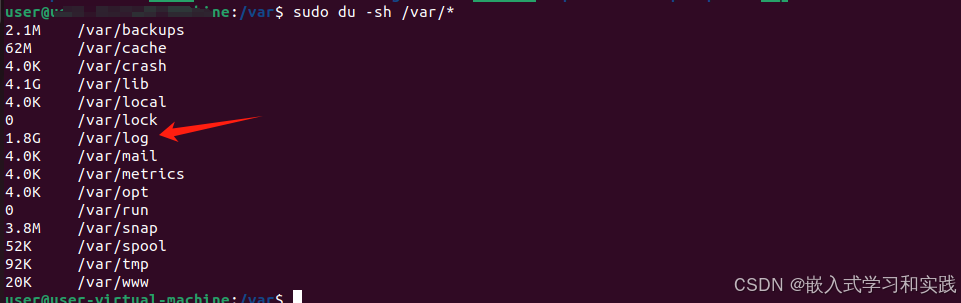 删除日志
删除日志 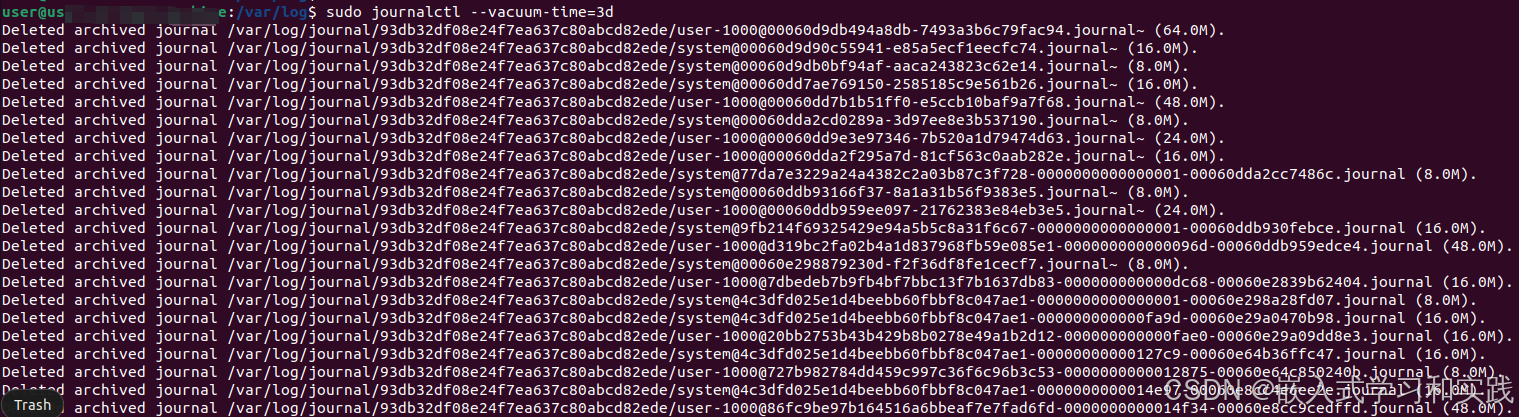 查看磁盘使用情况