一、问题背景
在使用Docker Desktop进行开发时,随着容器和镜像的增多,默认存储在C盘的系统盘空间会迅速被占用。特别是对于使用WSL2(Windows Subsystem for Linux 2)后端的用户,Docker数据实际上存储在WSL虚拟机中,默认位于`C:\\Users\\<用户名>\\AppData\\Local\\Docker\\wsl`目录下。本文将详细介绍如何安全、高效地将Docker存储位置迁移到其他磁盘分区。
二、环境检查与准备
2.1 检查当前Docker配置
在开始迁移前,首先确认当前Docker的配置状态:
# 查看Docker版本和存储位置
docker info | findstr "Docker Root Dir"
# 查看WSL版本和状态
wsl -l -v
2.2 迁移前的准备工作
1. 备份重要数据:确保重要的容器数据已经备份
2. 关闭所有容器:停止所有正在运行的Docker容器
3. 确认目标磁盘:选择有足够空间的分区,如:D:\\docker_data(建议至少预留50GB)
三、通过Docker Desktop图形界面迁移
3.1 停止Docker服务
1. 找到系统托盘图标:在Windows任务栏右下角找到Docker鲸鱼图标 🐳
2. 退出Docker Desktop:右键点击图标 → 选择"Quit Docker Desktop"
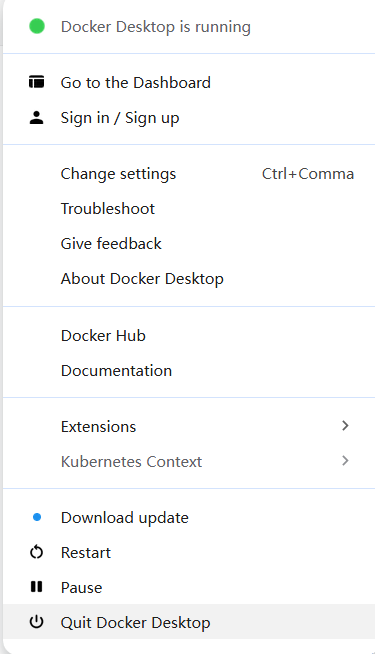
3. 确认完全关闭:等待图标从系统托盘消失,确保所有相关进程已停止
3.2 修改存储位置
1. 重新启动Docker Desktop:从开始菜单或桌面快捷方式启动
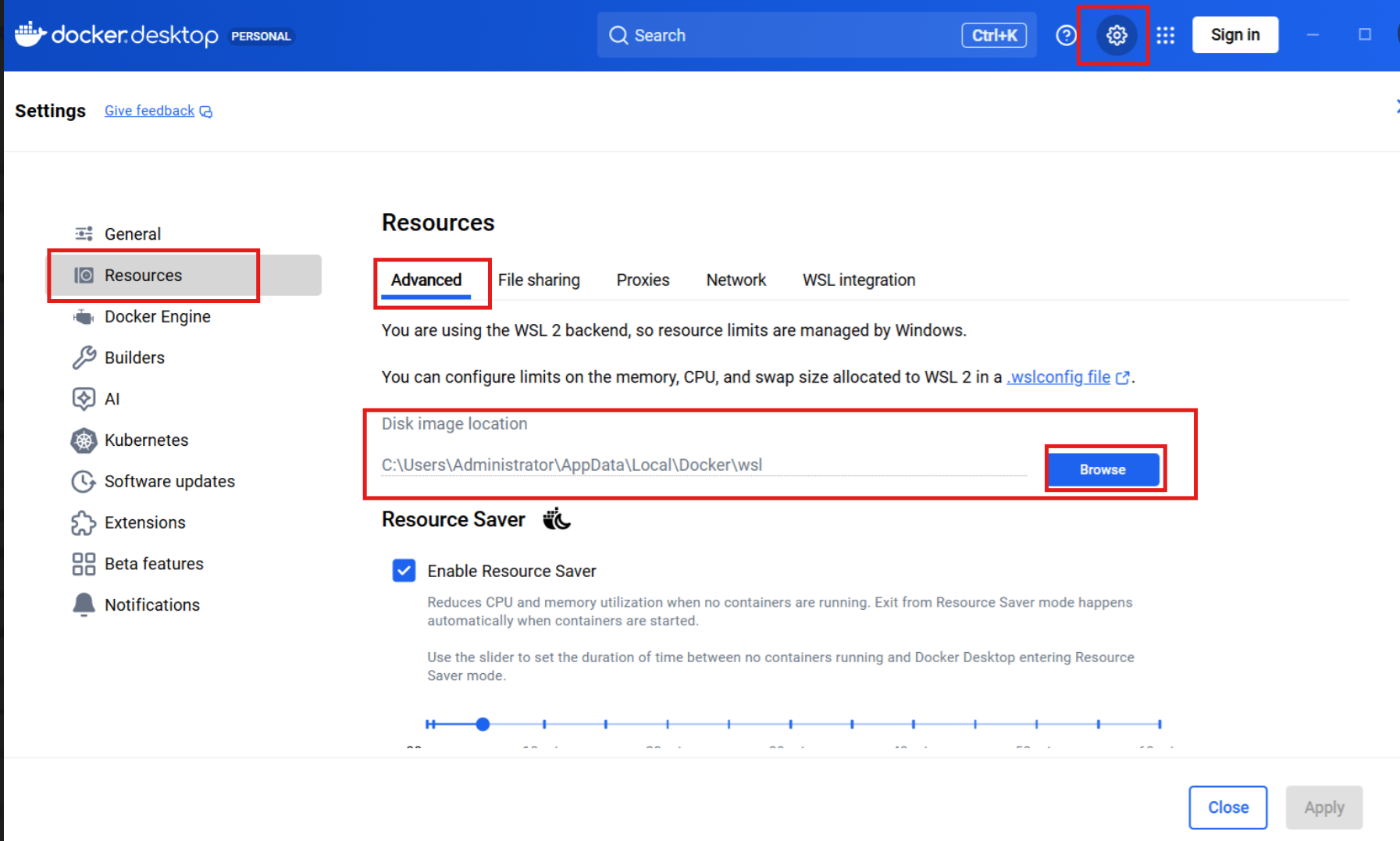
2. 打开设置界面:
– 右键系统托盘Docker图标 → 选择"Settings"
– 或打开Docker Desktop主界面 → 点击右上角齿轮图标
3. 导航到资源设置:
– 左侧菜单选择"Resources"
– 点击"Advanced"选项卡
4. 修改磁盘镜像位置:
– 找到"Disk image location"选项
– 当前显示路径为:`C:\\Users\\Administrator\\AppData\\Local\\Docker\\wsl`
– 点击"Browse"按钮
5. 选择新的存储位置:
– 浏览到目标分区(如D盘、E盘等)
– 创建或选择目标文件夹(例如:`D:\\docker_data`)
– 点击"选择文件夹"
6. 应用更改:
– 点击"Apply & Restart"按钮
– Docker会自动重启并开始数据迁移
3.3 迁移过程注意事项
– 迁移时间:根据原有数据量大小,迁移过程可能需要几分钟到几小时
– 不要中断:迁移过程中不要关闭Docker或断电
– 磁盘活动:可以在任务管理器查看磁盘活动情况
四、验证迁移结果
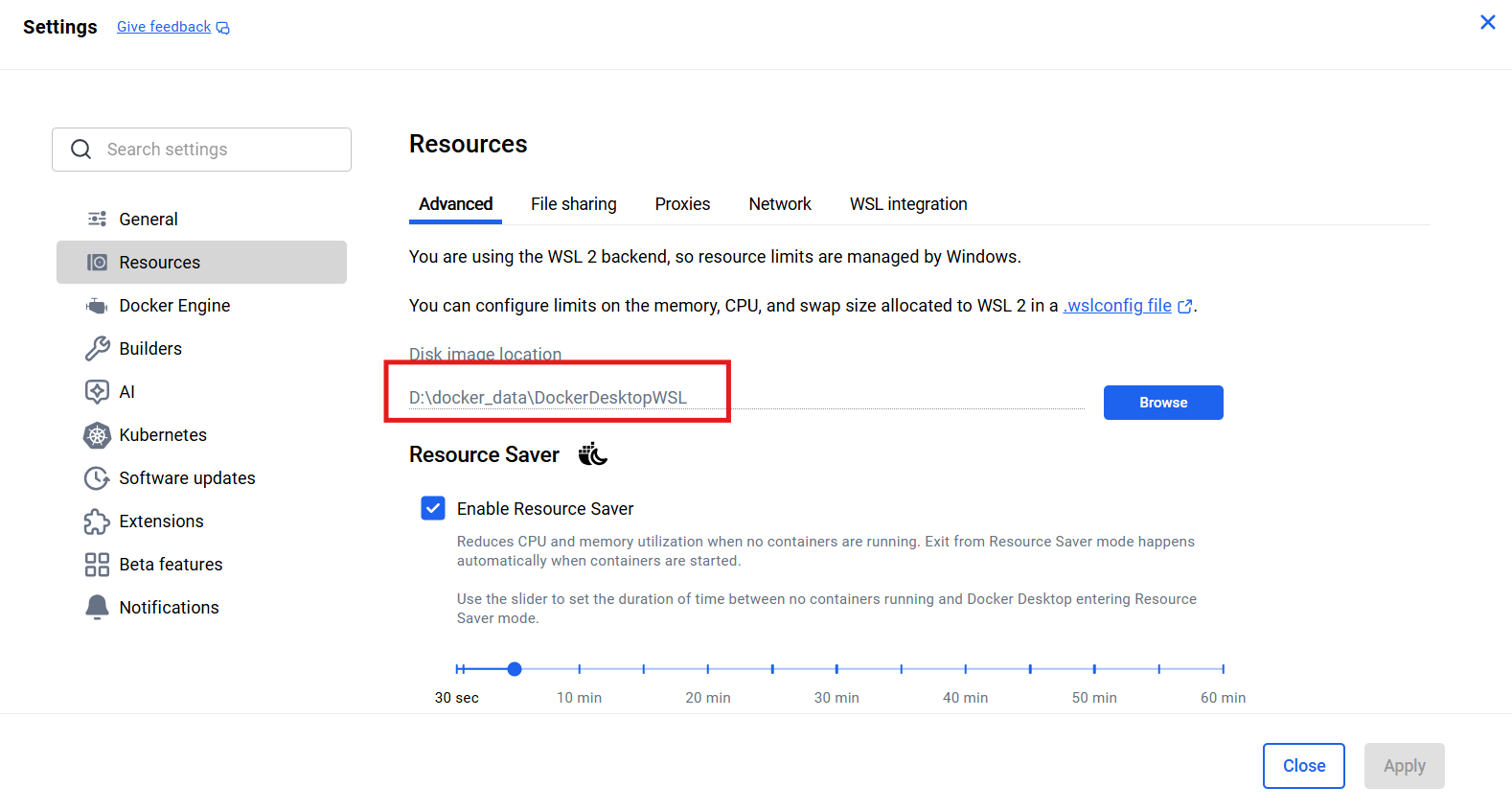
4.1 确认存储位置已更改
4.2 检查新位置的文件结构
D:\\docker_data\\ (或你选择的目标路径)
├── DockerDesktopWSL\\
│ ├── ext4.vhdx # WSL2虚拟硬盘文件
│ └── …
└── …
这样你可以成功将Docker Desktop的存储位置从C盘迁移到其他磁盘分区。使用图形界面方法,简单、安全且自动化程度高。迁移成功后,不仅可以释放C盘空间,还可以根据硬件情况优化Docker的性能配置。记得在迁移前备份重要数据,迁移后验证所有功能正常,最后再清理旧数据。