文章目录
-
- 大白话:为什么 Web 调试比 Native 麻烦?
- 调试环境搭建流程
- 第一步:代码中开启调试
- 第二步:建立 HDC 端口转发
- 第三步:用 Chrome DevTools 连接
- 通过 onControllerAttached 在最佳时机注入 JS
- 生命周期各回调的执行顺序
- 常见调试场景与对策
-
- 场景1:JS 报错但不知道是哪一行
- 场景2:网络请求失败
- 场景3:页面样式错乱
- 场景4:渲染进程崩溃(onRenderExited)
- 生产环境关闭调试
- 小结
内嵌的 Web 页面出了问题,你不知道 JS 有没有执行,样式为什么乱掉,网络请求有没有发出去——这些问题如果没有调试工具,只能靠猜。本文介绍 ArkWeb 调试的完整方案。
大白话:为什么 Web 调试比 Native 麻烦?
调试 Native 代码,你有 DevEco Studio 的断点、变量监视器。但 Web 组件里跑的是 HTML/CSS/JS,这套工具管不到它。
好在 ArkWeb 支持 Chrome DevTools Protocol,开启后可以用 Chrome 浏览器的开发者工具远程调试 Web 组件里的页面,就像调试普通网站一样。
开启的开关就是:webview.WebviewController.setWebDebuggingAccess(true)
调试环境搭建流程
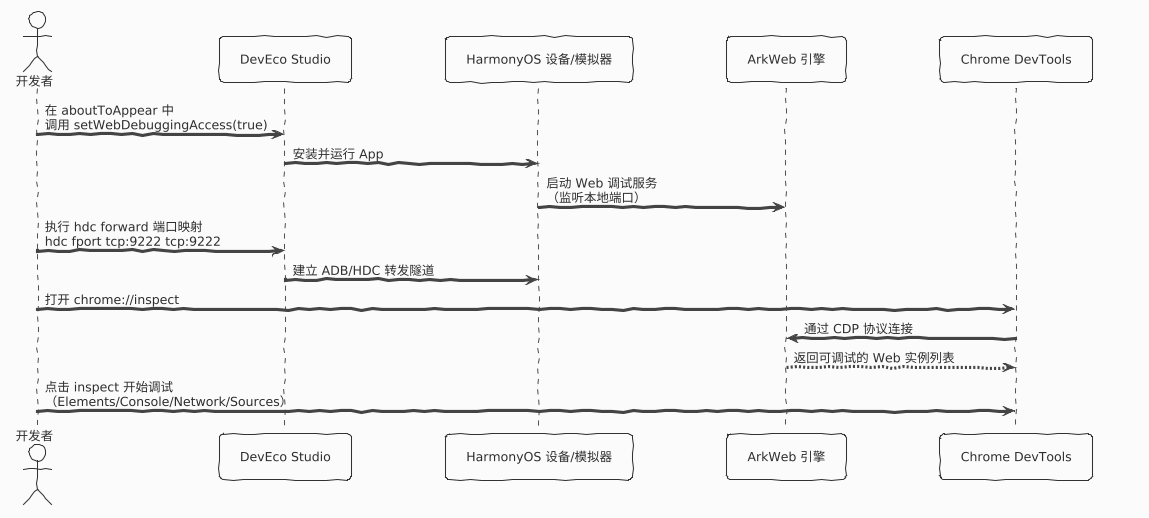
第一步:代码中开启调试
import { webview } from '@kit.ArkWeb';
import { BusinessError } from '@kit.BasicServicesKit';
@Entry
@Component
struct WebDebugPage {
controller: webview.WebviewController = new webview.WebviewController();
aboutToAppear(): void {
// 注意:这是静态方法,在 Web 组件创建之前调用
// 只在开发调试阶段开启,发布版本务必关闭或通过编译开关控制
try {
webview.WebviewController.setWebDebuggingAccess(true);
console.info('Web 调试模式已开启');
} catch (error) {
console.error(
`开启调试失败 – Code: ${(error as BusinessError).code}, ` +
`Message: ${(error as BusinessError).message}`
);
}
}
build() {
Column() {
Web({ src: 'https://example.com', controller: this.controller })
.width('100%')
.height('100%')
}
}
}
重要:setWebDebuggingAccess 是静态方法,影响进程内所有 Web 实例,且必须在 Web 组件构建之前调用(建议放在 aboutToAppear 或 onCreate 里)。
第二步:建立 HDC 端口转发
设备连接电脑后,在终端执行:
# 【HarmonyOS6】查看已连接设备
hdc list targets
# 【HarmonyOS6】建立端口转发(将设备 9222 映射到本机 9222)
hdc fport tcp:9222 tcp:9222
# 【HarmonyOS6】如果有多台设备,指定设备 ID
hdc -t <device-id> fport tcp:9222 tcp:9222
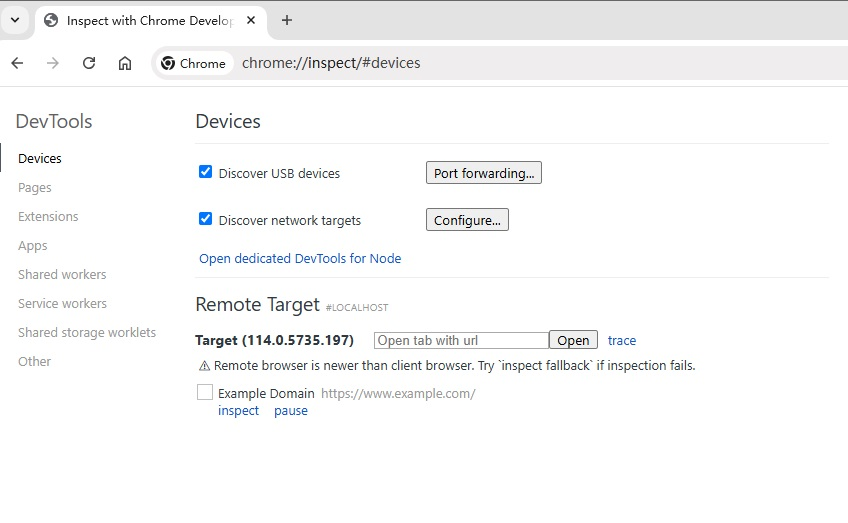
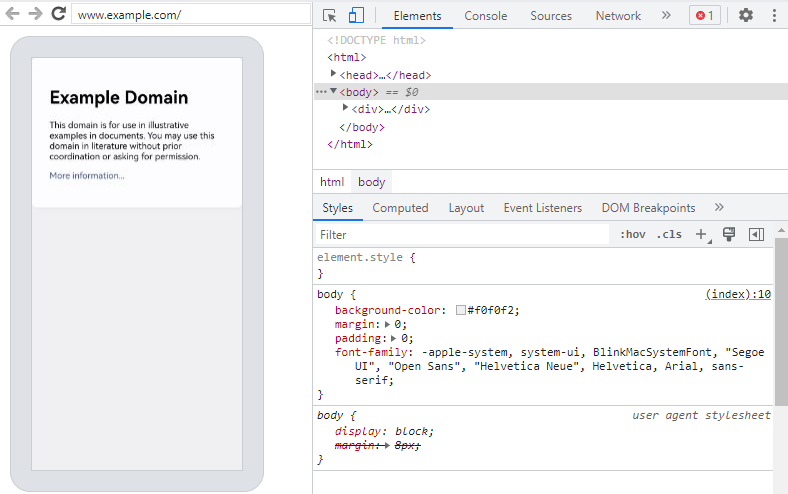
第三步:用 Chrome DevTools 连接
此时你可以:
- Elements 面板:查看/修改 DOM 结构和 CSS 样式
- Console 面板:看 JS 日志、执行 JS 代码
- Network 面板:看所有网络请求、响应内容、耗时
- Sources 面板:给 JS 代码打断点、单步执行
- Performance 面板:分析渲染性能
通过 onControllerAttached 在最佳时机注入 JS
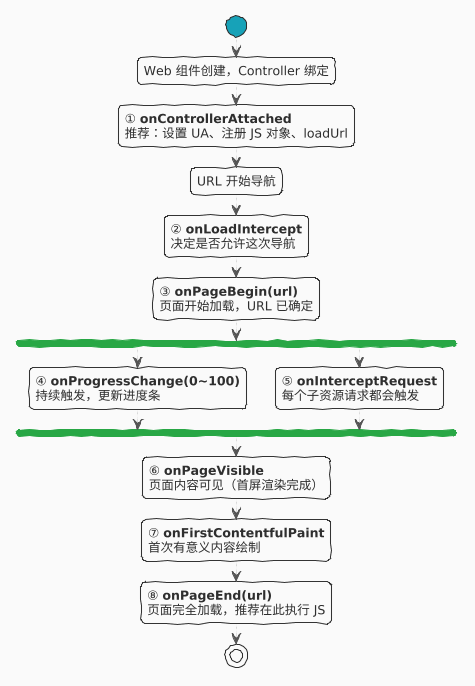
调试时经常需要向页面注入一些辅助脚本。onControllerAttached 是最佳时机——此时 Controller 已绑定但页面还没开始加载:
import { webview } from '@kit.ArkWeb';
@Entry
@Component
struct InjectScriptPage {
controller: webview.WebviewController = new webview.WebviewController();
build() {
Column() {
Web({ src: 'https://example.com', controller: this.controller })
.onControllerAttached(() => {
// Controller 绑定完成,此时可以安全地执行预初始化操作
// 1. 注册 JS 对象,供网页调用 Native 功能
// this.controller.registerJavaScriptProxy(…)
// 2. 设置自定义 UserAgent
try {
const defaultUA = this.controller.getUserAgent();
this.controller.setCustomUserAgent(defaultUA + ' MyApp/1.0.0');
} catch (e) {
console.error('设置 UA 失败');
}
console.info('onControllerAttached:Controller 已就绪');
})
.onPageBegin((event) => {
// 页面开始加载(URL 确定)
if (event) console.info('开始加载:', event.url);
})
.onProgressChange((event) => {
// 加载进度 0~100
if (event) console.info('加载进度:', event.newProgress + '%');
})
.onFirstContentfulPaint((event) => {
// FCP:页面出现第一个有意义内容的时刻
if (event) {
console.info(
`FCP 时间: ${event.firstContentfulPaintMs}ms`,
`导航开始时刻: ${event.navigationStartTick}`
);
}
})
.onPageEnd((event) => {
// 页面加载完成,此时执行 JS 最安全
if (event) {
console.info('页面加载完成:', event.url);
// 执行 JS 脚本
this.controller.runJavaScript('console.log("页面已加载完成,来自 Native")')
.then(result => console.info('JS 执行结果:', result))
.catch((e: BusinessError) => console.error('JS 执行失败:', e.message));
}
})
.onPageVisible((event) => {
// 页面内容可见(比 onPageEnd 早,此时页面已可见但可能还没完全加载)
console.info('页面可见:', event.url);
})
.onRenderExited((event) => {
// 渲染进程崩溃!
if (event) {
console.error('渲染进程退出,原因:', event.renderExitReason);
// 可在这里尝试重新加载
// this.controller.loadUrl('https://example.com');
}
})
}
.width('100%')
.height('100%')
}
}
生命周期各回调的执行顺序
理清顺序,知道在哪个时机做什么事:
常见调试场景与对策
场景1:JS 报错但不知道是哪一行
开启调试后,Chrome DevTools Console 面板会显示完整的 JS 错误堆栈,包括文件名和行号。
场景2:网络请求失败
Network 面板可以看到每个请求的:
- 请求头/响应头
- 请求体/响应体
- HTTP 状态码
- 耗时(DNS/Connect/TTFB/Download)
场景3:页面样式错乱
Elements 面板可以实时查看 DOM 树,点击元素可以在右侧看到所有生效的 CSS 规则,以及被覆盖(划线)的规则。
场景4:渲染进程崩溃(onRenderExited)
RenderExitReason 枚举值说明:
| RENDER_EXIT_REASON_NORMAL | 正常退出 |
| RENDER_EXIT_REASON_ABNORMAL | 异常退出(OOM、崩溃等) |
| RENDER_EXIT_REASON_OOM | 内存不足被系统杀死 |
| RENDER_EXIT_REASON_KILLED | 被手动终止 |
遇到 ABNORMAL 或 OOM,优先检查页面内存占用,避免加载超大图片或执行内存泄漏的 JS。
生产环境关闭调试
调试开关一定不要带到正式发布版本:
// 推荐做法:通过编译宏或环境变量控制
aboutToAppear(): void {
// 只在 debug 构建中开启
if (BuildProfile.DEBUG_MODE) {
webview.WebviewController.setWebDebuggingAccess(true);
}
}
或者更简单,用 if (__DEV__) 宏(如果你的构建工具支持)。
小结
| setWebDebuggingAccess(true) | 开启 Chrome DevTools 远程调试 |
| hdc fport | 端口映射,让 Chrome 连到设备 |
| chrome://inspect | 连接 Web 实例,打开调试面板 |
| onControllerAttached | Controller 就绪后的最佳初始化时机 |
| onPageEnd | 页面完全加载,执行 JS 的推荐时机 |
| onRenderExited | 监听渲染崩溃,做容错恢复 |
| onFirstContentfulPaint | 监控 FCP 性能指标 |
调试 Web 组件不用再凭感觉,工具用好了问题一目了然。