前言
Python 是当今最流行的编程语言之一,广泛应用于 Web 开发、数据分析、人工智能、自动化脚本等领域。而 PyCharm 作为 JetBrains 公司推出的 Python 专业集成开发环境(IDE),凭借智能代码补全、调试器、虚拟环境管理、版本控制集成等强大功能,成为众多开发者首选工具。
本教程专为 Mac 系统用户 编写,将手把手指导你完成 Python 解释器 和 PyCharm IDE 的下载、安装与基础配置,助你快速搭建本地 Python 开发环境。
一、Python 下载与安装
1.1 访问 Python 官网
https://www.python.org/downloads/macos/
✅ 建议选择最新稳定版(截至 2026 年 1 月,推荐 Python 3.12 或 3.13 )。
如果你要是不想下载对应的最新版 或者 因为某些原因你想安装某一特定版本的Python你可以在上面的Downloads。
也可以直接跳转:https://www.python.org/downloads/macos/
我这里以版本3.13.12为例
- 左边的Stable Releases为稳定正式版,建议下载
- 右边的Pre-releases为预览版本,尝鲜版,不建议入门的下载

1.2 安装 Python
双击安装包。
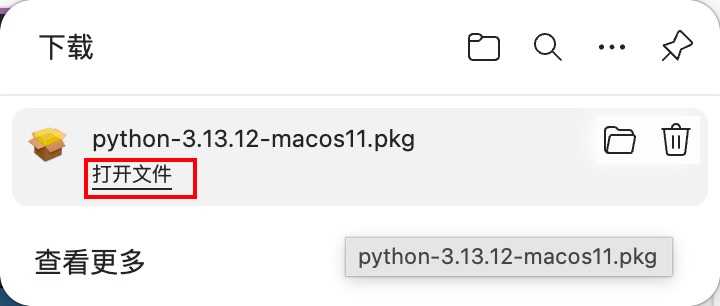
按照下图画圈点击即可。


输入你的密码后等待安装


1.3 验证安装
点击快捷键:command + 空格。

输入进行验证:
python3

二、PyCharm 下载与安装
自 2025.3 起,PyCharm 已整合为统一产品(不再区分 Community 和 Professional 两个独立安装包):
-
核心功能免费:包括 Python 开发环境、代码编辑器、调试器、科学工具(如 Jupyter Notebook 集成)、Git 集成等。
-
自动赠送 30 天 Ultimate 试用:您将自动获得 30 天的 Ultimate 版试用期,可体验 Web 开发(Django、Flask 等)、数据库工具、远程开发、高级代码分析等高级功能。
-
试用结束后可无缝退回免费模式:即使试用期结束,您也可以继续免费使用其核心功能。
✅ 初学者和专业开发者都建议直接下载最新版即可,无需纠结版本。
所以我们现在下载的都是统一版,先试用 30 天 Pro,再决定是否付费,或者网上去找一些激活码自己激活Pro版,或者私信博主,这里不再赘述。
如果你是学生的话,你可以申请 JetBrains 免费教育许可证,免费使用 Professional 版。
如何完成学生认证你可以参考这篇文章:
IDEA等JetBrains产品(包含Pycharm、Rider等)该如何使用学生认证免费使用其全部功能_jetbrains 学生 激活-CSDN博客
2.1 下载 PyCharm
官网:https://www.jetbrains.com.cn/pycharm/download/?section=mac

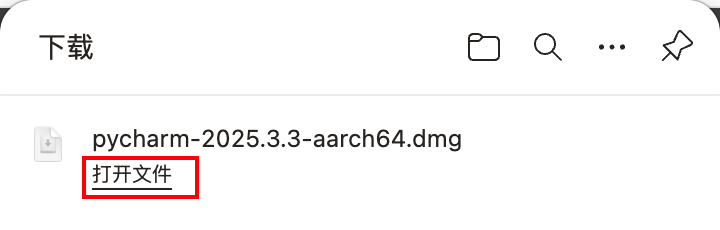
双击安装包。
2.2 安装 PyCharm

拖入后会自动安装,可以在应用程序中看到:

双击打开。
2.3 使用PyCharm


这里选择你要保存的项目地址,最后一个字段就是你当前项目的名字,例如下图我的是PythonProject,PyCharm会自动识别你的Python解释器的版本我这里是3.13。

创建完成后又上角点击运行即可,下图画圈就是运行结果。