本文将教你安装Hermes Agent,并且教你将其接入飞书,让你和飞书对话就能指挥他帮你在你的电脑上干活。我的电脑是Manjaro系统,所以如果你的电脑是Linux或者你使用的是Linux服务器,那么看本文很合适,如果是windows用户,那么就不是很适合了。
如果你看到了这篇文章,不管你是否打算看下去,那么我都建议你先看完这段话。我们都知道,现在的AI是真的很厉害的,所以很多东西,包括安装 Hermes ,我们都可以全程的去问AI,让他指导你去进行操作,包括你也可以不用看本文,因为本文也只是我的安装历程,虽然现在的AI但是确实很好用,我们也必须意识到,有些东西,我们也必须自己去思考,我们需要有辨别的能力,而不是像个傀儡一样,都听ai的。AI是不用负责任的员工,如不把关随时把你推进深坑。
目录
1. Hermes Agent 是什么
Hermes Agent 是一个开源的 AI 编程助手框架,是一个类似的openclaw的ai助手,由 Nous Research 开发。它可以:
- 在终端里和你对话,帮你写代码、跑命令
- 接入飞书、Telegram、Discord 等即时通讯平台
- 拥有完整的工具链(文件读写、终端执行、网页搜索等)
- 支持多种 LLM(DeepSeek、OpenAI、Claude 等),可以随时切换
简单说,它是一个 能帮你干活的 AI 助手,可以像同事一样在你的电脑上执行任务,如果你之前了解过OpenClaw,那么你对于Hermes会很熟悉。
2. 安装准备
系统要求
| 操作系统 | Linux (推荐 Ubuntu/Debian/Arch), macOS, Windows (WSL2) |
| Python | 3.11 或更高 |
| 网络 | 能访问 GitHub 和 LLM API(科学上网,你懂的) |
| 空间 | 约 500MB |
需要的账号
- DeepSeek(或 OpenAI / Anthropic / OpenRouter)API Key——模型调用的凭证
- 飞书开发者账号——用来创建机器人应用
3. 安装 Hermes Agent
一键安装(推荐)
打开终端,执行:
curl -fsSL https://raw.githubusercontent.com/NousResearch/hermes-agent/main/scripts/install.sh | bash
安装完成后,执行以下命令验证:
hermes –version
如果显示版本号,说明安装成功。
首次启动
hermes
首次启动会进入交互式聊天界面,按理来说,这个地方会逐步的让你进行很多的配置,这其中就包括模型的配置,只有配置好了你才可以进行对话,当然你也可以直接选择跳过,如果跳过的话,就看我下面的步骤就好了。
4. 配置 LLM 模型提供商
Hermes 需要配置一个模型提供商才能工作,如果你在第一次对话的时候没有配置的话,那么你就需要先去进行配置了。这里以 DeepSeek 为例:
获取 API Key
配置到 Hermes
# 编辑配置文件
hermes config edit
或者在终端中直接设置:
# 设置模型提供商
hermes config set model.provider deepseek
hermes config set model.default deepseek-v4-flash
然后在 ~/.hermes/.env 文件中添加:
DEEPSEEK_API_KEY=sk-你的key在这里
DEEPSEEK_BASE_URL=https://api.deepseek.com/v1
测试连接:
hermes chat -q "你好,我是谁?"
有个开源项目较CCSwitch,可以帮你很简单的进行配置模型,包括常见的claude code等都可以使用这个项目进行配置,但是这里并不多述感兴趣的可以自己去了解一下

5. 接入飞书机器人
5.1 准备工作
- 一个飞书账号
- Hermes Agent 已安装并配置好 API Key
- 手机端安装飞书应用(可选)
5.2 接入机器人
这个地方,由于我们前面已经接入了AI,这个时候我们就已经能在终端和ai进行对话了,所以我的建议是,你直接让ai给你进行接入飞书机器人,中间你只需要跟着ai的指示去走,演示如下: 
可以看到,目前我已经接入了小米的模型(因为这个月送token的活动,比较量大),接下来我们就开始,接入飞书 
可以看到,我已经问了(虽然提示词很简单粗鄙,但是不影响我们接入哈)
可以看到,他给了我们两个方案,一个就是使用飞书扫码,另一个就是手动去创建,这里我建议选择手动创建吧,我最开始也选择的扫码方案,但是弄了半天,很麻烦,而我选择手动创建的方案就很快的弄完了,其实也不复杂,后面我也会给你详细的演示
https://open.feishu.cn/app?lang=zh-CN 这个地方我们直接把这个连接复制到浏览器当中打开

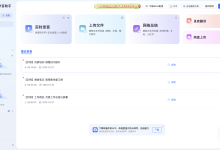
然后我们就会进入这个页面,进入这个页面你可以看到,我已经创建好了机器人,这里你应该是还没有创建的,所以我们需要点击创建企业自建应用这个按钮去创建一个

点击之后就会进入这样的页面,我们需要输入应用的名称和描述就好,这个地方其实没啥影响,同时呢你创建的这个机器人你也是可以自定义头像的,你可以看到我前面创建的就是自定义的头像,这些地方其实没啥影响,你可以根据自己的喜好去创建,当然这里我就不创建了

创建完成之后,我们点击创建的机器人就来到了这个页面,如果你直接进来和我不一样的话,请注意左侧菜单栏的第一个凭证与基础信息,点击切换到这个菜单栏就能看到这个页面了

在这个页面中,我们可以看到 App ID 和 App Secret,这俩就是配置的关键
这个时候我们继续回到前面的终端当中

直接把 App ID 和 App Secret丢给ai,让他帮忙配置,可以看到,因为我之前已经配置好了,所以不会装太多依赖,如果是第一次的话,可能需要装一些依赖,到时候你同意他的请求就可以了
后面的操作,你只需要按照你的ai给你输出的,让你干什么操作你就去干什么就可以了,因为我这边已经配置好了,很多东西没法演示,但是如果各位在接入的时候遇到什么问题,都可以随时的评论,我们一起看看
6. 安装为系统服务(开机自启)
因为我们是安装在本地的,电脑关机的话,就停止服务了,为了让机器人持续在线,建议将网关安装为 systemd 服务。
安装服务
hermes gateway install
按照提示:
管理服务
# 查看状态
hermes gateway status
# 查看实时日志
journalctl –user -u hermes-gateway -f
# 重启网关
hermes gateway restart
# 停止网关
hermes gateway stop
验证
hermes gateway status
如果输出显示 active (running),说明服务运行正常。此时你可以关闭终端、重启电脑,飞书机器人都会自动上线。
7. 常用命令速查
| 启动终端对话 | hermes |
| 发送单条查询 | hermes chat -q "你的问题" |
| 启动网关 | hermes gateway run |
| 查看状态 | hermes gateway status |
| 查看实时日志 | journalctl –user -u hermes-gateway -f |
| 安装系统服务 | hermes gateway install |
| 重启服务 | hermes gateway restart |
| 停止服务 | hermes gateway stop |
| 批准飞书配对 | hermes pairing approve feishu <配对码> |
| 查看配对列表 | hermes pairing list |
| 查看配置 | hermes config |
| 编辑配置 | hermes config edit |
| 切换模型 | hermes model |
8. 注意事项
8.1 电脑关机后机器人会离线
Hermes 运行在你的本地电脑上,所以:
- 电脑开着 → 机器人在线
- 电脑关机/休眠 → 机器人离线,无法回复
- 开机后 → 自动重新连接(如果安装了 systemd 服务)
如果需要 7×24 小时在线,建议部署到云服务器。
8.2 API Key 安全
- API Key 存储在 ~/.hermes/.env 文件中
- 不要将这个文件分享给他人
- 如果怀疑泄漏,及时在 DeepSeek 后台重新生成
8.3 飞书机器人权限
- 机器人只能收到 发给它的消息
- 不会偷看你的其他聊天记录
- 群聊中需要 @机器人 才会回复
8.4 资源占用
网关正常运行大约占用 80-200MB 内存,CPU 占用很低(只有在回复消息时会短暂升高)。
总结:安装 Hermes → 配置 API Key → 扫码接入飞书 → 安装系统服务 → 完事! 如果大家有各种疑问的话,欢迎大家在评论区留言!!