最近入手了 ThinkBook 锐龙 7 H350 的笔记本,一直想把这颗 NPU 用起来。装了 Ollama,折腾很久才让显卡(Radeon 860M)正常工作,但 NPU 始终没动静。仔细研究 AMD 的相关文档后发现,想充分发挥 NPU 的潜力,需要一套混合分工的软件栈。本文会讲清楚底层原理,并给出可落地的操作步骤。
🧠 核心原理:NPU 与 iGPU 的“动态双打”
在轻薄本上跑大语言模型,最大的瓶颈不是算力,而是显存带宽和功耗。AMD 的设计思路很巧妙:
-
iGPU(Radeon 860M) 并行计算能力强,适合一次性处理你输入的整段 Prompt —— 这叫 Prefill(预填充) 阶段。
-
NPU(XDNA 架构) 擅长低功耗、高吞吐量的持续矩阵运算,适合后续逐字生成答案的 Decode(解码) 阶段。
于是,AMD 的 Hybrid 混合模式 应运而生:Prefill 交给 iGPU,Decode 交给 NPU,两者动态协作,既跑得快又省电。
🗂️ 三种 LLM 推理方案的调用栈全览
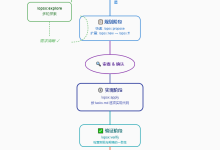
为了让你一目了然地看清不同方案如何利用 NPU,下面这张表汇总了三种典型路径:纯 GPU/CPU 方案(作为对比)、Lemonade Server + Ryzen AI 混合模式、以及纯 NPU 的 FastFlowLM 模式。
| Ollama + llama.cpp (纯 iGPU / CPU 模式) | Ollama → llama.cpp → Vulkan / ROCm → AMD Radeon 驱动 → iGPU (Radeon 860M) (未经过 NPU 相关驱动) | 未使用 NPU 仅利用集显或 CPU | • BIOS 分配 UMA 显存(4GB+) • 运行 ollama run 时无 NPU 加速 • 适合不依赖 NPU 的通用场景 |
| Lemonade Server + Ryzen AI (NPU + iGPU 混合模式) | Lemonade Server → Ryzen AI LLM / ONNX Runtime GenAI → Ryzen AI SDK → AMD XDNA 驱动 + Radeon 驱动 → NPU + iGPU 协同 | 完全利用 • Prefill:iGPU • Decode:NPU | • 拉取模型时指定 –recipe ryzenai-llm • 开启 xrt-smi –pmode turbo • 任务管理器可见 NPU 与 GPU 同时跳动 |
| FastFlowLM NPU 模式 (纯 NPU 推理) | FastFlowLM → FastFlowLM Runtime → AMD XDNA Runtime → AMD XDNA 驱动 → NPU(XDNA 架构) | 纯 NPU 运行 整个推理过程(含 prefill 与 decode)均在 NPU 上完成 | • 适合低功耗、连续流式生成 • 模型需转为 ONNX 或特定格式 • 大模型受限于 NPU 容量 |
从表中可以看出,Lemonade Server + Ryzen AI 混合模式是目前在 ThinkBook 这类轻薄本上最均衡的方案 —— 既能跑较大的模型(利用 iGPU 显存),又能享受 NPU 的低功耗解码。下面我们就按照这个路线实操。
💻 实操步骤:在 ThinkBook 上激活混合算力
1. 准备 BIOS 与驱动
-
更新 BIOS:去联想官网下载最新 BIOS。新版本对 NPU 调度有优化。
-
分配显存:进入 BIOS,将 UMA Frame Buffer Size 或 Aperture Size 设为 4GB 或 8GB —— 这是 iGPU 参与 Prefill 的底气。
-
安装 NPU 驱动:从 AMD 官网下载 AMD NPU Driver 和 Ryzen AI Software(建议 1.7 以上版本)。
2. 开启性能模式
打开管理员权限的“命令提示符”,执行:
cmd
cd C:\\Windows\\System32\\AMD
xrt-smi configure –pmode turbo
可以rt-smi examine –report platform检查状态是否为 Turbo模式。这一步能让 NPU 保持更高频率,显著提升 decode 速度。
3. 安装 Lemonade Server
访问 lemonade-server.ai 或其 GitHub 发布页,下载 Windows 安装程序。安装过程会自动配置好环境依赖。
4. 拉取支持混合模式的模型
你可以通过 Lemonade App 直接下载官方准备好的模型,例如:
-
DeepSeek-R1-Distill-Qwen-7B-Hybrid → 自动启用 NPU + iGPU 混合模式
-
DeepSeek-R1-Distill-Qwen-7B-NPU → 纯 NPU 模式
具体支持模型列表参见:https://lemonade-server.ai/models.html
如果你希望用命令行拉取最新模型,可以尝试:
lemonade-server pull user.Gemma-4-26B-A4B-it-GGUF –recipe llamacpp
最新版本改为
lemonade pull user.Gemma-4-26B-A4B-it-GGUF –recipe llamacpp
如果你手头有现成的 ONNX 模型,也可以用 ONNX Runtime GenAI 的 C++/Python API 更精细地控制调度策略。
5. 验证是否生效
运行模型后,打开 任务管理器 → 性能:
-
看到 NPU 和 GPU 的使用率同时跳动 → 混合模式成功。
-
CPU 占用率应该很低,说明计算负载已经卸载到加速器上。
⚠️ 关键注意事项
-
处理器兼容性:ONNX Runtime GenAI 的混合模式仅在 Ryzen AI 300 系列(STX/KRK)上完整支持。请先确认你的锐龙 7 H350 是否属于该系列,否则可能退化为纯 GPU 模式。
-
路径避免中文:模型存放路径和 Lemonade 安装路径不要包含中文或空格,以免出现奇怪的加载错误。
-
NPU 利用率低:如果 NPU 一直不工作,可以尝试在 BIOS 中关闭“AMD Platform Security Processor”相关选项(部分机型有冲突)。
🎯 总结
通过 Lemonade Server + Ryzen AI 这套栈,你的 AMD的笔记本就能真正调动 NPU 和 iGPU 进行协同推理 —— 既不像纯 CPU 那样慢吞吞,也不像纯 GPU 那样高功耗。表格中的三种方案可以根据你的模型大小和功耗要求灵活选择。祝你顺利“玩转”本地大模型!