前期准备
下载 VMware Workstation 17
官方下载地址: Fusion and Workstation | VMware
百度网盘分享的文件:VMware-workstation-full-17.6.4-24832109.exe 链接: 百度网盘 请输入提取码 提取码: mjfz
安装 VMware Workstation 17
双击安装包,根据引导,点击下一步。
更改安装位置


在这里我提供两种Kali的安装方法,第一种是正常方法,第二种是便捷方法
正常方法安装Kali
下载 Kali 镜像
官方下载地址:Get Kali | Kali Linux 大家根据自己的电脑系统选择,点击install

新建虚拟机
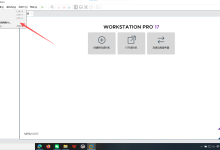
打开VMware,点击左上角的文件,新建虚拟机。

选择自定义,点击下一步

点击下一步
选择稍后安装操作系统,点击下一步
选择Linux,Debian 12x 64
设置虚拟机名称,修改位置
配置虚拟机性能
点击完成
装载镜像
在虚拟机右击,选择设置
点击CD/DVD(SATA),选择使用ISO映像文件,找到之前下好的Kali镜像
点击确认
启动虚拟机
点击开启此虚拟机
选择第一项Graphical install,回车
按照截图设置
修改用户名
设置用户全称,用户名,密码
选择是
选择是
选择第二个
点击继续,重启
输入用户名密码登录
添加共享文件
点击虚拟机 ,选择设置
选择选项,共享文件夹,勾选总是启用,点击添加
打开虚拟机的终端
输入以下命令
vmware-hgfsclient
sudo mkdir -p /mnt/hgfs
sudo mount -t fuse.vmhgfs-fuse .host:/ /mnt/hgfs -o allow_other
echo '.host:/ /mnt/hgfs fuse.vmhgfs-fuse allow_other,defaults 0 0' | sudo tee -a /etc/fstab
ls /mnt/hgfs
此时会看到设置的共享文件夹。
便捷方法安装Kali
Kali官方下载地址
访问 Kali 官方网站下载: Get Kali | Kali Linux
使用 VMware 版本
选择适用于 VMware 的镜像进行下载:
安装 Kali Linux
解压文件
下载完成后,使用解压软件(如 WinRAR)解压压缩包。Windows 11 自带的解压功能可能会报错,建议使用第三方工具,我这里使用的是WinRAR。
导入 VMware
网络配置
设置 NAT 网络
启动虚拟机
点击 开启此虚拟机,启动系统。
登录系统
选择启动菜单中的第一项(默认),按回车进入系统。 默认用户名和密码均为 kali。
修改用户名与权限配置
创建新用户,新用户名改为姓名学号,注意不能以数字开头
sudo adduser [新用户名]
输入新密码并完成用户信息填写。
添加 sudo 权限
sudo usermod -aG sudo [新用户名]
验证新用户权限
su – [新用户名]
sudo whoami
若返回 root,则表示配置成功。
完成上述步骤后,重启系统并使用新创建的用户登录。 添加共享文件夹的步骤相同。