一、准备工作
1. 检查硬件虚拟化支持
KVM 需要 CPU 支持硬件虚拟化(Intel VT-x/AMD-V),先确认是否启用:
# 检查Intel CPU
grep -Eoc '(vmx|svm)' /proc/cpuinfo
# 输出结果大于0表示支持,若为0需进入BIOS开启虚拟化(通常在Security或CPU设置中)
2. 下载必要文件
- Windows ISO 镜像:从微软官网下载 Windows 10/11 镜像(建议 64 位)
- virtio 驱动:KVM 虚拟硬件需要的驱动(下载地址,选择virtio-win.iso)
二、安装 KVM 及相关工具
1. 安装核心组件
# 更新软件源
sudo apt update
# 安装KVM及管理工具
sudo apt install -y qemu-kvm libvirt-daemon-system libvirt-clients bridge-utils virt-manager virtinst virt-viewer ovmf
2. 配置用户权限(避免每次使用 sudo)
# 将当前用户加入libvirt和kvm组
sudo usermod -aG libvirt $USER
sudo usermod -aG kvm $USER
# 重启libvirtd服务
sudo systemctl restart libvirtd
三、创建 Windows 虚拟机
1. 启动 virt-manager
- 终端输入:virt-manager
- 或通过应用菜单搜索 “虚拟系统管理器” (Virtual Machine Manager)打开
2. 新建虚拟机
点击左上角「新建虚拟机」图标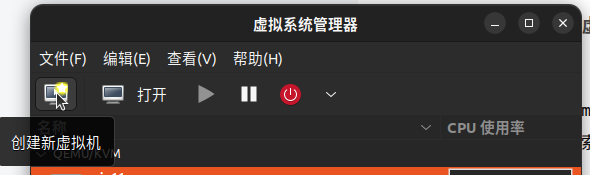
选择「本地安装介质(ISO 映像或光驱)」→ 下一步
选择 Windows ISO 镜像:
- 点击「浏览」→ 「本地文件」→ 选择下载的 Windows ISO
- 系统会自动检测系统类型,若未识别可手动选择「Microsoft Windows 10/11」
配置内存和 CPU:
- 内存:至少 4GB(建议 8GB,输入8192MB)
- CPU:至少 2 核(建议 4 核)
- 点击下一步
配置虚拟磁盘:
- 选择「创建磁盘镜像」
- 大小:至少 60GB(建议 100GB,Windows 11 需更大空间)
- 点击下一步
虚拟机命名与网络:
- 名称:输入Windows10或自定义名称
- 网络:默认使用 NAT(新手推荐,虚拟机可访问互联网)
- 点击「完成」启动虚拟机
四、安装 Windows 系统
1. 加载 virtio 驱动(关键步骤)
Windows 安装界面会提示 “未找到驱动器”(因为 KVM 的虚拟磁盘使用 virtio 接口,需要额外驱动):
点击「加载驱动程序」→ 「浏览」
点击虚拟机窗口菜单栏「虚拟机」→ 「可移动设备」→ 「CDROM」→ 「连接」→ 选择之前下载的virtio-win.iso
在驱动选择界面,依次展开:
- virtio-win → viostor → w10(根据系统版本选择,如 Win11 选w11) → amd64
- 选择列表中的驱动(通常是Red Hat VirtIO SCSI Controller)→ 下一步
驱动加载成功后,会显示虚拟磁盘,选择该磁盘 → 下一步开始安装
2. 完成 Windows 安装
按常规步骤完成 Windows 安装(设置语言、用户名、密码等),重启后进入系统。
五、安装额外工具(优化体验)
1. 安装 SPICE 工具(提升显示性能)
2. 配置网络(可选)
默认 NAT 网络已可上网,若需虚拟机与主机在同一局域网(如文件共享),可配置桥接网络:
3. 启用剪贴板共享
六、常见问题解决
1. 虚拟机启动黑屏
- 检查 BIOS 是否启用虚拟化
- 编辑虚拟机设置 → 「处理器」→ 勾选「复制主机 CPU 配置」
- 降低显示内存:「显示 Spice」→ 显存调整为 128MB
2. 无法加载 virtio 驱动
- 确认下载的virtio-win.iso版本与 Windows 系统匹配(如 Win11 需最新版驱动)
- 重新挂载 ISO:虚拟机菜单「可移动设备」→ 「CDROM」→ 重新连接
3. 网络无法连接
- NAT 模式下,检查主机是否能上网,防火墙是否阻止(临时关闭防火墙测试:sudo ufw disable)
- 桥接模式需确保主机网卡正常工作
七、总结
通过 KVM+virt-manager 安装的 Windows 虚拟机,性能接近物理机(优于 VirtualBox),适合需要在 Ubuntu 中高效运行 Windows 软件的场景。关键步骤是正确加载 virtio 驱动,否则无法识别虚拟磁盘。后续可根据需求调整虚拟机资源(内存、CPU)或配置共享文件夹(通过 samba 或 SPICE 工具)。