Winboat实战指南:3步在Linux桌面完美运行Windows应用
【免费下载链接】winboat Run Windows apps on 🐧 Linux with ✨ seamless integration  项目地址: https://gitcode.com/GitHub_Trending/wi/winboat
还在为Linux系统无法运行Office、Photoshop等Windows专属软件而烦恼吗?Winboat作为一款革命性的跨系统应用解决方案,通过容器化技术让Windows应用在Linux桌面实现无缝集成。本指南将带你从零开始,用最直观的方式掌握Winboat的部署和使用技巧。
🚀 快速上手:15分钟搞定Winboat环境
第一步:环境准备与依赖检查
在开始安装前,让我们先确认系统是否满足基本要求:
硬件检查清单:
- ✅ CPU支持虚拟化(运行 grep -E '(vmx|svm)' /proc/cpuinfo 应有输出
- ✅ 内存至少4GB(推荐8GB以上)
- ✅ 存储空间32GB以上
软件依赖安装:
# 安装Docker引擎
curl -fsSL https://get.docker.com | sh
sudo usermod -aG docker $USER
# 验证KVM支持
lsmod | grep kvm
第二步:获取源码与构建
从官方仓库获取最新代码:
git clone https://gitcode.com/GitHub_Trending/wi/winboat
cd winboat
安装项目依赖并构建组件:
npm install
npm run build-guest-server
第三步:启动安装向导
执行开发命令启动图形化安装界面:
npm run dev
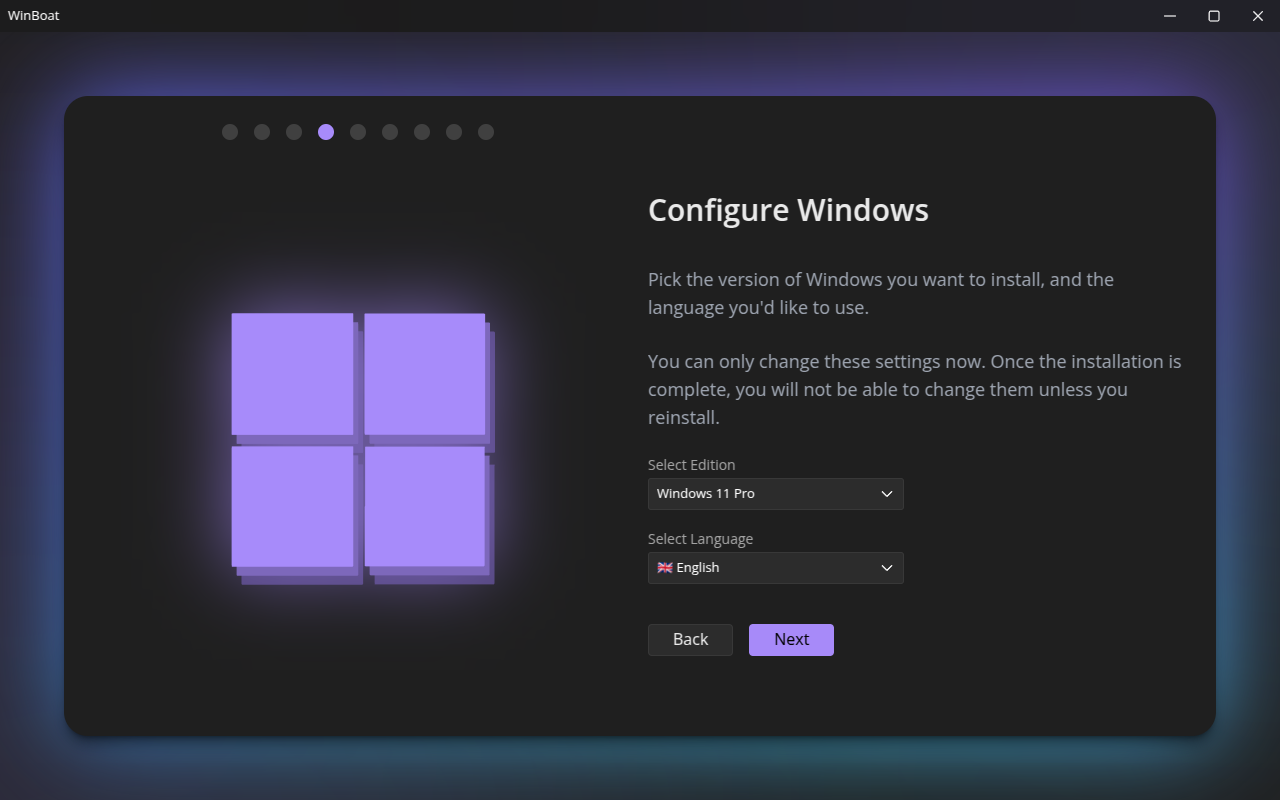
安装向导会引导你完成以下配置:
- Windows版本选择(10或11)
- 资源分配调整
- 用户账户设置
- 文件共享配置
🎯 核心场景解决方案
场景一:办公软件无缝运行
问题: 需要运行Microsoft Office套件进行文档编辑
解决方案:
场景二:专业工具兼容性
问题: Adobe系列软件在Linux下无法使用
解决方案:
- 通过Winboat运行Photoshop、Illustrator等
- 支持文件拖拽和剪贴板共享
- 自动挂载Linux主目录到Windows
场景三:游戏娱乐需求
问题: 想玩Windows平台的游戏
解决方案:
# 调整资源配置以获得更好性能
# 修改CPU核心数为6,内存分配8GB
⚙️ 进阶配置优化
性能调优指南
根据你的硬件配置,可以优化Winboat的性能表现:
| CPU核心 | 2核心 | 4核心 | 6核心及以上 |
| 内存分配 | 4GB | 8GB | 16GB及以上 |
| 磁盘空间 | 32GB | 64GB | 128GB及以上 |
修改资源配置的方法: 在安装过程中通过图形界面调整,或直接编辑相关配置文件。
网络与存储配置
文件共享设置: 默认情况下,你的Linux主目录会自动挂载到Windows系统的/shared路径,实现跨系统文件访问。
网络配置: Winboat会自动处理网络连接,确保Windows应用能够访问互联网。
🛠️ 实战案例演示
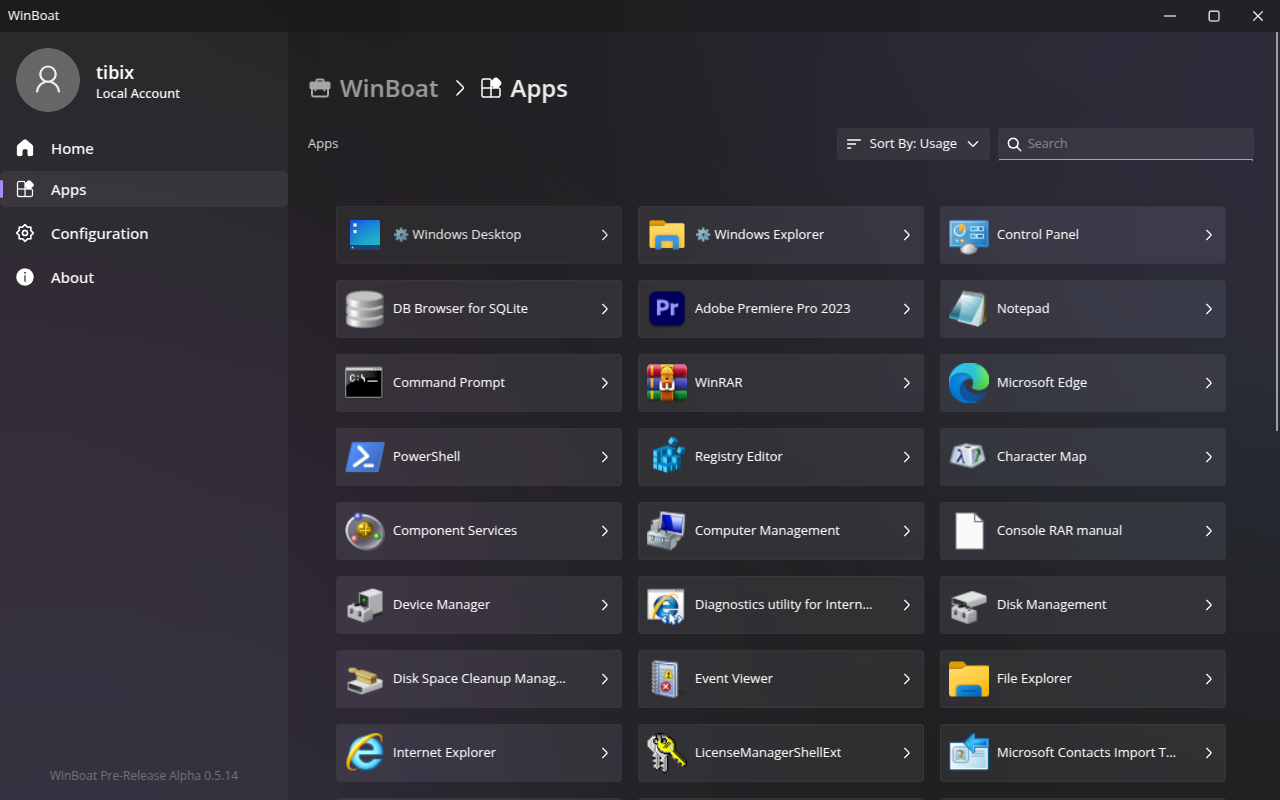
案例一:完整Office环境部署
让我们通过一个实际案例来展示Winboat的强大功能:
案例二:开发工具链集成
对于开发者,Winboat可以完美运行Visual Studio等Windows开发工具:
# 通过命令行启动特定应用
npm run dev — –run "Visual Studio"
🔧 常见问题快速排查
问题一:安装卡在容器启动阶段
排查步骤:
问题二:应用启动缓慢
优化建议:
- 增加内存分配
- 调整CPU核心数
- 检查存储性能
问题三:文件共享不工作
解决方案:
- 确认挂载点配置正确
- 检查文件权限设置
- 验证网络连接状态
📊 系统监控与管理
Winboat提供了直观的系统监控界面,让你随时掌握资源使用情况:
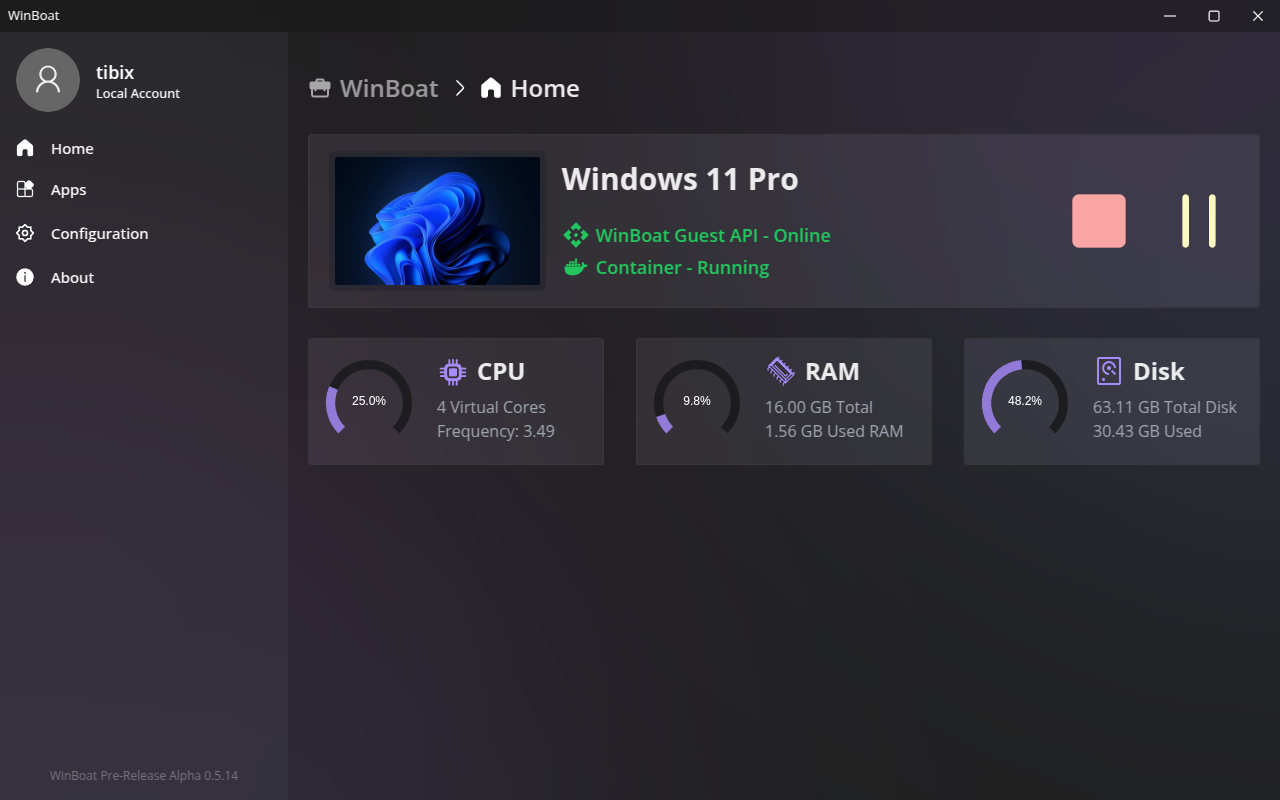
监控面板显示的关键信息包括:
- CPU使用率实时图表
- 内存占用情况
- 磁盘空间状态
- 网络连接状态
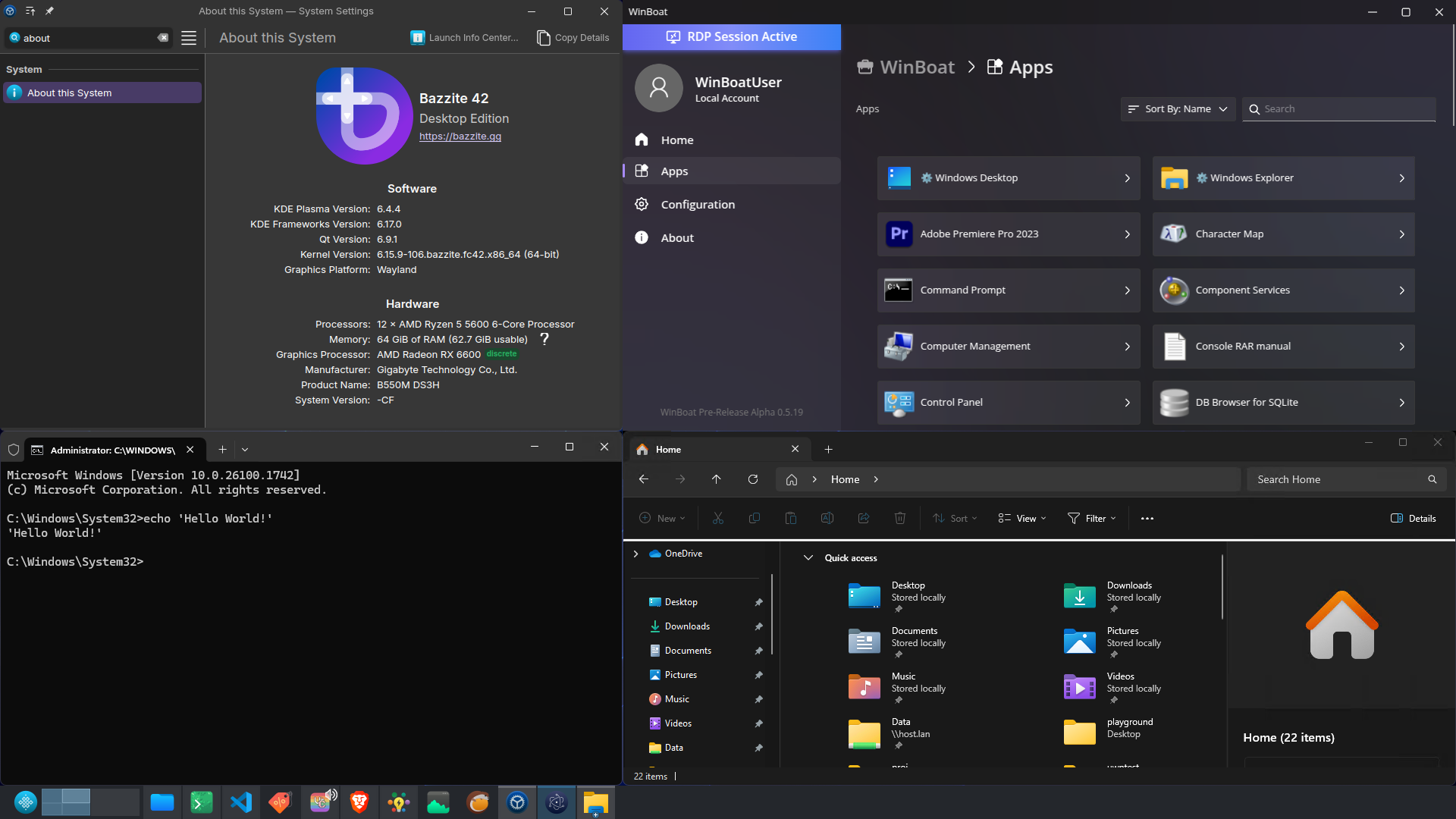
🎉 成功运行效果展示
当你完成所有配置后,将体验到Windows应用在Linux桌面的完美集成:
💡 使用技巧与最佳实践
日常使用建议
性能优化技巧
- 关闭不必要的Windows服务
- 定期清理临时文件
- 合理分配硬件资源
🔮 未来展望与发展路线
Winboat项目持续迭代,未来版本将带来更多令人期待的特性:
- 增强的USB设备支持
- 3D图形加速功能
- 更智能的资源调度
通过本指南,你已经掌握了Winboat的完整安装和使用方法。无论你是办公用户、开发者还是普通用户,Winboat都能为你提供出色的跨系统应用体验。开始你的Linux+Windows融合之旅吧!
【免费下载链接】winboat Run Windows apps on 🐧 Linux with ✨ seamless integration 项目地址: https://gitcode.com/GitHub_Trending/wi/winboat
创作声明:本文部分内容由AI辅助生成(AIGC),仅供参考