一、引言
在鸿蒙原生应用开发中,布局是一切用户界面的基础。无论是简单的工具类应用还是复杂的商业级 App,页面的骨架都由布局容器搭建而成。在 ArkTS 的声明式 UI 体系中,Row 是最核心的水平布局组件之一,与 Column(垂直布局)构成了整个弹性布局体系的双支柱。
Row 组件将其子组件沿水平主轴(Main Axis)依次排列,并通过 justifyContent 属性控制子组件在主轴方向上的分布策略。在 FlexAlign 枚举中,有三种与「均匀分布」密切相关的对齐方式:
- FlexAlign.SpaceBetween — 首尾贴边,中间均匀
- FlexAlign.SpaceEvenly — 所有间隙完全相等
- FlexAlign.SpaceAround — 元素两侧间距相等
这三种方式在视觉上非常相似,但间距计算的逻辑截然不同。理解它们的区别,对于构建精确的 UI 布局至关重要。本文将以一个完整的可运行示例应用为主线,逐层深入地剖析这三种分布方式的数学原理、适用场景以及组合使用技巧。
文中所有代码均基于 HarmonyOS NEXT 6.1.1(API 24) SDK 编写,使用 TypeScript 风格的 ArkTS 语言,可在 DevEco Studio 中直接创建项目并运行验证。
二、Row 组件基础回顾
2.1 主轴与交叉轴
Row 组件采用弹性布局模型。其主轴(Main Axis)方向为水平方向(从左到右),交叉轴(Cross Axis)方向为垂直方向(从上到下)。
主轴 → (justifyContent)
┌──────┬────────┬────────┬────────┐
│ A │ B │ C │ D │
└──────┴────────┴────────┴────────┘
↑ ↑
主轴起点 主轴终点
2.2 justifyContent 属性
Row 组件的 justifyContent 属性接受一个 FlexAlign 枚举值,用于控制子组件在主轴上的排列方式。FlexAlign 提供了以下常用值:
| FlexAlign.Start | 所有子组件从主轴起点开始依次排列 |
| FlexAlign.Center | 所有子组件沿主轴居中对齐 |
| FlexAlign.End | 所有子组件靠主轴终点对齐 |
| FlexAlign.SpaceBetween | 首尾贴边,剩余空间在元素之间均匀分配 |
| FlexAlign.SpaceAround | 每个元素两侧间距相等,首尾间距为中间间距的一半 |
| FlexAlign.SpaceEvenly | 所有间距(含首尾)完全相等 |
前三种(Start / Center / End)控制的是子组件整体的对齐位置,而后三种(SpaceBetween / SpaceAround / SpaceEvenly)控制的是剩余空间在子组件之间的分配策略,是本文的核心内容。
三、三种均匀分布方式的数学原理
为了更好地理解三种方式的区别,我们首先建立数学模型。
假设 Row 容器的总宽度为 WWW,其中有 nnn 个子组件,每个子组件的宽度为 wiw_iwi(i=1,2,…,ni = 1, 2, \\dots, ni=1,2,…,n)。所有子组件的总宽度为 S=∑i=1nwiS = \\sum_{i=1}^{n} w_iS=∑i=1nwi。剩余空间(即可分配的间隙宽度)为 G=W−SG = W – SG=W−S。
三种方式的区别在于如何将 GGG 分配到各间隙中。
3.1 SpaceBetween 的间隙模型
规则:第一个子组件紧贴主轴起点(左边界),最后一个子组件紧贴主轴终点(右边界),剩余的 GGG 空间均匀分配到 元素之间 的 n−1n-1n−1 个间隙中。
间隙数量:n−1n – 1n−1(元素之间的间隙)
每个间隙宽度:g=Gn−1g = \\frac{G}{n – 1}g=n−1G
图示:
│A│← g →│B│← g →│C│← g →│D│
↑ ↑
贴左边界 贴右边界
特点:
- 首尾元素无外边距,直接贴紧容器边界
- 中间所有间隙宽度一致
- 当只有 2 个元素时,它们分别贴住左右边界,中间一个大间隙
- 当只有 1 个元素时,效果等同于 FlexAlign.Start(可退化为无效果)
3.2 SpaceEvenly 的间隙模型
规则:将 GGG 空间均匀分配到 所有间隙 中,其中包括:
- 起点到第一个元素之间的间隙
- 元素之间的 n−1n-1n−1 个间隙
- 最后一个元素到终点之间的间隙
间隙数量:n+1n + 1n+1
每个间隙宽度:g=Gn+1g = \\frac{G}{n + 1}g=n+1G
图示:
│← g →│A│← g →│B│← g →│C│← g →│D│← g →│
特点:
- 所有间隙(包括左右两端和中间)宽度完全一致
- 这是最严格意义上的「均匀分布」
- 左右两边存在固定的空白边距
- 视觉效果对称且均衡
3.3 SpaceAround 的间隙模型
规则:每个子组件两侧的间距相等。第一元素左侧有间距,最后一个元素右侧也有间距。
关键推导:
- 设每个元素两侧的间距为 ggg
- 那么 nnn 个元素共有 2n2n2n 个「半间隙」
- 左右两端的「半间隙」各贡献 ggg,中间相邻元素的「半间隙」两两合并为 2g2g2g
- 总间隙空间分配公式:2g×n=G+g×22g \\times n = G + g \\times 22g×n=G+g×2(需要认真推导)
更直观的理解方式是:
- 元素之间的间隙宽度为 2g2g2g
- 首尾元素与容器边界的间隙宽度为 ggg
- 因此:2g×(n−1)+g×2=G2g \\times (n-1) + g \\times 2 = G2g×(n−1)+g×2=G
- 化简:2g×n=G2g \\times n = G2g×n=G
- 所以:g=G2ng = \\frac{G}{2n}g=2nG
间隙分布:
- 首尾间隙:g=G2ng = \\frac{G}{2n}g=2nG
- 中间间隙:2g=Gn2g = \\frac{G}{n}2g=nG
图示(以 n=4 为例):
│← g →│A│← 2g →│B│← 2g →│C│← 2g →│D│← g →│
特点:
- 首尾间隙是中间间隙的一半
- 每个元素两侧间距相等
- 视觉效果比 SpaceEvenly 更「紧凑」一些
- 在元素数量多时,首尾间隙可能小到不易察觉
3.4 三种方式的对比表格(n=4 元素)
| 首元素贴边? | ✅ 是 | ❌ 否 | ❌ 否 |
| 尾元素贴边? | ✅ 是 | ❌ 否 | ❌ 否 |
| 中间间隙 | G3\\frac{G}{3}3G | G5\\frac{G}{5}5G | G4\\frac{G}{4}4G |
| 左右边距 | 0 | G5\\frac{G}{5}5G | G8\\frac{G}{8}8G |
| 左右边距与中间间隙的关系 | 无 | 完全相等 | 首尾 = 中间 / 2 |
| 视觉对称性 | 好 | 最好 | 较好 |
| 空间利用率 | 最高 | 较低 | 中等 |
四、完整示例应用解析
下面我们通过一个完整的 ArkTS 可运行示例,直观演示这三种布局方式的差异。
4.1 项目整体结构
示例应用包含以下层次:
Row均匀分布示例/
├── entry/
│ └── src/
│ └── main/
│ └── ets/
│ └── pages/
│ ├── Index.ets ← 入口页面,导航
│ └── RowSpaceDemo022.ets ← 主示例页面
├── entry/src/main/resources/ ← 资源文件
└── oh-package.json5 ← 包配置
4.2 辅助组件:DemoBox
DemoBox 是一个简单的带颜色方块,用于代表 Row 中的每个子元素。
/**
* 辅助组件:一个带颜色标识的方块
* 固定宽高,方便观察间距分布
*/
@Component
struct DemoBox {
private label: string = ''; // 方块的文字标签(A/B/C/D)
private color: Color = Color.Gray; // 方块背景色
build() {
Column() {
Text(this.label)
.fontSize(14)
.fontColor(Color.White)
.textAlign(TextAlign.Center)
}
.width(60) // 固定宽度 60vp
.height(40) // 固定高度 40vp
.backgroundColor(this.color)
.borderRadius(6) // 圆角 6vp
.justifyContent(FlexAlign.Center) // 文字居中
}
}
设计要点:
- width(60) 和 height(40) 使用固定尺寸,这样所有方块的面积一致,便于观察间隙大小的变化。
- 每个方块使用不同的 Color(Red / Orange / Green / Blue),在视觉上一目了然。
- 文字通过 textAlign(TextAlign.Center) + justifyContent(FlexAlign.Center) 在水平和垂直方向上都居中。
- 6vp 的 borderRadius 让方块有轻微的圆角,视觉效果更柔和。
4.3 辅助组件:DemoRow
DemoRow 是每一行演示内容的外壳,它接收 flexAlign 参数并将四个 DemoBox 排列在 Row 中。
@Component
struct DemoRow {
/** 标题(分布方式名称) */
private title: ResourceStr = '';
/** 使用的 FlexAlign 值 — 这是本示例的核心参数 */
private flexAlign: FlexAlign = FlexAlign.Start;
/** 容器背景,便于区分不同 demo */
private bgColor: string = '#FFFFFF';
build() {
Column({ space: 6 }) {
// 标题标签
Text(this.title)
.fontSize(16)
.fontWeight(FontWeight.Bold)
.fontColor('#333333')
.width('100%')
.textAlign(TextAlign.Start)
// 示例 Row:使用传入的 justifyContent
Row({ space: 0 }) {
DemoBox({ label: 'A', color: Color.Red })
DemoBox({ label: 'B', color: Color.Orange })
DemoBox({ label: 'C', color: Color.Green })
DemoBox({ label: 'D', color: Color.Blue })
}
.width('100%') // Row 容器占满父容器宽度
.height(60) // 固定高度 60vp
.backgroundColor('#E8E8E8') // 浅灰背景标识容器边界
.borderRadius(8)
.padding({ left: 4, right: 4 }) // 轻微内边距防止方块被截断
.justifyContent(this.flexAlign) // ★ 核心:不同的 FlexAlign 控制子元素分布
.alignItems(VerticalAlign.Center) // 交叉轴居中
}
.width('100%')
.padding(12)
.backgroundColor(this.bgColor)
.borderRadius(10)
.shadow({ radius: 4, color: '#22000000', offsetX: 0, offsetY: 2 })
}
}
设计要点:
Row 容器宽度 '100%':这是关键——只有当容器宽度被明确设定时,剩余空间 G=W−SG = W – SG=W−S 才大于零,justifyContent 的均匀分布效果才能体现。如果 Row 的宽度未被设置或为自适应宽度(width 为 auto),容器宽度等于子组件总宽度,剩余空间为零,三种对齐方式看起来没有任何区别。
.padding({ left: 4, right: 4 }):添加非常小的内边距(4vp),防止方块因 SpaceBetween 首尾贴边而恰好贴紧容器边界导致视觉上被裁切的错觉。
.backgroundColor('#E8E8E8'):浅灰色背景可以清晰地标识 Row 容器的边界范围,让用户直观看到首元素和尾元素是否贴边。
alignItems(VerticalAlign.Center):四个方块在垂直方向上居中对齐,确保视觉效果整齐。
4.4 主页面:RowSpaceDemo022
主页面组合三个 DemoRow 实例,分别演示 SpaceBetween、SpaceEvenly 和 SpaceAround。
@Entry
@Component
struct RowSpaceDemo022 {
/** 返回上一页 */
private goBack(): void {
router.back();
}
build() {
Column({ space: 20 }) {
// ── 顶部标题区 ──
Row() {
Text('←')
.fontSize(20)
.onClick(() => this.goBack())
Text('Row 均匀分布对比')
.fontSize(22)
.fontWeight(FontWeight.Bold)
.margin({ left: 12 })
}
.width('100%')
.padding({ top: 12, bottom: 12, left: 16, right: 16 })
.backgroundColor('#F5F5F5')
// ── 说明文字 ──
Text('观察灰色容器内四个方块的水平间距分布方式')
.fontSize(14)
.fontColor('#666666')
.width('100%')
.padding({ left: 16, right: 16 })
// ══════════════════════════════════════════
// 1) SpaceBetween
// A 贴左边界,D 贴右边界,
// 剩余空间均匀分配给 B-C、C-D 之间
// ══════════════════════════════════════════
DemoRow({
title: '① SpaceBetween(首尾贴边,中间均匀)',
flexAlign: FlexAlign.SpaceBetween,
bgColor: '#FFFFFF',
})
// ══════════════════════════════════════════
// 2) SpaceEvenly
// 所有「间隙 + 首尾」宽度完全相等
// A-左边界 = A-B = B-C = C-D = D-右边界
// ══════════════════════════════════════════
DemoRow({
title: '② SpaceEvenly(所有间隙完全相等)',
flexAlign: FlexAlign.SpaceEvenly,
bgColor: '#FFF8E1', // 浅黄色背景区分
})
// ══════════════════════════════════════════
// 3) SpaceAround
// 每个元素两侧间距相等,
// 因此首尾间距 = 中间间距 / 2
// ══════════════════════════════════════════
DemoRow({
title: '③ SpaceAround(元素两侧间距相等)',
flexAlign: FlexAlign.SpaceAround,
bgColor: '#E3F2FD', // 浅蓝色背景区分
})
// ── 布局要点总结(运行时可见) ──
Column({ space: 6 }) {
Text('📌 布局要点')
.fontSize(16)
.fontWeight(FontWeight.Bold)
Text('SpaceBetween — 首元素紧贴左边界,尾元素紧贴右边界,剩余间距在元素之间均匀分配')
.fontSize(13)
.fontColor('#444444')
Text('SpaceEvenly — 所有间隙(含首尾)宽度完全相等,间距最均匀')
.fontSize(13)
.fontColor('#444444')
Text('SpaceAround — 每个元素两侧间距相等,首尾间隙为中间间隙的一半')
.fontSize(13)
.fontColor('#444444')
}
.width('100%')
.padding(16)
.backgroundColor('#FAFAFA')
.borderRadius(10)
.margin({ top: 8 })
}
.width('100%')
.height('100%')
.backgroundColor('#F0F0F0')
.padding(16)
}
}
页面设计要点:
三组演示并行排列:在同一个页面中垂直排列三种方式,用户无需跳转即可直观对比差异性。
不同的背景色:SpaceBetween 使用白色背景、SpaceEvenly 使用浅黄色、SpaceAround 使用浅蓝色,视觉上便于区分。
底部要点总结:在页面底部列出三种方式的文字总结,作为运行时的速查参考,帮助用户在观看演示的同时理解背后的原理。
router 导航:使用 router.back() 实现返回上一页的功能,使示例应用可以嵌入到更大的学习项目中。
4.5 入口页面:Index.ets
为了让示例页面能够被访问,需要在 Index.ets 中添加导航入口:
import { router } from '@kit.ArkUI';
@Entry
@Component
struct Index {
build() {
Column({ space: 16 }) {
Text('原生布局示例集')
.fontSize(24)
.fontWeight(FontWeight.Bold)
.margin({ top: 32, bottom: 16 })
// Row 均匀分布示例入口
Button('Row 均匀分布对比 (022)')
.width('80%')
.height(48)
.backgroundColor('#007AFF')
.onClick(() => {
router.pushUrl({ url: 'pages/RowSpaceDemo022' });
})
}
.width('100%')
.height('100%')
.backgroundColor('#F0F0F0')
}
}
同时需要在 main_pages.json 中注册页面:
{
"src": [
"pages/Index",
"pages/RowSpaceDemo022"
]
}
五、运行效果与观察指南
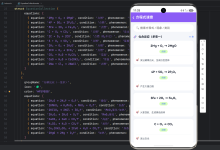
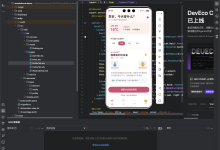
将示例代码运行在 HarmonyOS NEXT 真机或模拟器上,你会看到三个垂直排列的演示行:
5.1 观察 SpaceBetween
在第一个演示行中,四个方块(A 红色、B 橙色、C 绿色、D 蓝色)分布在灰色背景的 Row 容器内:
- A 方块紧贴灰色容器的左边界
- D 方块紧贴灰色容器的右边界
- B 和 C 方块均匀分布在中间
- AB 之间的间隙、BC 之间的间隙、CD 之间的间隙完全相等
视觉特征:左右两端「顶满」,中间「悬空」。
适用场景:导航栏菜单项、工具条图标、底部分页指示器等,希望菜单项均匀分布且充分利用水平空间的场景。
5.2 观察 SpaceEvenly
在第二个演示行(浅黄色背景)中:
- A 方块左侧有明显的空白边距
- D 方块右侧有明显的空白边距
- A 左边的边距 = AB 间隙 = BC 间隙 = CD 间隙 = D 右边的边距
视觉特征:所有间隙宽度完全一致,整体居中偏两侧均匀扩散。
适用场景:表单中的选项按钮组、数据图表中的图例项、评分星标等,要求视觉完全居中对称的场景。
5.3 观察 SpaceAround
在第三个演示行(浅蓝色背景)中:
- A 方块左侧有较小边距
- D 方块右侧有较小边距
- AB 之间、BC 之间、CD 之间的间隙明显比左右边距大
- 左右边距恰好等于中间间隙的一半
视觉特征:中间松散,两端紧凑,整体自然过渡。
适用场景:卡片式布局中的操作按钮、标签列表、社交媒体的反应按钮等,希望中间元素间距宽松、整体视觉不空旷的场景。
5.4 快速辨别口诀
| 「两头顶满中间均」 | SpaceBetween |
| 「统统相等全一样」 | SpaceEvenly |
| 「两边一半中间全」 | SpaceAround |
六、主控变量:width 对 justifyContent 的影响
一个常见的误区是认为设置了 justifyContent 就一定有效。实际上,justifyContent 的效果依赖于一个前提条件:Row 容器的宽度大于子组件的总宽度。
6.1 不同 width 设置的效果对比
// 示例:不同的 Row 宽度设置
Column({ space: 12 }) {
// 情况 A:width('100%') — justifyContent 生效
Row() {
Text('A').width(40).height(30).backgroundColor(Color.Red)
Text('B').width(40).height(30).backgroundColor(Color.Orange)
}
.width('100%')
.justifyContent(FlexAlign.SpaceBetween)
.backgroundColor('#E8E8E8')
// 情况 B:不设 width(默认自适应) — justifyContent 无效
Row() {
Text('A').width(40).height(30).backgroundColor(Color.Red)
Text('B').width(40).height(30).backgroundColor(Color.Orange)
}
// .width('100%') ← 注释掉了
.justifyContent(FlexAlign.SpaceBetween)
.backgroundColor('#E8E8E8')
// 情况 C:width 小于子组件总宽度 — 子组件溢出,justifyContent 无效
Row() {
Text('A').width(100).height(30).backgroundColor(Color.Red)
Text('B').width(100).height(30).backgroundColor(Color.Orange)
}
.width(150)
.justifyContent(FlexAlign.SpaceBetween)
.backgroundColor('#E8E8E8')
}
运行结果分析:
- 情况 A:两个 A/B 方块分别贴紧左右边界,中间留出大量空白,SpaceBetween 正常工作。
- 情况 B:Row 容器宽度自适应为 80vp(两个 40vp 方块之和),剩余空间为零,两个方块相邻排列,SpaceBetween 未产生任何效果。
- 情况 C:Row 容器宽度 150vp 小于子组件总宽度 200vp,子组件溢出容器边界,SpaceBetween 同样不生效。
6.2 结论
justifyContent 的均匀分布仅在 Row 容器的明确宽度大于子组件总宽度时才有效。 具体的:
- width('100%') 或 width(具体数值) — ✅ 有效
- width('auto') 或未设 width — ❌ 无效(宽度自适应为子组件总宽度)
- width 小于子组件总宽度 — ❌ 无效(空间不足,子组件溢出)
七、动态调整:实时切换 justifyContent
前面的示例固定展示了三种方式。在真实的开发场景中,你可能需要动态切换对齐方式。下面展示如何通过按钮循环切换 justifyContent:
@Entry
@Component
struct DynamicJustifyDemo {
@State currentAlign: FlexAlign = FlexAlign.SpaceBetween;
private alignOptions: FlexAlign[] = [
FlexAlign.SpaceBetween,
FlexAlign.SpaceEvenly,
FlexAlign.SpaceAround,
];
private alignLabels: string[] = [
'SpaceBetween',
'SpaceEvenly',
'SpaceAround',
];
@State currentIndex: number = 0;
build() {
Column({ space: 20 }) {
// 当前对齐方式标签
Text(`当前:${this.alignLabels[this.currentIndex]}`)
.fontSize(18)
.fontWeight(FontWeight.Bold)
// 示例 Row
Row({ space: 0 }) {
Text('A').width(60).height(40)
.backgroundColor(Color.Red).textAlign(TextAlign.Center)
Text('B').width(60).height(40)
.backgroundColor(Color.Orange).textAlign(TextAlign.Center)
Text('C').width(60).height(40)
.backgroundColor(Color.Green).textAlign(TextAlign.Center)
}
.width('100%')
.height(60)
.backgroundColor('#E8E8E8')
.justifyContent(this.currentAlign) // ★ 使用 @State 状态变量
.alignItems(VerticalAlign.Center)
// 切换按钮
Button('切换分布方式')
.onClick(() => {
this.currentIndex = (this.currentIndex + 1) % 3;
this.currentAlign = this.alignOptions[this.currentIndex];
})
// 当前间隙示意
Text(this.getDescription(this.currentIndex))
.fontSize(14)
.fontColor('#666666')
}
.width('100%')
.height('100%')
.padding(20)
}
private getDescription(index: number): string {
const descs = [
'SpaceBetween:首尾贴边,中间均匀',
'SpaceEvenly:所有间隙完全相等',
'SpaceAround:首尾间隙为中间间隙的一半',
];
return descs[index];
}
}
关键点:
- 使用 @State currentAlign: FlexAlign 状态变量绑定到 justifyContent。
- 每次点击按钮更新 currentIndex 并轮换 currentAlign 的值。
- Row 的布局会随着状态变化自动重新渲染,实现实时切换效果。
- 同时更新文字说明,让用户在观察视觉变化的同时理解名称和含义。
八、与其他布局属性的组合使用
justifyContent 并不是单独使用的。在实际开发中,它常常与其他布局属性配合使用以达到更复杂的布局效果。
8.1 与 alignItems 组合
justifyContent 控制主轴分布,alignItems 控制交叉轴对齐。两者组合可以实现各种二维布局效果。
Row() {
// 子组件高度不同时可以观察交叉轴对齐效果
Text('A').width(50).height(30).backgroundColor(Color.Red)
Text('B').width(50).height(50).backgroundColor(Color.Orange)
Text('C').width(50).height(40).backgroundColor(Color.Green)
}
.width('100%')
.height(80)
.justifyContent(FlexAlign.SpaceEvenly) // 水平均匀分布
.alignItems(VerticalAlign.Center) // 垂直居中对齐
.backgroundColor('#E8E8E8')
当子组件高度不一致时,alignItems(VerticalAlign.Center) 可以确保它们在垂直方向上居中,视觉上更加整齐。
8.2 与 padding 组合
Row 的 padding 属性会影响 justifyContent 的计算基准:
Row() {
Text('A').width(50).height(40).backgroundColor(Color.Red)
Text('B').width(50).height(40).backgroundColor(Color.Orange)
}
.width('100%')
.padding({ left: 20, right: 20 }) // 左右内边距 20vp
.justifyContent(FlexAlign.SpaceBetween) // 间距在 padding 之后计算
.backgroundColor('#E8E8E8')
注意:padding 会减小 Row 的内部可用宽度,因此 justifyContent 的间隙计算是在扣除 padding 之后的基础上进行的。这意味着 SpaceBetween 的「贴边」是贴的 padding 边缘,而非容器边缘。
8.3 与嵌套 Row/Column 组合
在实际页面中,很少只有一个 Row 层。多层嵌套时,每一层的 justifyContent 独立工作:
Column({ space: 16 }) {
// 外层 Row:SpaceBetween 分布两个子 Row
Row() {
// 左侧子 Row:Start 对齐
Row({ space: 8 }) {
Text('首页').fontSize(16)
Text('发现').fontSize(16)
}
.justifyContent(FlexAlign.Start)
// 右侧子 Row:End 对齐
Row({ space: 8 }) {
Text('消息').fontSize(16)
Text('我的').fontSize(16)
}
.justifyContent(FlexAlign.End)
}
.width('100%')
.justifyContent(FlexAlign.SpaceBetween)
.padding(16)
.backgroundColor('#F5F5F5')
}
这其实就是典型的导航栏结构:外层 Row 使用 SpaceBetween 将左侧菜单组和右侧功能组分别贴在两端,内部各自的 Row 使用 Start/End 控制组内排列。
九、不同元素数量下的表现
为了加深理解,我们看一下当元素数量变化时,三种对齐方式的表现。
9.1 n = 2 个元素
SpaceBetween: │A│←─── 全部剩余空间 ───→│B│
SpaceEvenly: │← g →│A│← g →│B│← g →│
SpaceAround: │← g →│A│← 2g →│B│← g →│
- SpaceBetween:两个元素直接贴住左右边界,中间一个较大的间隙。这是最常见的「左右布局」。
- SpaceEvenly:三个间隙完全相等,元素居中偏左和偏右。
- SpaceAround:中间间隙是左右间隙的 2 倍,视觉效果介于两者之间。
9.2 n = 3 个元素
SpaceBetween: │A│← g →│B│← g →│C│
SpaceEvenly: │← g →│A│← g →│B│← g →│C│← g →│
SpaceAround: │← g →│A│← 2g →│B│← 2g →│C│← g →│
三个元素是最常用的演示场景,间隙关系一目了然。
9.3 n = 5 个元素
元素越多,三种方式的差异越明显:
- SpaceBetween 左右贴边,中间均匀,整体占用最宽。
- SpaceEvenly 所有间隙相等,左右留白最多,整体视觉最紧凑。
- SpaceAround 左右留白是中间一半,是一种折中方案。
9.4 n = 1 个元素
当只有一个子组件时:
- SpaceBetween:退化为 FlexAlign.Start,元素靠左排列。
- SpaceEvenly:左右间隙相等,效果等同于 FlexAlign.Center。
- SpaceAround:左右间隙相等(因为只有一个元素时,n=1,中间间隙数量为 0,首尾间隙各为 G/2G/2G/2),效果也等同于 FlexAlign.Center。
十、性能与最佳实践
10.1 性能影响
justifyContent 的三种均匀分布方式对布局性能的影响可以忽略不计——它们只是不同的空间分配算法,计算量在微秒级别。相比组件数量、渲染层级深度和动画复杂度,justifyContent 的选择对帧率和首屏加载时间没有任何实质影响。
10.2 最佳实践
优先使用 SpaceBetween 实现左右分布:当需要将两组元素分别固定在容器两端(如导航栏的「返回按钮 + 标题」和「更多操作按钮」),SpaceBetween 是最简洁高效的方案。
需要完全对称时使用 SpaceEvenly:如果希望整体布局在视觉上完美居中对称,且不介意左右留白,SpaceEvenly 是最佳选择。
作为折中方案使用 SpaceAround:当希望中间元素间距宽松,但又不希望左右留白太多时,SpaceAround 提供了良好的平衡。
结合 padding 微调间距:如果 SpaceBetween 缺左右边距,SpaceEvenly 又边距过大,可以用 SpaceBetween + padding 的组合实现自定义边距控制。
避免在动态列表中使用过多套娃:如果 Row 内部是动态生成的多个子组件(通过 ForEach),且数量变化频繁,考虑使用 LazyForEach 配合固定尺寸的组件,保证 justifyContent 的间隙分布可预测。
在组件库中封装成 PropTypes:如果项目中多处使用均匀分布,可以封装成可配置的组件变量,方便统一切换和主题化管理。
十一、常见问题与排查
11.1 justifyContent 没有效果
症状:设置了 SpaceBetween / SpaceEvenly / SpaceAround,但子组件仍然紧挨在一起。
排查步骤:
11.2 SpaceBetween 首尾没有贴边
症状:设置了 SpaceBetween,但 A 和 D 没有贴紧容器边界。
原因:
- Row 上有 padding 属性设置了左右内边距。justifyContent 的计算基准是 padding box(内边距框),而非 content box(内容框)。
- 子组件本身带有外边距(margin)。
解决方法:检查 Row 的 padding 和子组件的 margin 值。
11.3 三种方式看起来一样
症状:无论选择哪种均匀分布方式,子组件的排列位置完全相同。
原因:
- 容器宽度恰好等于(或非常接近)子组件总宽度,剩余空间趋近于零。
- 子组件的宽度使用了百分比或 layoutWeight(1) 填充了全部可用空间,导致剩余空间为零。
解决方法:确保 Row 宽度明显大于子组件固定宽度之和。
11.4 SpaceEvenly 左右边距不对称
症状:视觉上左右的空白边距不一致。
原因:Row 容器本身可能有非对称的 padding,或者子组件之间存在 margin 叠加效应。
解决方法:检查 Row 的 padding 是否左右对称,以及子组件的 margin 设置是否一致。
十二、更深层:与 Flex 弹性属性的交互
当 Row 中的子组件使用了 layoutWeight(弹性权重)属性时,justifyContent 的三种均匀分布方式的行为会发生变化,因为子组件的宽度不再是固定值,而是动态分配的结果。
12.1 layoutWeight 简介
layoutWeight 是 ArkUI 提供的一种弹性布局属性,用于在 Row 或 Column 中按比例分配剩余空间。假设 Row 中有两个子组件,layoutWeight(1) 和 layoutWeight(2),那么剩余空间会被分成 3 份,前者占 1 份,后者占 2 份。
12.2 与 justifyContent 的组合效果
Row() {
Text('A').layoutWeight(1).height(40).backgroundColor(Color.Red)
Text('B').layoutWeight(1).height(40).backgroundColor(Color.Orange)
Text('C').layoutWeight(1).height(40).backgroundColor(Color.Green)
}
.width('100%')
.height(60)
.justifyContent(FlexAlign.SpaceBetween)
.backgroundColor('#E8E8E8')
当所有子组件都使用 layoutWeight(1) 时,三个子组件均分 Row 容器的全部宽度,三者之间没有任何间隙。此时 justifyContent 的任何取值都不会产生效果,因为没有剩余空间可供分配。
但是如果混合使用固定宽度和弹性宽度的子组件:
Row() {
Text('A').width(60).height(40).backgroundColor(Color.Red) // 固定宽度
Text('B').layoutWeight(1).height(40).backgroundColor(Color.Orange) // 弹性宽度
Text('C').width(60).height(40).backgroundColor(Color.Green) // 固定宽度
}
.width('100%')
.height(60)
.justifyContent(FlexAlign.SpaceBetween)
.backgroundColor('#E8E8E8')
此时:
- A 和 C 固定宽度各 60vp
- B 占据扣除 120vp 后的全部剩余空间
- 由于 B 占满了中间区域,A 和 C 之间没有间隙,SpaceBetween 不会产生额外间距
因此,layoutWeight 和 justifyContent 通常不会同时使用,因为 layoutWeight 会「消耗」掉所有剩余空间,使得 justifyContent 失去分配空间的基础。
十三、与其他框架的对比
如果你是来自其他移动端或 Web 开发框架的开发者,下表可以帮助你快速对应:
| FlexAlign.SpaceBetween | justify-content: space-between | 自定义(需手写权重) | .distribution = .fillEqually + 首尾约束 |
| FlexAlign.SpaceEvenly | justify-content: space-evenly | weightSum + 子项权重 | .distribution = .equalSpacing |
| FlexAlign.SpaceAround | justify-content: space-around | 自定义(通过 margin 模拟) | 自定义(通过 spacing 模拟) |
| .alignItems(VerticalAlign.Center) | align-items: center | gravity="center_vertical" | .alignment = .center |
可以看出,鸿蒙 ArkTS 的布局体系与 CSS Flexbox 的对应关系最为直接,几乎是一一映射。如果你有 Web 开发经验,可以非常平滑地迁移。
十四、综合实战:构建一个工具条组件
下面我们综合运用所学知识,构建一个真实的工具条组件,它在不同的状态下使用不同的均匀分布方式。
/**
* 综合示例:自适应工具条
* 演示在真实场景中切换 SpaceBetween / SpaceEvenly / SpaceAround
*/
@Entry
@Component
struct ToolbarDemo {
@State mode: 'between' | 'evenly' | 'around' = 'between';
build() {
Column({ space: 24 }) {
// 标题
Text('工具条对齐模式')
.fontSize(20)
.fontWeight(FontWeight.Bold)
// ── 工具条 ──
Row() {
// 每组图标使用 Column + 文字
this.createToolItem('✏️', '编辑')
this.createToolItem('📎', '附件')
this.createToolItem('🔍', '搜索')
this.createToolItem('⚙️', '设置')
this.createToolItem('📤', '分享')
}
.width('100%')
.height(64)
.backgroundColor('#FFFFFF')
.borderRadius(12)
.padding({ left: 8, right: 8 })
.justifyContent(this.getJustifyContent()) // ★ 核心
.alignItems(VerticalAlign.Center)
.shadow({ radius: 6, color: '#22000000', offsetY: 3 })
// ── 模式切换 ──
Row({ space: 12 }) {
this.createModeButton('Space\\nBetween', 'between')
this.createModeButton('Space\\nEvenly', 'evenly')
this.createModeButton('Space\\nAround', 'around')
}
.width('100%')
.justifyContent(FlexAlign.Center)
// ── 当前模式说明 ──
Text(this.getDescription())
.fontSize(14)
.fontColor('#666666')
.textAlign(TextAlign.Center)
.width('100%')
}
.width('100%')
.height('100%')
.padding(20)
.backgroundColor('#F0F0F0')
}
// ── 创建工具项 ──
@Builder
private createToolItem(icon: string, label: string) {
Column({ space: 2 }) {
Text(icon).fontSize(22)
Text(label).fontSize(11).fontColor('#666666')
}
.width(56)
.height(56)
.justifyContent(FlexAlign.Center)
.alignItems(HorizontalAlign.Center)
.borderRadius(8)
}
// ── 创建模式切换按钮 ──
@Builder
private createModeButton(label: string, mode: 'between' | 'evenly' | 'around') {
Button(label)
.width(80)
.height(56)
.fontSize(13)
.fontWeight(this.mode === mode ? FontWeight.Bold : FontWeight.Regular)
.backgroundColor(this.mode === mode ? '#007AFF' : '#E0E0E0')
.fontColor(this.mode === mode ? Color.White : '#333333')
.onClick(() => {
this.mode = mode;
})
}
private getJustifyContent(): FlexAlign {
switch (this.mode) {
case 'between': return FlexAlign.SpaceBetween;
case 'evenly': return FlexAlign.SpaceEvenly;
case 'around': return FlexAlign.SpaceAround;
}
}
private getDescription(): string {
switch (this.mode) {
case 'between':
return '当前模式:SpaceBetween — 工具项均匀分布,首尾贴边';
case 'evenly':
return '当前模式:SpaceEvenly — 所有间隙(含首尾)完全相等';
case 'around':
return '当前模式:SpaceAround — 每个工具项两侧间距相等';
}
}
}
实战要点:
十五、总结
本文全面深入地介绍了鸿蒙 ArkTS 中 Row 组件的三种均匀分布对齐方式:SpaceBetween、SpaceEvenly 和 SpaceAround。
核心要点回顾
三者本质:都是将 Row 容器主轴方向的剩余空间分配到子组件之间,不同之处在于「哪些间隙参与分配」和「分配比例」。
SpaceBetween:首尾贴边,中间间隙均匀。间隙数量 = n – 1,空间利用率最高。
SpaceEvenly:所有间隙(含首尾)完全相等。间隙数量 = n + 1,视觉效果最对称,左右留白最多。
SpaceAround:每个元素两侧间距相等,首尾间隙 = 中间间隙 ÷ 2。间隙数量 = n(以「半间隙」计为 2n),折中方案。
生效条件:Row 容器的明确宽度(width('100%') 或固定值)必须大于子组件总宽度,否则 justifyContent 无效。
组合使用:与 alignItems、padding、layoutWeight、嵌套结构等合理搭配,可以实现各种复杂的布局需求。
学习建议
- 动手运行示例:将文中的完整代码复制到 DevEco Studio 中运行,在真机或模拟器上观察三种方式的视觉差异。
- 修改参数观察变化:尝试修改子组件宽度、Row 宽度、元素数量等参数,观察分布效果的变化。
- 结合 Inspector 调试:使用 DevEco Studio 的 Inspector 工具查看组件的实际布局框,精确理解间隙计算。
- 在真实项目中实践:在自己的应用中遇到需要均匀分布的场景时,有意识地选择合适的对齐方式。
鸿蒙 ArkTS 的布局体系虽然借鉴了 Flexbox 模型,但也有其独特的语法和使用习惯。掌握 justifyContent 的这三种均匀分布方式,是成为一名合格的 HarmonyOS 原生开发者的重要一步。
本文基于 HarmonyOS NEXT 6.1.1(API 24)SDK,代码完整可在 DevEco Studio 中直接运行。