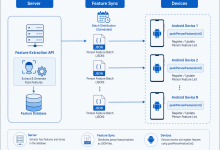
在移动设备自动化领域,传统无障碍服务、ADB 调试等方案常常会遇到权限限制、应用风控拦截、系统版本兼容等问题。而 USB HID 作为底层人机交互设备协议,凭借模拟真实键鼠操作、系统层级无感知、适配范围广等优势,逐渐成为稳定自动化方案的首选。本文将从技术原理、前期准备、接口详解、脚本实战、问题排查等多个维度,完整讲解如何借助冰狐平台结合 USB HID 技术搭建移动端自动化脚本,适合技术爱好者、自动化测试人员以及嵌入式硬件使用者参考学习。
一、技术基础
想要用好这套自动化方案,首先需要理清 USB HID 协议、手机 OTG 功能以及冰狐平台三者之间的协作逻辑,这也是脚本稳定运行的前提。
HID 全称是人机接口设备(Human Interface Device),是 USB 协议体系下专门用于键鼠、游戏手柄、触控板等输入设备的标准协议。主流 Android、Windows 等操作系统均内置 HID 驱动,当外部 HID 硬件接入设备后,系统会将其识别为普通键鼠,硬件发送的指令会被系统判定为真人物理操作,不会被应用层面的风控机制拦截,这也是 HID 自动化最大的优势。常见的 USB HID 硬件包括 ESP32-S3、专用 HID 模拟模块等,这类硬件作为服务端,接收冰狐脚本下发的指令,再转化为标准的键鼠动作传递给手机。
而手机端的 OTG(On-The-Go)功能是连接二者的桥梁。常规状态下手机属于 USB 从设备,仅能被电脑读取,开启 OTG 后,手机会切换为 USB 主机模式,可以主动识别、驱动外接 USB 外设,实现与 HID 硬件的数据交互。简单来说,整个链路为:冰狐脚本编写指令→手机通过 OTG 连接 USB HID 硬件→硬件解析指令并模拟键鼠动作→手机系统执行对应操作,整套流程运行在系统底层,不侵入应用进程,兼容性和稳定性远高于传统屏幕模拟工具。
冰狐智能辅助平台则在应用层完成了接口封装。平台以精简版 JavaScript 作为脚本语言,降低了开发门槛,同时将 USB HID 的底层数据收发、指令封装等复杂逻辑做成了开箱即用的 API,使用者无需了解 HID 协议的底层报文规则,仅通过调用函数就能实现各类操作,兼顾了专业性与易用性。
二、前期准备
在编写脚本之前,需要完成硬件连接、手机设置、平台环境准备三大步骤,任何一环疏漏都会导致连接失败,这也是新手最容易踩坑的环节。
(一)硬件准备
核心硬件分为两部分:USB HID 服务端硬件与 OTG 转接配件。硬件选择范围较广,主流的 ESP32-S3 开发板是性价比之选,它原生支持 USB HID 功能,固件配置简单,适合个人开发者和小规模自动化场景;如果是工业级高频使用,可选择专用一体式 USB HID 模块。配件方面,根据手机接口选择对应规格的 OTG 转接线 / 转接头,Type-C 接口手机使用 Type-C 转 USB-A OTG 线,老旧 Micro-USB 机型则匹配对应接口配件,线材建议选择正规产品,避免因供电、数据传输不稳定导致断连。
(二)手机端基础设置
这是必不可少的步骤,也是 USB HID 连接成功的关键。首先打开 Android 手机的系统设置,在搜索栏中直接检索 “OTG”,找到 OTG 功能开关并开启。部分手机的 OTG 存在超时休眠机制,闲置一段时间后会自动关闭,若需要长时间运行自动化脚本,可在设置中关闭休眠限制,或在脚本中增加保活逻辑。其次,无需 ROOT 手机、无需开启开发者选项与 USB 调试,这是 USB HID 方案区别于 ADB、无障碍方案的核心亮点,最大程度规避了手机安全风险和应用检测。最后,将 USB HID 硬件通过 OTG 线连接至手机接口,此时手机状态栏一般会出现外设连接提示,代表硬件物理链路正常。
(三)冰狐平台环境准备
登录冰狐智能辅助平台,进入移动端脚本编辑界面。平台支持在线编辑、实时调试、日志输出,新手可以先熟悉基础操作:新建空白脚本文件,平台默认启用 JavaScript 运行环境,兼容文档中所有 USB HID 相关函数。同时可以开启日志打印功能,通过console.log函数输出运行状态,方便后续排查连接、指令执行等问题。
三、核心 API 详解
冰狐平台对 USB HID 的操作接口分为基础通信接口、通用操作接口、系统按键接口、文本编辑接口四大类,所有接口均基于官方标准封装,每个函数的参数、返回值、调用逻辑都有明确规范,下面结合功能场景逐一拆解,并补充使用细节。
(一)基础通信接口
这是所有 HID 操作的基础,负责建立手机与 USB HID 硬件的通信通道,包含connect、send、receive三个核心函数。
除此之外,还有初始化函数usbInit(screenWidth, screenHeight),该函数用于向 HID 硬件同步手机屏幕分辨率,参数分别为屏幕宽度、高度两个整数。硬件需要根据屏幕尺寸校准坐标体系,所有操作脚本在连接设备后,必须优先执行屏幕初始化,执行后建议添加 3000 毫秒延时,保证数据完全同步,避免坐标偏移。
(二)触控操作接口
移动端自动化最常用的就是屏幕点击与滑动操作,冰狐提供了封装好的高阶接口,同时也开放了底层鼠标移动、释放函数,兼顾便捷性与自定义需求。
点击相关接口简易接口usb.click(x, y):传入屏幕 X、Y 坐标,直接实现单点点击,参数均为整型,调用简单,适合固定坐标的重复点击场景。底层组合函数usbMouseMove(x, y)与usbMouseUp(x, y):前者模拟鼠标移动至指定坐标,后者模拟鼠标按键释放。官方示例中自定义的usbClick函数,就是先移动坐标、延时、再释放按键,延时参数可自定义(默认 200 毫秒),模拟真人点击的间隔,降低风控概率。
滑动相关接口高阶接口usb.swipe(startX, startY, endX, endY, duration):实现屏幕滑动操作,前四个参数为滑动起点、终点坐标,duration为滑动总时长(单位毫秒),默认 800 毫秒。该接口内置了轨迹优化逻辑,会自动拆分滑动路径、增加微小坐标随机偏移,模拟人手不规则滑动,避免线性滑动被识别为脚本操作。底层自定义滑动:若默认滑动效果不符合需求,可放弃usb.swipe,循环调用usbMouseMove分步移动坐标,最后调用usbMouseUp完成滑动,自由度更高,适合长距离滑动、曲线滑动等复杂场景。官方文档中的自定义usbSwipe函数还实现了曲线轨迹算法,根据起点和终点位置自动生成弧形滑动路径,进一步贴近真人操作习惯。
(三)系统按键接口
这类接口用于操控手机系统导航栏,无需定位屏幕坐标,直接调用即可触发系统按键,包含三大常用功能:
这三个接口独立于屏幕坐标,不受分辨率影响,通用性极强,常作为脚本的收尾、页面跳转逻辑使用。
(四)文本编辑接口
针对文本输入框、文档编辑等场景,平台封装了标准编辑快捷键接口,依托 HID 键盘指令实现,适用于 APP 内文本操作、表单填写等自动化需求:
- usbSelectAll():全选文本,对应系统 “Ctrl+A” 快捷键;
- usbCopy():复制选中内容,对应 “Ctrl+C”;
- usbCut():剪切内容,对应 “Ctrl+X”;
- usbPaste():粘贴内容,对应 “Ctrl+V”。
这类接口底层均通过多字节数组指令实现,可配合点击接口定位输入框,完成 “点击输入框 – 全选旧内容 – 粘贴新内容” 的完整文本替换流程。
四、实战脚本编写
结合官方 API 与实际使用场景,我们由浅入深编写三类典型脚本,覆盖入门操作、连续触控、综合业务场景,所有脚本均可直接在冰狐平台运行。
(一)基础入门脚本
这是最简单的测试脚本,用于验证硬件连接、初始化、系统按键功能是否正常,适合新手调试环境。
// 主函数:脚本入口
function main() {
// 1. 连接USB HID硬件
var connectState = usb.connect();
console.log("设备连接状态:", connectState);
// 判断连接是否成功
if (connectState === 1) {
console.log("USB HID设备连接成功,开始初始化屏幕");
// 2. 初始化屏幕分辨率(rsScreenWidth/rsScreenHeight为平台自带屏幕参数)
usbInit(rsScreenWidth, rsScreenHeight);
// 3. 模拟按下Home键,返回桌面
usbHome();
sleep(1000);
console.log("已执行Home按键操作");
} else {
console.log("设备连接失败,请检查OTG开关、硬件连接状态");
}
console.log("脚本执行结束");
}
// 屏幕初始化函数:同步分辨率至HID硬件
function usbInit(screenWidth, screenHeight) {
// 拼接指令:0xe为初始化指令头,后接宽度、高度的双字节数据
usb.send([0xe].concat(int2bytes(screenWidth, 2), int2bytes(screenHeight, 2)));
// 延时3秒,保证数据传输完成
sleep(3000);
}
脚本逻辑清晰,执行流程为:连接设备→校验状态→同步屏幕参数→执行主页按键,运行后可通过平台日志查看每一步状态,快速定位连接问题。
(二)触控实战脚本
该脚本实现 “点击指定图标→向上滑动页面” 的连续操作,是 APP 内基础浏览、功能点击的常用逻辑,同时使用自定义点击函数模拟真人操作。
function main() {
var b = usb.connect();
if (b) {
usbInit(rsScreenWidth, rsScreenHeight);
console.log("开始执行点击操作");
// 点击坐标(800,650),默认点击时长200毫秒
usbClick(800, 650);
sleep(1500);
console.log("开始执行页面向上滑动");
// 从坐标(400,2000)滑动至(600,1000),滑动时长1000毫秒
usbSwipe(400, 2000, 600, 1000, 1000);
sleep(2000);
// 执行返回键,退出当前页面
usbBack();
}
}
// 自定义点击函数:支持自定义点击时长
function usbClick(x, y, duration) {
// 未传入时长时,默认200毫秒
if (null == duration) {
duration = 200;
}
usbMouseMove(x, y);
sleep(duration);
usbMouseUp(x, y);
}
// 鼠标移动指令
function usbMouseMove(x, y) {
usb.send([0x9].concat(int2bytes(x, 2), int2bytes(y, 2)));
}
// 鼠标释放指令
function usbMouseUp(x, y) {
usb.send([0xa].concat(int2bytes(x, 2), int2bytes(y, 2)));
}
// 自定义滑动函数(沿用官方曲线滑动逻辑)
function usbSwipe(x1, y1, x2, y2, duration) {
if (null == duration) {
duration = 300;
}
var moveCount = randInt(6, 20);
var dTime = parseInt(duration / moveCount);
var startX = 0, startY = 0, endX = 0, endY = 0, useCurve = false;
// 判断是否启用曲线滑动
if (x1 != x2 && y1 != y2) {
if (x1 < x2 && y1 > y2) {
startX = x1;startY = y1;endX = x2;endY = y2;useCurve = true;
} else if (x1 > x2 && y1 < y2) {
startX = x2;startY = y2;endX = x1;endY = y1;useCurve = true;
}
}
// 曲线滑动逻辑
if (useCurve) {
var a = (endX – startX) / ((endY – startY) * (endY – startY));
var yb = y1;
var ya = (y2 – yb) / (moveCount * moveCount);
for (var i = 1; i < moveCount; ++i) {
var fY = (ya * i * i + yb);
var y = parseInt(fY);
var x = parseInt(a * (y – startY) * (y – startY) + startX);
// 增加微小随机偏移,模拟人手抖动
if (i > 1 && i < moveCount – 1) {
x += randInt(0, 5) – 2;
y += randInt(0, 5) – 2;
}
usbMouseMove(x, y);
sleep(dTime);
}
} else {
// 直线滑动逻辑
usbMouseMove(x1, y1);
var a = (x1 – x2) / (y1 – y2);
var b = x1 – a * y1;
var yb = y1;
var ya = (y2 – yb) / (moveCount * moveCount);
for (var i = 1; i < moveCount; ++i) {
var fY = (ya * i * i + yb);
var y = parseInt(fY);
var x = parseInt((a * y + b));
if (i > 1 && i < moveCount – 1) {
x += randInt(0, 5) – 2;
y += randInt(0, 5) – 2;
}
usbMouseMove(x, y);
sleep(dTime);
}
}
usbMouseMove(x2, y2);
sleep(10);
usbMouseUp(x2, y2);
}
该脚本整合了点击、曲线滑动、返回按键三大功能,路径随机偏移的设计能有效规避应用风控,适合日常 APP 自动化浏览、内容点击等场景。
(三)综合业务脚本
针对表单填写、评论编辑等场景,结合点击与文本编辑接口,实现 “打开输入框 – 全选 – 粘贴文本” 的完整流程:
function main() {
var b = usb.connect();
if (b) {
usbInit(rsScreenWidth, rsScreenHeight);
// 1. 点击输入框坐标,激活编辑状态
usbClick(500, 900);
sleep(1000);
// 2. 全选原有文本
usbSelectAll();
sleep(500);
// 3. 粘贴剪贴板内容
usbPaste();
sleep(1000);
// 4. 返回上一级页面
usbBack();
}
}
// 全选指令
function usbSelectAll() {
usb.send([0x08, 0x01, 0x04]);
}
// 粘贴指令
function usbPaste() {
usb.send([0x08, 0x01, 0x19]);
}
五、常见问题排查与优化技巧
在实际使用过程中,硬件连接、指令执行、坐标偏移是三大高频问题,结合官方文档与实操经验,整理对应的排查方案和优化方法。
(一)设备连接失败(usb.connect 返回 – 1/-2)
(二)坐标偏移、点击无效
这类问题基本源于屏幕初始化失败。确保usbInit函数在连接设备后优先执行,且保留 3 秒以上延时等待数据同步;若手机切换分辨率、开启全屏 / 刘海屏适配,需重新获取屏幕宽高参数并更新脚本。另外,点击、滑动的坐标需以手机实际屏幕像素为准,不同机型不可直接复用坐标。
(三)脚本执行卡顿、指令丢失
主要原因是指令发送间隔过短,硬件来不及解析。在连续执行多个操作时,合理使用sleep()函数增加延时,单次操作之间建议预留 200-1000 毫秒;高频连续滑动场景,减少单次移动坐标的步长,避免一次性发送大量指令造成拥堵。
(四)风控规避优化
虽然 USB HID 属于底层操作,但高频重复的规律动作仍可能被风控。可以参考官方示例,在滑动、点击坐标中增加randInt随机偏移;动态调整点击、滑动的时长,避免固定延时;拆分长脚本,穿插usbHome、usbBack等系统按键,模拟真人切换页面的行为。
六、总结
从技术逻辑来看,usb hid实现自动化其核心是 “硬件模拟 + 脚本调度” 的组合:USB HID 硬件负责复刻真人键鼠动作,脚本负责编排业务流程、调度操作顺序。在实际开发中,只需牢牢把握 “先连接、再初始化、后执行操作” 的基础流程,熟练运用各类 API,并结合随机轨迹、动态延时等细节优化,就能搭建出稳定、隐蔽、高效的自动化脚本。随着移动设备自动化需求的不断增加,这种软硬结合的方案,也会成为区别于传统纯软件模拟的重要选择。