Qwen3-32B私有化落地案例:Clawdbot整合Web网关(8080→18789)完整指南
1. 引言:当智能客服遇上私有大模型
想象一下,你有一个功能强大的智能客服机器人(Clawdbot),现在想给它换上更聪明、更懂业务的“大脑”——一个私有部署的Qwen3-32B大模型。但问题来了:模型部署在内网,机器人平台在外网,中间还隔着复杂的网络环境,怎么让它们顺畅对话?
这正是我们今天要解决的工程难题。通过一个巧妙的端口转发配置(8080→18789),我们将打通Clawdbot与私有Qwen3-32B模型之间的通信链路,实现安全、高效的智能对话服务。
读完本文,你将掌握:
- 如何将私有部署的Qwen3-32B模型接入Clawdbot平台
- 通过代理实现8080端口到18789网关的转发配置
- 完整的对接流程和关键配置细节
- 实际部署中可能遇到的问题及解决方案
无论你是运维工程师、后端开发者,还是AI应用架构师,这套方案都能为你提供一套可复用的私有模型集成范式。
2. 技术架构全景:从模型到应用的连接之路
在深入配置细节之前,我们先理清整个技术栈的协作关系。这能帮你理解每个组件的作用,避免“只见树木,不见森林”。
2.1 核心组件与数据流
整个系统由四个关键部分组成,数据在其中单向流动:
用户提问 → Clawdbot平台 → 代理转发(8080→18789) → Ollama API → Qwen3-32B模型 → 生成回答 → 原路返回
各组件详解:
Qwen3-32B模型 – 智能核心
- 私有化部署在企业内网
- 32B参数规模,具备强大的理解和生成能力
- 完全掌控数据安全,不外泄任何业务信息
Ollama服务 – 模型接口层
- 提供标准化的REST API接口
- 管理模型加载、推理调度
- 支持流式输出、参数调整等高级功能
代理转发服务 – 网络桥梁
- 将外部8080端口的请求转发到内部18789端口
- 实现内外网的安全隔离
- 可添加认证、限流等中间件功能
Clawdbot平台 – 应用前端
- 用户交互界面
- 对话管理、上下文维护
- 将用户输入转换为API请求
2.2 为什么需要端口转发?
你可能会问:为什么不直接让Clawdbot访问内网的18789端口?原因有三:
安全考虑:内网服务不应直接暴露到公网,通过代理转发可以:
- 隐藏真实服务端口
- 添加访问控制策略
- 记录所有访问日志
网络隔离:生产环境通常有严格的网络分区,代理服务器位于DMZ区,作为内外网的唯一通道。
灵活扩展:未来如果需要更换模型服务或增加负载均衡,只需调整代理配置,前端无需改动。
3. 环境准备:部署你的智能基石
在开始整合之前,确保以下几个基础组件已经就位。如果还没有,按照下面的步骤快速搭建。
3.1 Qwen3-32B模型部署
首先需要在内部服务器上部署Qwen3-32B模型。这里我们使用Ollama,它提供了简单易用的模型管理功能。
安装Ollama(Linux环境示例):
# 下载并安装Ollama
curl -fsSL https://ollama.com/install.sh | sh
# 启动Ollama服务
sudo systemctl start ollama
sudo systemctl enable ollama
# 拉取Qwen3:32B模型(确保有足够的磁盘空间和内存)
ollama pull qwen3:32b
验证模型运行:
# 检查模型是否加载成功
ollama list
# 应该能看到类似输出:
# NAME ID SIZE MODIFIED
# qwen3:32b xxxxxxxxxxx 32B 2 hours ago
# 测试模型推理
ollama run qwen3:32b "你好,请介绍一下你自己"
如果模型能正常回复,说明基础部署成功。
3.2 Ollama API服务配置
默认情况下,Ollama的API服务运行在11434端口。我们需要将其配置为可通过网络访问。
修改Ollama配置:
# 编辑Ollama配置文件
sudo nano /etc/ollama/config.json
添加或修改以下内容:
{
"host": "0.0.0.0",
"port": 18789,
"timeout": 300
}
重启服务并验证:
sudo systemctl restart ollama
# 验证API是否可访问
curl http://localhost:18789/api/tags
应该能看到包含qwen3:32b模型信息的JSON响应。
3.3 Clawdbot平台准备
确保你的Clawdbot平台已经部署并可以正常访问。Clawdbot应该支持自定义AI模型接入,通常需要在管理后台配置:
- 模型API地址
- 认证方式
- 请求参数格式
记下Clawdbot所在的服务地址和端口,我们稍后需要配置代理转发。
4. 核心配置:搭建8080到18789的通信桥梁
这是整个方案最关键的一步——配置代理服务,将外部请求转发到内部模型服务。
4.1 Nginx反向代理配置
我们使用Nginx作为反向代理服务器,它稳定、高效且配置灵活。
安装Nginx:
# Ubuntu/Debian
sudo apt update
sudo apt install nginx -y
# CentOS/RHEL
sudo yum install epel-release -y
sudo yum install nginx -y
配置代理规则:
创建新的Nginx配置文件:
sudo nano /etc/nginx/conf.d/clawdbot-proxy.conf
添加以下配置内容:
server {
listen 8080;
server_name your-domain.com; # 替换为你的域名或IP
# 代理到Ollama API
location /api/ {
proxy_pass http://内部服务器IP:18789/api/;
proxy_http_version 1.1;
proxy_set_header Upgrade $http_upgrade;
proxy_set_header Connection 'upgrade';
proxy_set_header Host $host;
proxy_cache_bypass $http_upgrade;
# 超时设置(重要!大模型推理需要较长时间)
proxy_connect_timeout 300s;
proxy_send_timeout 300s;
proxy_read_timeout 300s;
# 增加缓冲区大小,避免大响应被截断
proxy_buffer_size 128k;
proxy_buffers 4 256k;
proxy_busy_buffers_size 256k;
}
# 健康检查端点
location /health {
proxy_pass http://内部服务器IP:18789/api/tags;
access_log off;
}
# 访问日志
access_log /var/log/nginx/clawdbot_access.log;
error_log /var/log/nginx/clawdbot_error.log;
}
关键配置说明:
应用配置并测试:
# 测试配置文件语法
sudo nginx -t
# 重新加载Nginx配置
sudo systemctl reload nginx
# 验证代理是否工作
curl http://代理服务器IP:8080/health
如果返回模型信息,说明代理配置成功。
4.2 安全加固配置(可选但推荐)
在生产环境中,建议添加一些安全措施:
# 在server块中添加
location /api/ {
# 基础认证
auth_basic "Restricted Access";
auth_basic_user_file /etc/nginx/.htpasswd;
# IP白名单(如果Clawdbot有固定IP)
allow 192.168.1.100; # Clawdbot服务器IP
allow 10.0.0.0/8; # 内部网络段
deny all;
# 限流配置
limit_req_zone $binary_remote_addr zone=api_limit:10m rate=10r/s;
limit_req zone=api_limit burst=20 nodelay;
proxy_pass http://内部服务器IP:18789/api/;
# … 其他配置
}
创建认证文件:
# 安装htpasswd工具
sudo apt install apache2-utils # Debian/Ubuntu
sudo yum install httpd-tools # CentOS/RHEL
# 创建用户
sudo htpasswd -c /etc/nginx/.htpasswd username
5. Clawdbot平台配置:完成最后一公里对接
现在代理服务已经就绪,接下来需要在Clawdbot平台中配置模型接入。
5.1 获取Clawdbot管理权限
登录Clawdbot管理后台,找到AI模型配置页面。通常路径为:
- 设置 → AI模型 → 添加自定义模型
- 或 机器人设置 → 模型配置
5.2 配置模型连接参数
在Clawdbot中添加新的AI模型,填写以下信息:
基础配置:
- 模型名称:Qwen3-32B-Private(可自定义)
- 模型类型:选择"OpenAI兼容"或"自定义API"
- API地址:http://代理服务器IP:8080/api(注意是8080端口)
- 模型标识:qwen3:32b(与Ollama中的模型名一致)
高级参数配置:
{
"temperature": 0.7,
"max_tokens": 2000,
"top_p": 0.9,
"frequency_penalty": 0,
"presence_penalty": 0,
"stream": true
}
认证配置(如果启用了Nginx认证):
- 认证类型:Basic Auth
- 用户名:你在htpasswd中设置的用户名
- 密码:对应的密码
5.3 测试连接与对话
保存配置后,进行连接测试:
如果一切正常,你应该能收到Qwen3-32B模型的回复。至此,整个集成链路已经打通。
6. 实战演示:从启动到对话的全流程
让我们通过一个完整的操作流程,看看整个系统是如何工作的。
6.1 启动与配置过程
步骤1:启动Ollama服务
# 在内网服务器上
sudo systemctl start ollama
# 确认服务状态
sudo systemctl status ollama
步骤2:启动Nginx代理
# 在代理服务器上
sudo systemctl start nginx
# 查看端口监听情况
sudo netstat -tlnp | grep :8080
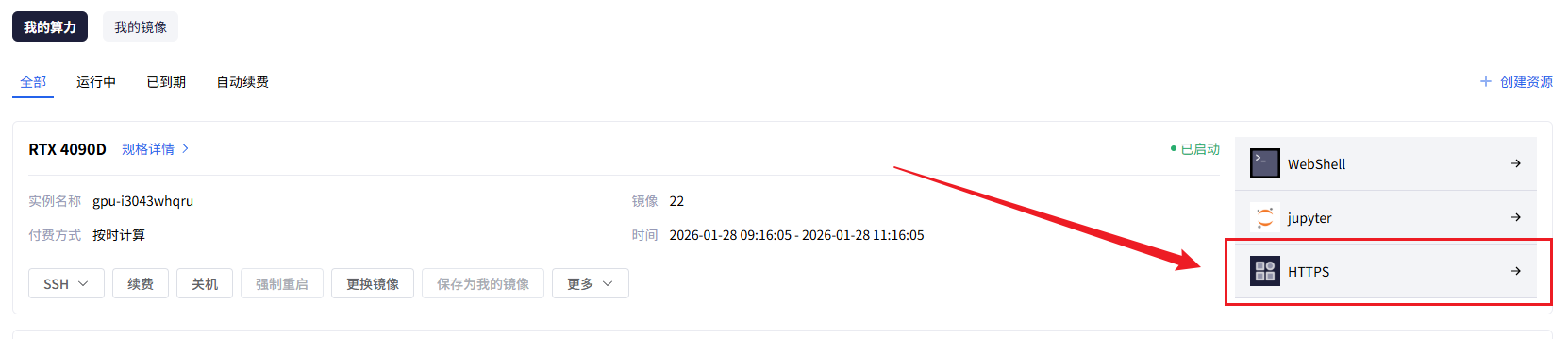
步骤3:Clawdbot配置验证 在Clawdbot管理界面,你应该能看到类似下面的配置成功提示:
6.2 使用界面与功能展示
配置完成后,Clawdbot的对话界面会显示可用的模型列表。选择"Qwen3-32B-Private"模型,开始对话:
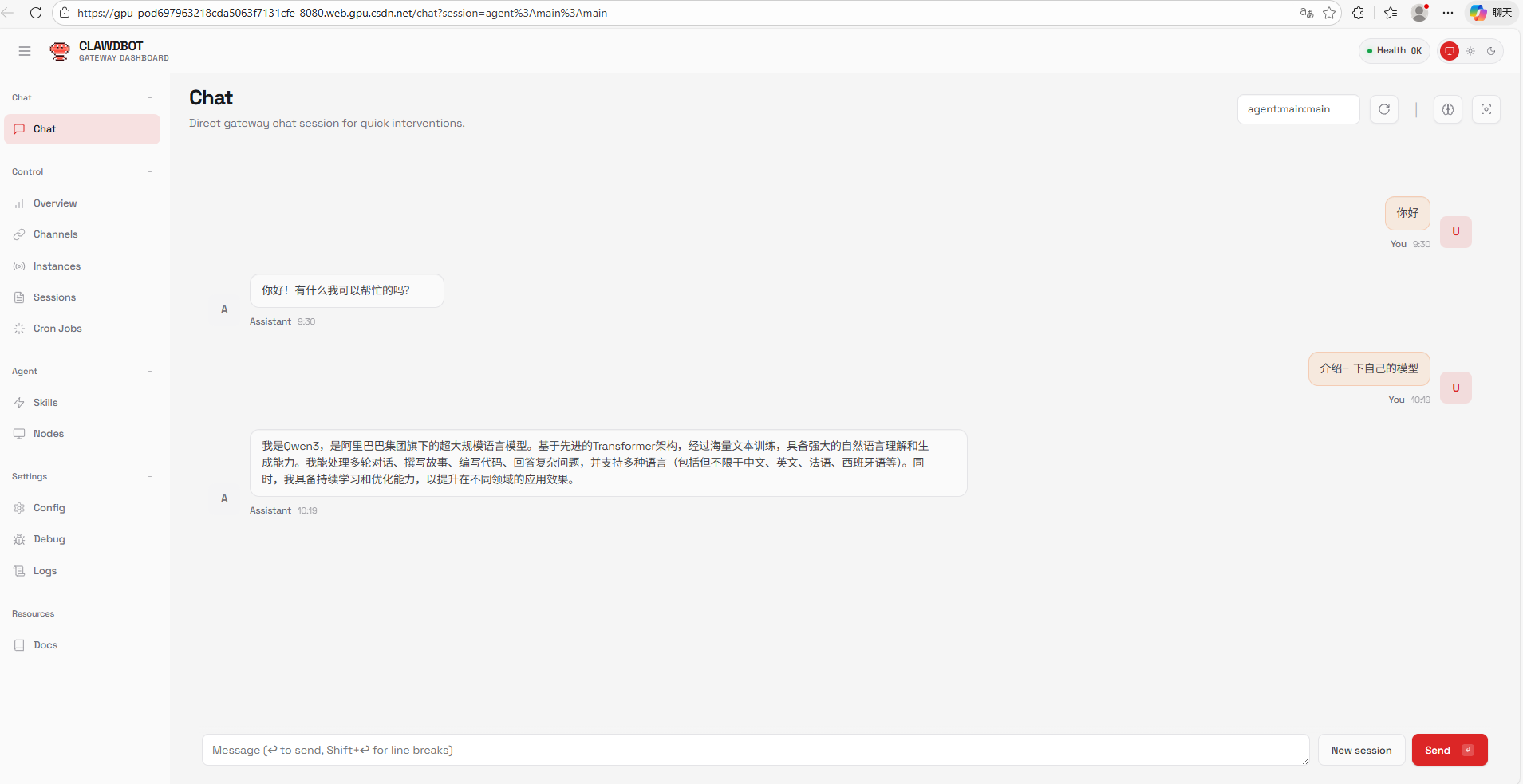
界面功能说明:
- 模型切换:可在多个配置的模型间切换
- 对话历史:保存完整的对话上下文
- 参数调整:可实时调整temperature等参数
- 流式输出:看到模型逐字生成回答的过程
6.3 内部架构可视化
为了更直观地理解数据流向,下面是整个系统的架构示意图:
关键路径说明:
7. 高级调优与问题排查
即使基本配置完成,在实际使用中可能还会遇到各种问题。这里分享一些调优经验和常见问题的解决方法。
7.1 性能优化建议
调整Ollama参数:
# 编辑Ollama服务配置,增加资源限制
sudo nano /etc/systemd/system/ollama.service
# 在[Service]部分添加
Environment="OLLAMA_NUM_PARALLEL=2"
Environment="OLLAMA_MAX_LOADED_MODELS=2"
Environment="OLLAMA_KEEP_ALIVE=24h"
# 重启服务
sudo systemctl daemon-reload
sudo systemctl restart ollama
优化Nginx配置:
# 增加连接池大小
upstream ollama_backend {
server 内部服务器IP:18789;
keepalive 32; # 保持长连接
}
# 在location中使用upstream
location /api/ {
proxy_pass http://ollama_backend/api/;
proxy_http_version 1.1;
proxy_set_header Connection "";
# … 其他配置
}
7.2 常见问题与解决方案
问题1:请求超时
错误信息:504 Gateway Timeout
解决方法:
问题2:响应被截断
错误信息:返回内容不完整
解决方法:
问题3:连接被拒绝
错误信息:Connection refused
解决方法:
问题4:认证失败
错误信息:401 Unauthorized
解决方法:
7.3 监控与日志
建立监控体系,及时发现问题:
Nginx访问日志分析:
# 实时查看访问日志
sudo tail -f /var/log/nginx/clawdbot_access.log
# 统计API调用频率
sudo awk '{print $4}' /var/log/nginx/clawdbot_access.log | cut -d: -f1 | uniq -c
# 查找错误请求
sudo grep " 50[0-9] " /var/log/nginx/clawdbot_access.log
Ollama服务监控:
# 查看服务状态
sudo systemctl status ollama
# 查看资源使用
sudo top -p $(pgrep ollama)
# 监控GPU使用(如果使用GPU)
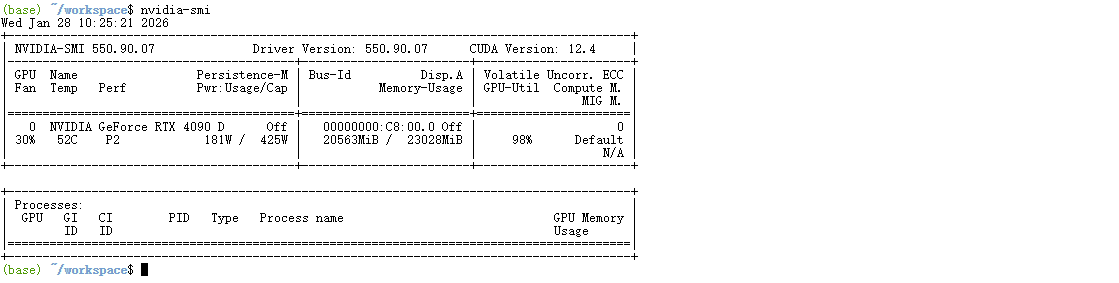
nvidia-smi
8. 总结:私有化AI落地的关键一步
通过本文的完整指南,我们成功实现了Clawdbot与私有部署Qwen3-32B模型的集成。回顾整个流程,有几个关键点值得再次强调:
技术要点回顾:
实际价值体现:
- 数据安全:所有对话数据都在企业内部流转,符合合规要求
- 成本可控:一次部署,长期使用,避免API调用费用
- 性能稳定:内网通信延迟低,响应速度快
- 定制灵活:可根据业务需求对模型进行微调或定制
下一步建议:
私有化AI部署不再是大型企业的专利,通过本文提供的方案,任何有基本运维能力的团队都能搭建起自己的智能对话系统。从今天开始,让你的业务数据在安全的环境中,享受大模型带来的智能提升。
获取更多AI镜像
想探索更多AI镜像和应用场景?访问 CSDN星图镜像广场,提供丰富的预置镜像,覆盖大模型推理、图像生成、视频生成、模型微调等多个领域,支持一键部署。